
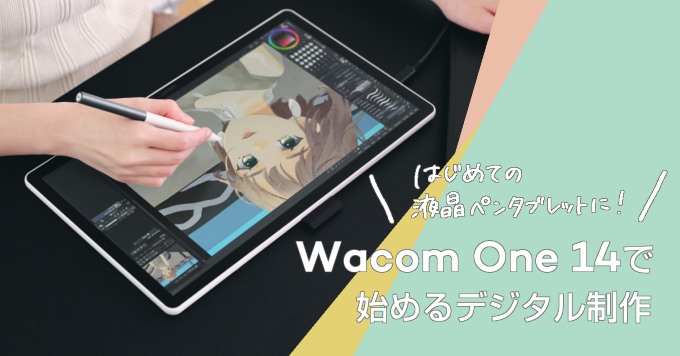
「デジタルで絵を描いてみたい」
「思いついたアイデアを、そのままカタチにしてみたい」
「これまでとは少し違う方法で、何かをつくってみたい」
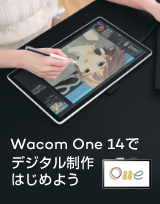
そんな「やってみたい」を、気軽に始められるのがWacom One 14です。
イラストやデザイン、アニメーションなど、デジタルでの創作を始めたい方に向けて、Wacom One 14の魅力や使い方、パソコンへのつなぎ方まで、はじめての方にもわかりやすく紹介します。
デジタルでの創作を、もっと自然に、もっと楽しく。
Wacom One 14で、自分なりの「やってみたい」をカタチにしてみませんか。
はじめての液晶ペンタブレットに。Wacom One 14で始めるデジタル制作
YouTubeでご覧になるにはこちら
目次(クリックして開く)
・液晶ペンタブレットとは?
・Wacom One 14はこんな人におすすめ
・コンパクトに置けて、のびのび描ける14インチ
・シンプルで、扱いやすい
・イラスト、デザイン、アニメーションに。使い方はいろいろ
・いろいろ試せるソフトウェアも付いてくる
・パソコンへのつなぎ方
・購入について
液晶ペンタブレットとは?
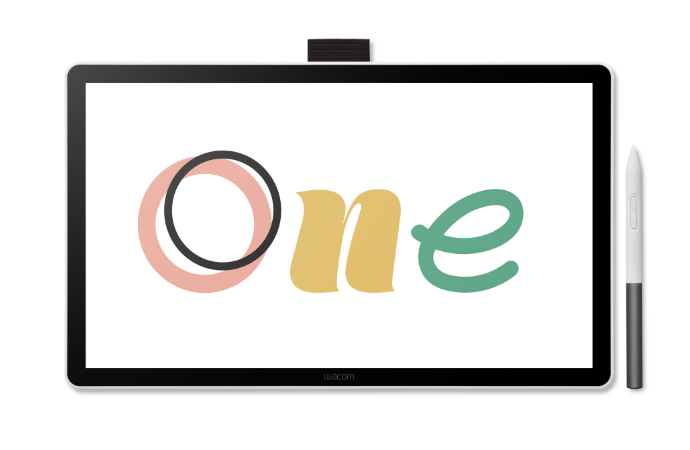
液晶ペンタブレットは、パソコンにつないで使う、画面に直接ペンで描けるデジタルツール。
パソコンで開いたイラストソフトやデザインソフトを液晶ペンタブレットの画面に表示し、専用ペンでラフを描く、線を整える、描き直すといった制作に使えます。
イラストやデザイン、アニメーションはもちろん、日々のパソコン作業にも活用できます。
はじめてにも、気軽な制作にも。Wacom One 14
Wacom One 14は、デジタルでの「やってみたい」を気軽に始められる、14型の液晶ペンタブレットです。
手に取りやすい価格と、シンプルで扱いやすい機能を備え、イラストやデザイン、アニメーションなどの制作に活用できます。
デジタル制作を気軽に始めたい方におすすめの一台です。
Wacom One 14はこんな人におすすめ!
・家にあるパソコンで、デジタルイラストやデザイン、アニメーション制作を始めてみたい人
・まずは液晶ペンタブレットを気軽に試してみたい人
・コンパクトな環境で作業したい人
・マウスとペンを使い分けて、細かな操作や手書き入力を効率化したい人
・はじめての液晶ペンタブレットだからこそ、サポート面も含めて信頼できるブランドの製品を使いたい人
・まずは液晶ペンタブレットを気軽に試してみたい人
・コンパクトな環境で作業したい人
・マウスとペンを使い分けて、細かな操作や手書き入力を効率化したい人
・はじめての液晶ペンタブレットだからこそ、サポート面も含めて信頼できるブランドの製品を使いたい人
コンパクトに置けて、のびのび描ける14インチ
画面の周りのフチが細いので、本体はすっきりとしたサイズながら、描けるエリアはしっかり広め。
描画ソフトのキャンバスとツールを並べても窮屈になりにくく、作品全体を確認しながら細かな部分まで描き込めます。
本体サイズは幅336mm、奥行き201mm、重さは約750g。
パソコンと並べても場所を取りすぎず、限られたスペースにも取り入れやすいサイズです。
シンプルで、扱いやすい
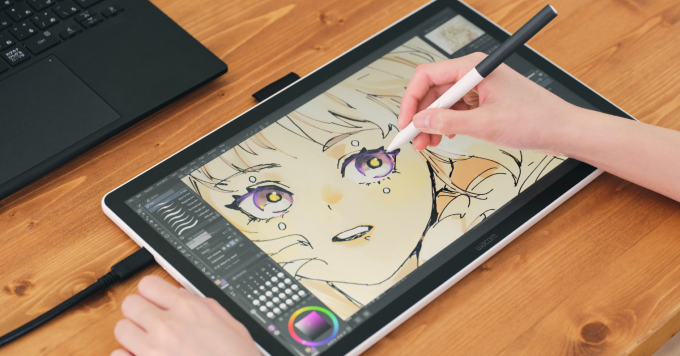
付属のWacom Oneスタンダードペンは、電池や充電が不要。
使いたいときに手に取り、すぐに描き始められます。
画面には、映り込みや指紋を抑える表面加工を採用。
ペンには2つのサイドスイッチがあり、よく使う操作を割り当てることもできます。
描くこと、作ることに必要な機能をシンプルに備えているからこそ、イラストやデザイン、アニメーションなど、さまざまな創作に取り入れやすい一台です。
イラスト、デザイン、アニメーションに。使い方はいろいろ
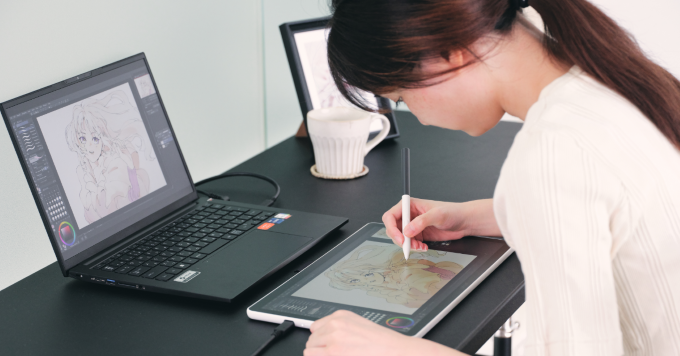
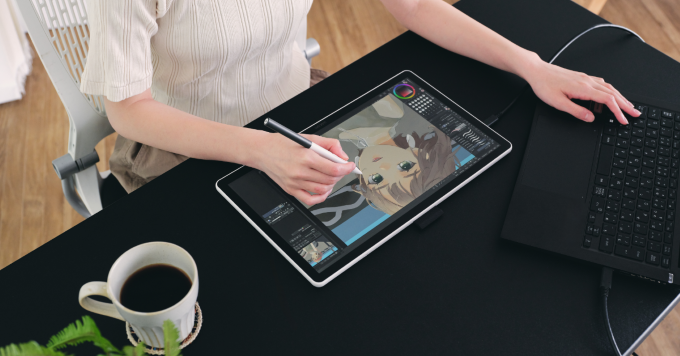
イラストやマンガを描く
画面上の描きたい場所へ直接ペンを動かしながら、ラフ、線画、着色まで進められます。紙に描くことに慣れている人が、デジタル制作を始める一台としても取り入れやすいでしょう。
デザインや写真編集に使う
画像の切り抜きやレタッチ、レイアウトの調整、手書き文字の追加など、細かな位置を指定する作業にも活用できます。アニメーションを作る
キャラクターの動きを描いたり、フレームごとに線を修正したりするアニメーション制作にも使用できます。描いたイラストを動かしてみたい人にもおすすめです。
このほか、画面スクロールやブラウジングなど、パソコン自体の操作にも使用できます。
資料への書き込みやリモートワークでの活用方法を知りたい方は、以下もご覧ください。
「手書き」でコミュニケーションUP!オフィスワークやリモートワークでのWacom One活用法
いろいろ試せるソフトウェアも付いてくる
Wacom One 14には、イラストやマンガ、アニメーション、PDF編集、アイデアスケッチ、オンライン学習などに使えるソフトウェア特典が用意されています。
イラスト制作に使える「CLIP STUDIO PAINT PRO」や、PDFの編集や書き込みができる「Foxit PDF Editor」をはじめ、用意されたソフトウェアの中から、興味や目的に合ったものを試せます。
※ソフトウェアの利用にはWacom IDの登録が必要です。
※利用できるソフトウェアやライセンス期間については、最新の製品情報をご確認ください。
パソコンへのつなぎ方
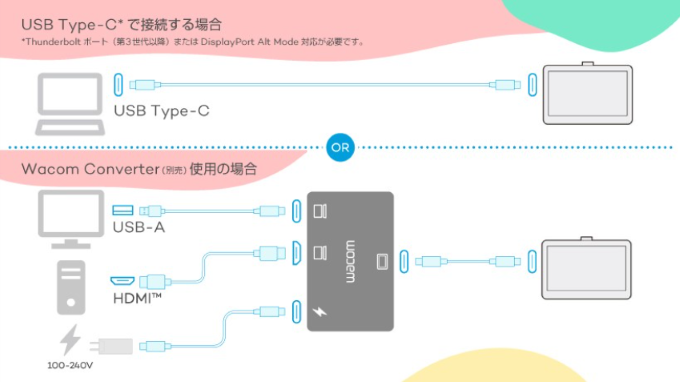
Wacom One 14は、使用するパソコンの端子に合わせて接続できます。
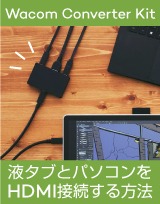
Wacom One 14をHDMI接続する方法を見る
USB Type-Cで接続する場合
映像出力に対応したUSB Type-Cポートがあるパソコンなら、付属のUSB Type-Cケーブル1本で接続できます。※USB Type-C端子があっても、映像出力に対応していない場合は、USB Type-Cケーブル1本では接続できません。
HDMIとUSB-Aで接続する場合
映像出力に対応したUSB Type-Cポートがないパソコンでも、HDMIポートとUSB-Aポートがあれば、別売のWacom Converter Kitを使って接続できます。シンプルだから、使い方が広がる
Wacom One 14は、必要な機能をシンプルに備えた液晶ペンタブレットです。
イラストを描く、デザインする、写真を編集する、アイデアをスケッチする。
やってみたいことに合わせて、デジタル制作の楽しみ方を広げられます。
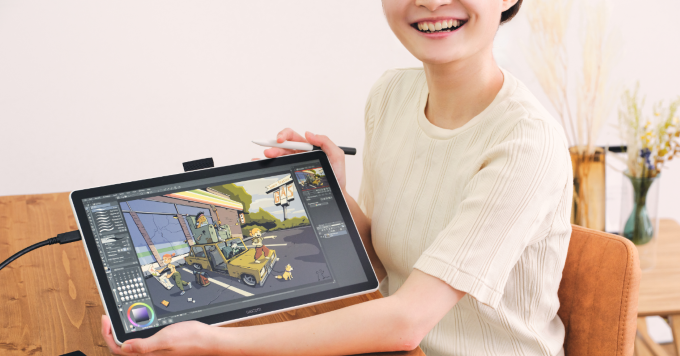
デジタルで絵を描いてみたい。
アイデアをカタチにしてみたい。
Wacom One 14で、気軽にデジタル制作を始めてみませんか。
購入について
はじめてが、ずっと続く楽しさに。
デジタルでの創作をもっと楽しく。
もっと自然に描いてみたい、アイデアをそのまま形にしてみたい。
はじめての液晶ペンタブレットに。Wacom Oneであなたの「やってみたい」をかなえよう。
家電量販店でのお取扱いについてはこちらをご覧ください。


の検索結果 : 0件のページが見つかりました。
もっと見る