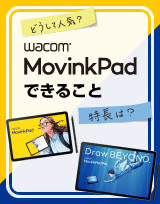
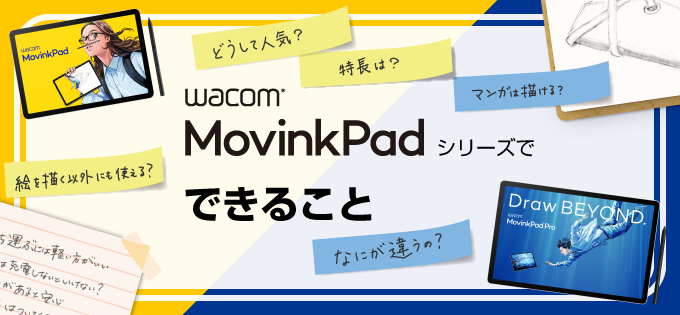
Wacom MovinkPadシリーズは、PCなしでイラスト制作を楽しめる、ポータブルクリエイティブパッドです。
一般的なタブレットとは異なり、描きやすさを重視して設計された「描くための道具」です。
スマホ指描きからのステップアップや、外出先でのアイデアメモやラフ制作、制作環境を補うサブデバイスとしてもおすすめです。
用途に合わせて、3つのモデルから選べます。
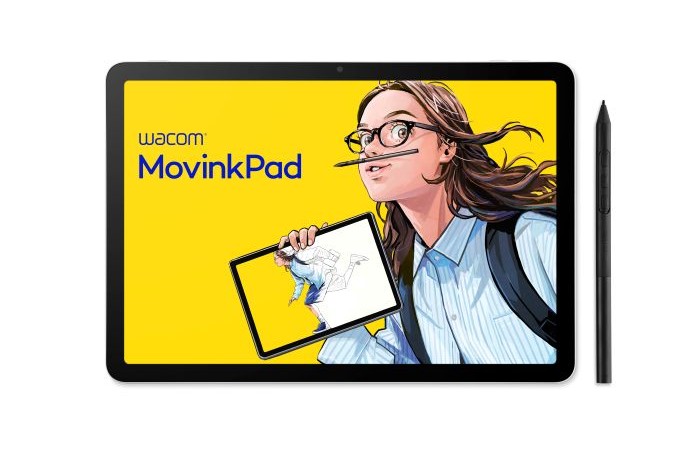
Wacom MovinkPad 11
気軽に描きたい/スケッチやラフ向け
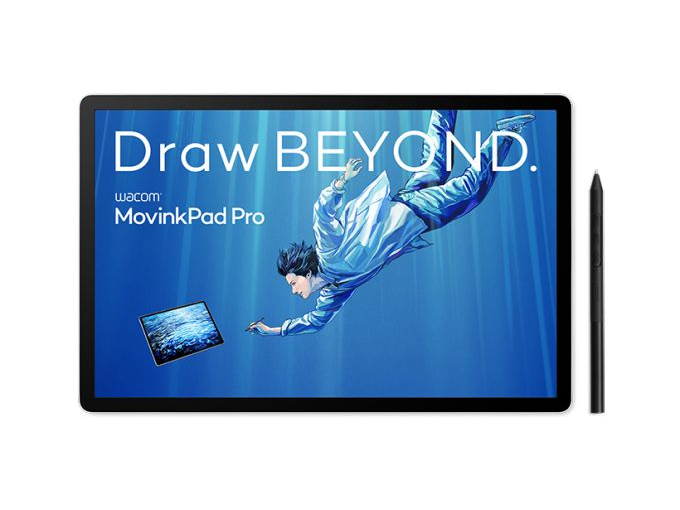
Wacom MovinkPad Pro 14
本格的なイラストやマンガ制作/描き込み重視
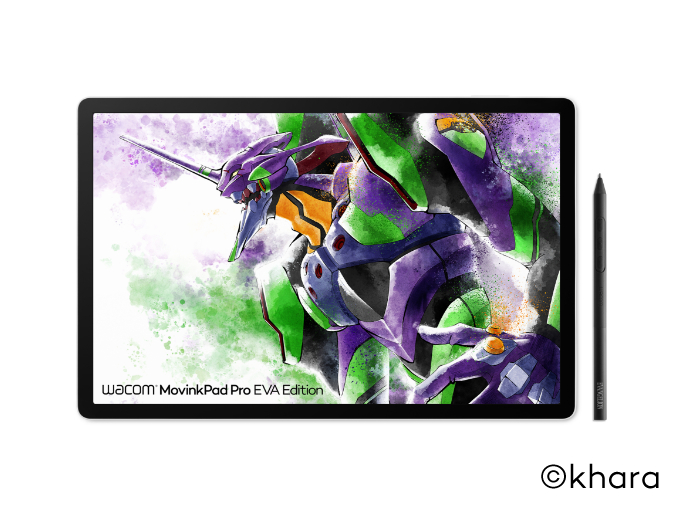
Wacom MovinkPad Pro EVA Edition
Wacom MovinkPad Pro 14の性能+特別仕様モデル
Wacom MovinkPadシリーズの描きやすさ
Wacom MovinkPadシリーズは、画面まわりにも描きやすさを考えた設計を取り入れています。
Wacom MovinkPad 11は、映り込みや指紋に配慮したAG(アンチグレア)+AF(アンチフィンガープリント)のガラス仕上げを採用。
Wacom MovinkPad Pro 14とWacom MovinkPad Pro EVA Editionは、反射を抑えながら描きやすさにも配慮したWacom Premium Textured Glass(AR+AG+AF)を採用しています。
さらに、画面をペンで長押しするだけでスリープ状態からWacom Canvasを開けるQuick drawing機能にも対応。思いついたアイデアを、すぐに描き始められます。
Wacom Canvasで描いたスケッチは、背景を透明にしたままCLIP STUDIO PAINTで開けるので、ラフやアイデアを本制作の下描きとして活用しやすくなります。
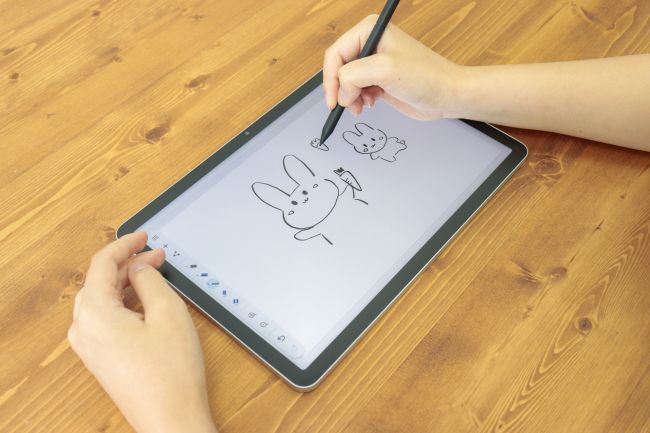
そのほか、Wacom MovinkPad 11ではibisPaint X、Wacom MovinkPad Pro 14ではibisPaint XとSketchbookでも、Wacom Canvasで描いたスケッチの続きを描くことができます。
画像の共有は、Google ドライブを使えば、OSが異なるデバイス間でも簡単に行えます。
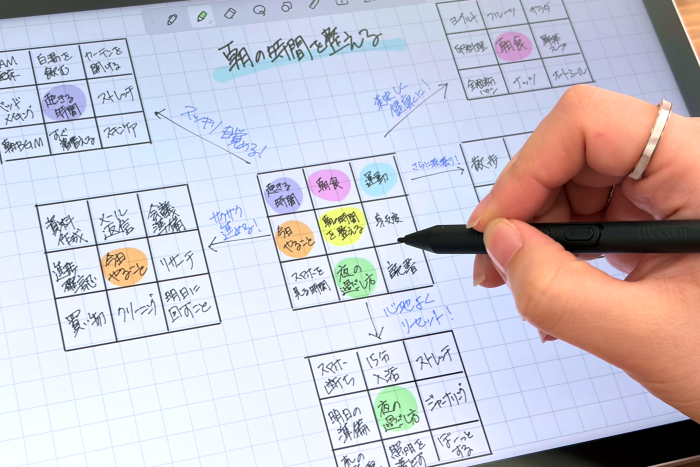
イラスト制作はもちろん、スケッチやラフ制作、アイデアメモ、ジャーナルなど、思いついたことをペンで残したいさまざまな場面で活用できます。
「ムービング」ではなく「ムービンク」
「MovinkPad」は、「ムービングパッド」ではなく「ムービンクパッド」と読みます。
最後は “g” ではなく “k”。
「Move(ムーブ)」と「Ink(インク)」を組み合わせた名前で、持ち運べること、そして思いついたアイデアをすぐに描き留められることを表しています。
どれを選ぶ?使い方別おすすめ
3つのモデルで迷ったときは、「どこまで描き込みたいか」「どんな制作に使いたいか」を目安に選んでみましょう。
気軽に描きたいなら、Wacom MovinkPad 11
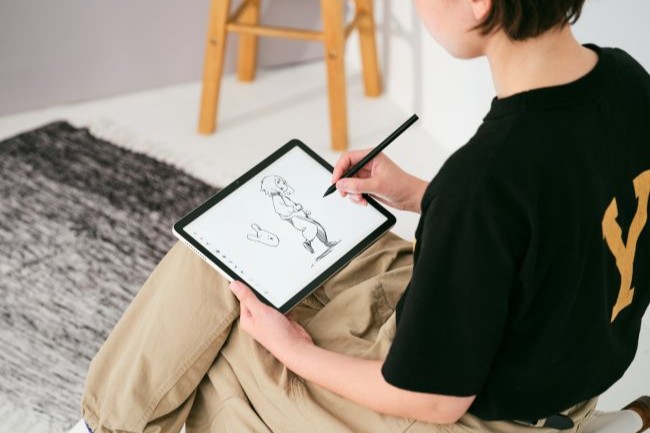
お絵描き、スケッチ、ラフ制作、アイデアメモ、日々の記録など、思いついたときにさっと描きたい方には、Wacom MovinkPad 11がおすすめです。
11.45型の画面サイズで、質量は588g。自宅の中で場所を変えて描いたり、外出先でアイデアを残したり、日常の中で気軽に使いやすいモデルです。
はじめてのデジタルイラスト制作にも取り入れやすく、「まずはPCなしで描ける環境をつくりたい」という方にも向いています。

本格的に描き込みたいなら、Wacom MovinkPad Pro 14
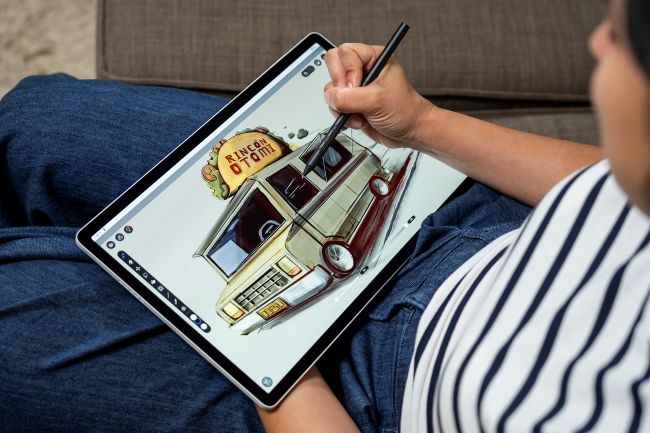
ピクセル数の大きな作品や、レイヤーを重ねたイラスト、マンガ制作まで視野に入れるなら、Wacom MovinkPad Pro 14がおすすめです。
14.0型の有機ELディスプレイ、Wacom Premium Textured Glass、メモリ12GB、256GBストレージに加えてmicroSDカード(最大2TB)にも対応。
描き込みの多い作品や、制作データをしっかり扱いたい方に向いたモデルです。
「気軽に描く」だけでなく、「作品として仕上げるところまで取り組みたい」という方におすすめです。
特別仕様も楽しみたいなら、Wacom MovinkPad Pro EVA Edition
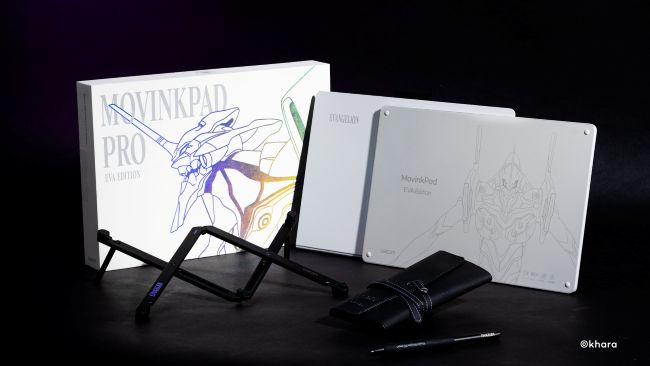
Wacom MovinkPad Pro 14の性能に加え、『エヴァンゲリオン』の世界観を取り入れたデザインや同梱アクセサリも楽しみたい方には、Wacom MovinkPad Pro EVA Editionがおすすめです。
Wacom Pro Pen 3 EVA Editionや専用アクセサリなどを同梱した台数限定モデルです。
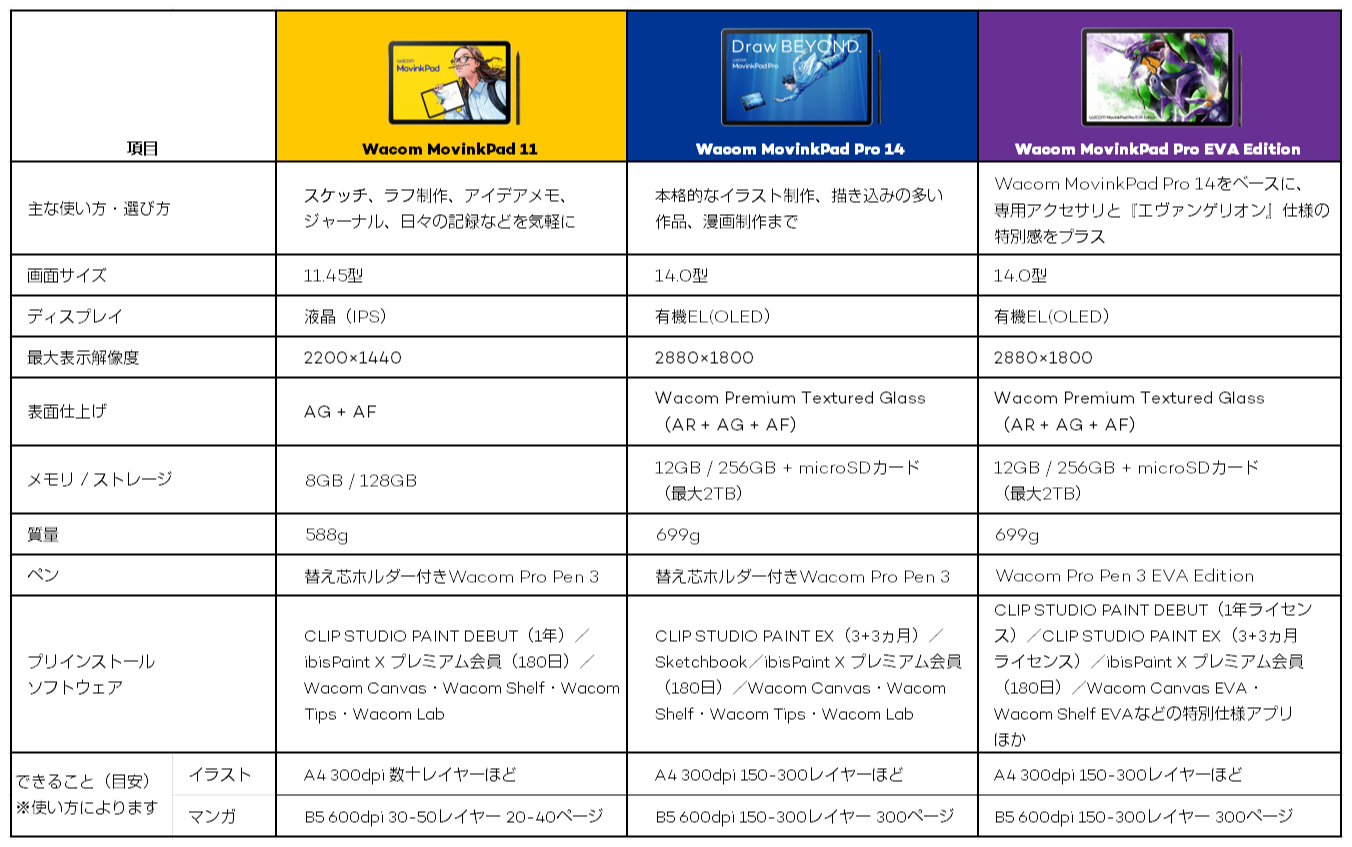
Wacom MovinkPadシリーズ比較表
迷ったときは、まず「使い方」「画面サイズ」「ディスプレイ」「メモリ/ストレージ」「付属ソフト」「同梱物」を見比べるのがおすすめです。
画像をクリックすると、拡大して表示できます▼
レビュー・作例
スペックだけでは分かりにくい描き心地や使い勝手は、レビュー記事も参考になります。
Wacom MovinkPad Pro 14では、A4〜長辺10,000px程度の作品や、100前後のレイヤーを使った制作、長辺12,000px程度の大きなデータを扱えた例があります。
制作内容やブラシ、3D素材の有無などによって動作は変わりますが、本格的なイラスト制作まで見据えたい方には参考になるポイントです。
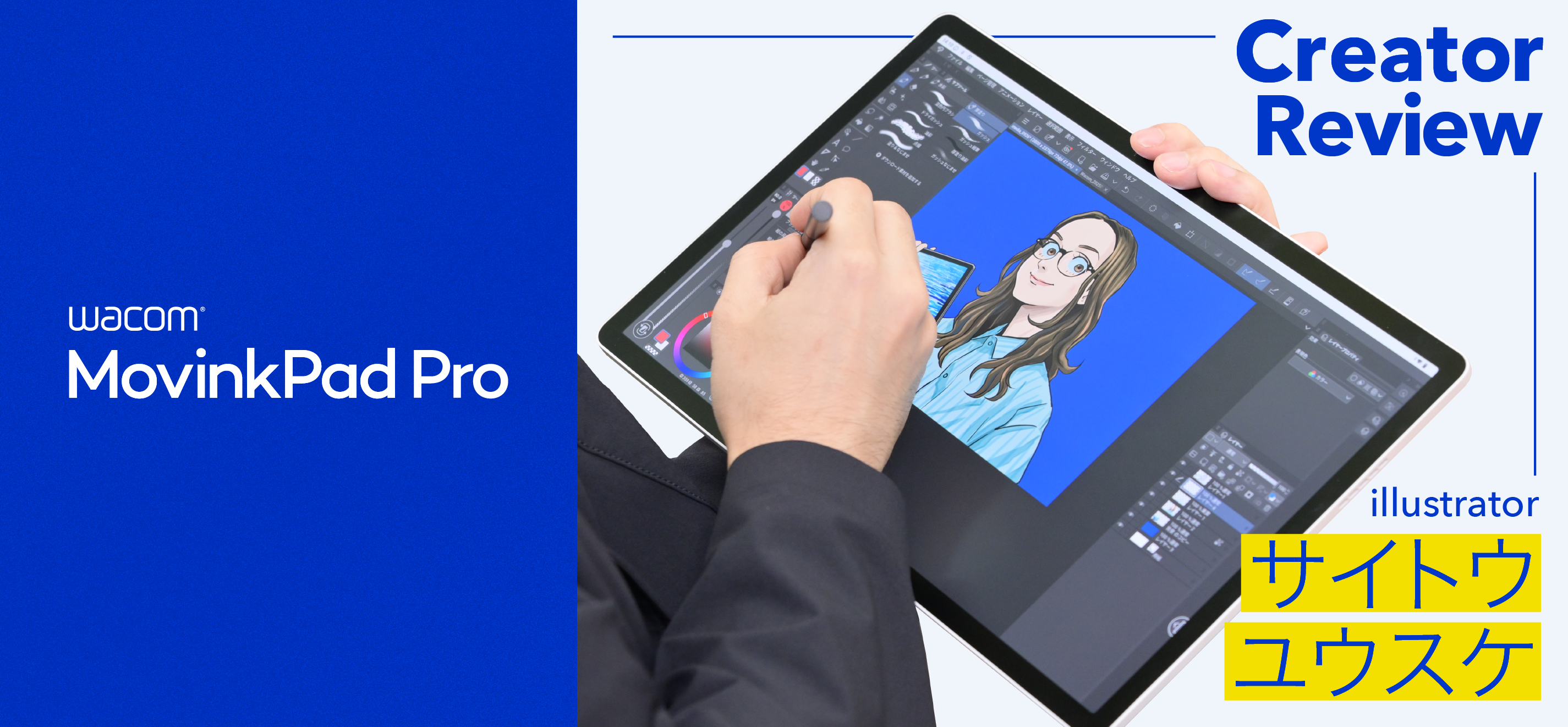
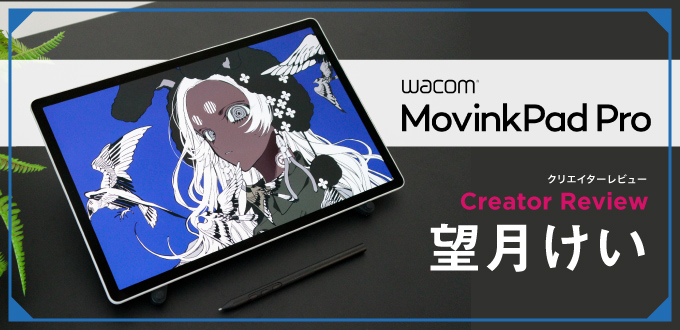
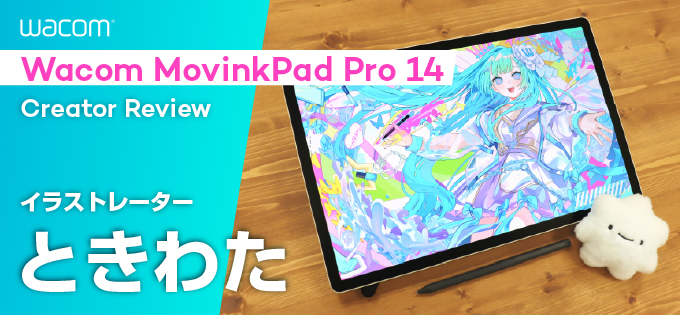
Wacom MovinkPad 11の気軽な使い方や、Wacom MovinkPad Pro 14での制作感、実際の作例を知りたい方は、レビュー記事もあわせてご覧ください。
アクセサリについて
Wacom MovinkPadシリーズでは、専用カバー、スタンド、Wacom Pro Pen 3関連アクセサリ、替え芯などを使用できます。
持ち運びやすさ、描くときの角度、ペン先の描き味などに合わせて、必要なアクセサリを組み合わせられます。カバーやスタンドは製品ごとに対応モデルが異なるため、購入時には対応機種をご確認ください。
Wacom MovinkPad Pro EVA Editionには、専用カバー、折りたたみスタンド、ロールアップケース、特別仕様のWacom Pro Pen 3など、『エヴァンゲリオン』仕様のアクセサリが同梱されています。
持ち運びや設置、ペンの収納まで、使い始めにそろえておきたいアイテムがパッケージに含まれているのも特長です。