外でも家でも、1台完結。
Wacom MovinkPad Pro 14×イラストレーター 望月けい レビュー
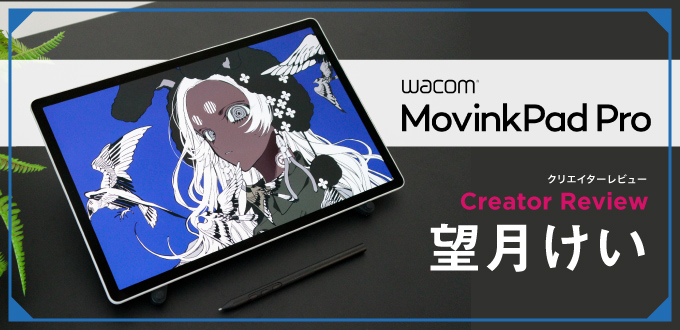
ゲームのキャラクターデザインやキービジュアル、グッズのイラストなど、幅広いジャンルで活躍するイラストレーター望月けいさんに、Wacom MovinkPad Pro 14を実際に使っていただき、お話を伺いました。
Wacom MovinkPad Pro 14とは
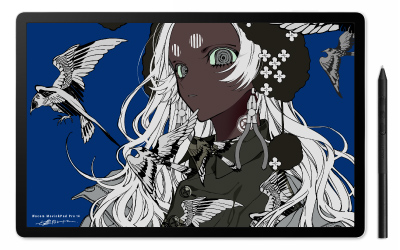
「Wacom MovinkPad Pro 14」は、これ1台で、どこでも描くことができるポータブルクリエイティブパッドです。
14インチ有機ELディスプレイを搭載し、紙に描くような自然なタッチと高い色再現性を実現。Android 15とSnapdragon® 8s Gen 3により、描画操作やアプリの動作はスムーズに行えます。
充電不要のWacom Pro Pen 3に対応し、薄型・軽量設計を採用。画面をペンで長押しするとWacom Canvasが立ち上がり、描きたいときにすぐ描き始められる設計も特長です。プロから本格的に制作に取り組む方まで、幅広いクリエイターの創作活動をサポートします。

望月けい
2015年よりフリーランスとして活動を開始し、ゲーム、音楽、書籍など幅広い分野で唯一無二の存在感を放つ。
破壊的な創造性で常に自身の世界の表現を更新し続ける。
代表作に『Fate/Grand Order』バーヴァン・シー(妖精騎士トリスタン)、『刀剣乱舞』京極正宗、『レーシングミク 2025Ver.』、『第四境界』キャラクターデザインなど。
これまでの制作環境について
これまで使ってきたワコム製品について教えてください。
ワコム歴は10年以上です。デジタルイラストのデビューとほぼ同じぐらいから、Wacom MobileStudio Proを使ってきました。
パソコンが必要なくて、ベッドで描けるものがいいなと思って使っていました。
持ち運びがしやすくて、外出先でも作業することが多かったです。その習慣は今も続いていて、最近は自宅ではWacom Cintiq Pro 27、外やベッドではWacom MovinkPad Pro 14と、用途に応じて使い分けています。以前からの制作スタイルをそのまま続けられるのが嬉しいです。
Wacom MovinkPad Pro 14の第一印象
Wacom MovinkPad Pro 14を使ってみて、どんな印象を持ちましたか?
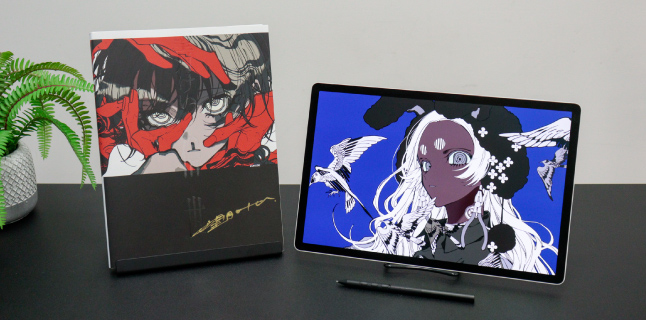
とにかく薄いなというのと、かなり軽いなという印象が強かったです。こんなに軽いパッドは普段あまり触ったことがなかったので、新鮮な感覚でした。
14インチというサイズは小さすぎず大きすぎず、ちょうどいいと思いますが、14インチとしては予想以上に軽くて、「このサイズでこの軽さなんだ」と驚きました。カバーも、磁石がガチッとくっついて簡単に外れないのがありがたくて、カバンの中でもぐちゃぐちゃにならないので、とても助かっています。
普段の制作スタイルと使い方
普段どんな場面やスタイルでWacom MovinkPad Pro 14を使っていますか?
今でも結構寝転んで描くことが多いです。外出先でホテルに泊まったときなどは、机よりもベッドで描いちゃうことが多いですね。外出先のカフェでちょっと描きたいなとか、スケッチしたいなというときは、小脇に抱えて描くこともあります。そういうときに、この軽さは本当に助かります。
このサイズがちょうどいいのも気に入っています。ベッドで描く習慣が昔からあるんですが、大きすぎないので目から遠くなりすぎず、とても描きやすいです。大きい画面だと、画面の上の方と手元の近い部分との距離感がつかみにくく、完成したときに絵が歪んでしまうことがあるのですが、Wacom MovinkPad Pro 14はそれがないので、本当にありがたいです。
制作フローへの取り入れ方
Wacom MovinkPad Pro 14はどんな制作フローで取り入れていますか?
私は普段、ラフをWacom MovinkPad Pro 14で描いて、それを家に帰ってWacom Cintiq Pro 27に取り込んで仕上げることが多いです。ただ、外出先で急ぎで仕事をしなければいけないことがあった時に、Wacom MovinkPad Pro 14だけで仕上げたイラストもあります。
仕事先で使った時には1万ピクセル超、1万2000ピクセルくらいの大きなデータを扱ったんですが、その時もサクサク動いて全然止まることもなく、普段の制作環境と同じくらいの挙動で使えました。
レイヤーも最大30から40くらい使っていたと思うんですが、それくらいのデータ容量でも全く問題なく使えました。Wacom MovinkPad Pro 14だけでも十分完結できるなと感じました。
実際に使って感じたこと
Wacom Canvasを使ってみて、いかがでしたか?
Wacom Canvasは、Quick drawing機能ですぐ開いて、さっと描けるのがとても印象的でした。画面が出て、そのままペンでさらさらとすぐ描けたので、「ああ、こんなにすぐ描けるんだ」と驚きました。
私は外でアイディアスケッチをすることも多いので、そういう時に「今描きたいな」「何か思いついたな」というタイミングで、サッと出してすぐ描けるのはとても便利だと思います。今後もそういった活用の仕方をしていきたいです。
Wacom Shelfの管理機能は、実際に使ってみてどうでしたか?
Wacom Shelfは、絵が一覧で見られるのがすごくありがたいなと思いました。CLIP STUDIO PAINTの作品データは、サムネイルで確認できないこともありますが、Wacom ShelfだとJPEGなどの画像データと同じようにサムネイルで確認できるので、その点がとても便利です。タグを付けて管理もできるので、今後どんどん絵が増えていったときにも使いやすいだろうなという印象でした。
Wacom Pro Pen 3を使ってみて、どんな点が良かったですか?
Wacom Pro Pen 3は、Wacom Cintiq Pro 27を導入してから使い始めました。従来のペンより細くてすごく持ちやすいですね。ボタンも3つに増えているのがすごく嬉しいです。私はショートカットキーを使わないので、このペンに必要なボタンを割り振ることができるのもありがたいです。普段は右クリックとSHIFT、それから色を吸い取るスポイトを割り振っています。基本的にはその3つぐらいで進めています。
前の世代のPro Penも使っていましたが、Wacom Pro Pen 3はペン先が細くなったことで画面が見やすくなるなど、いろんな機能や変更があったと思いますが、自分的には何も違和感なく使えているというのが一番助かっている点ですね。
Wacom MovinkPad Pro 14を使ってみてよかったことはどんなところですか?
Wacom Cintiq Pro 27で感じていた描き味や動作の快適さが、Wacom MovinkPad Pro 14でもそのまま得られるのが素晴らしいです。反射を感じないのもすごいと思います。
カメラが付いていないことを言われるまで気づかなかったんですが、確かに絵を描く時には必要ないので、付いていないのは納得でした。その分フラットに置けて、薄さもかなり薄くなっていて、素晴らしいなと感じました。画面にコーティングが施されているだけでなく、スムーズにタッチ操作できるところもすごくいいなと思いました。
こんな人に使って欲しい
Wacom MovinkPad Pro 14は、どんな人におすすめしたいですか?
Wacom MovinkPad Pro 14は、外で作業したい人はもちろん、家の中のベッドやソファなど、どこでも作業できるのが魅力です。どこでも作業できるので、いろんな方に気軽に触ってみていただきたいです。意外と「こういうのがあるとすごく助かるな」と気づく方もいると思うので、いろんな方に触れてみてもらえると嬉しいなと思います。
新しくこれから絵を目指す方にも、もうこれ1台で仕事が丸々全て行えちゃうので、そういう方にもすごいおすすめだと思います。
YouTubeでご覧になるにはこちら
Draw BEYOND
Draw BEYOND
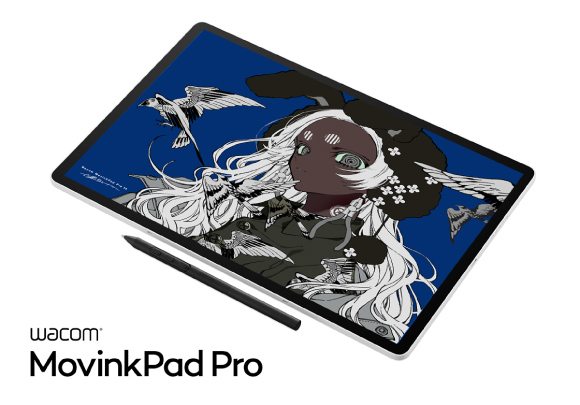
まるで紙に線をひくような描き心地を追求したディスプレイと高精細なペンが導くのは、ただひとつの集中。
思いついた瞬間を逃さず、描き続けることでしか拓けない世界がある。
道具へのこだわりを持つすべてのプロフェッショナルに、
期待以上の"創作没入体験"を。
Wacom MovinkPad Pro 14