
【Wacom MovinkPad Pro 14】「これ1台で、アニメの監督・演出の仕事を完結できる」OLMグループに、管理と現場の両面から導入効果を聞いた
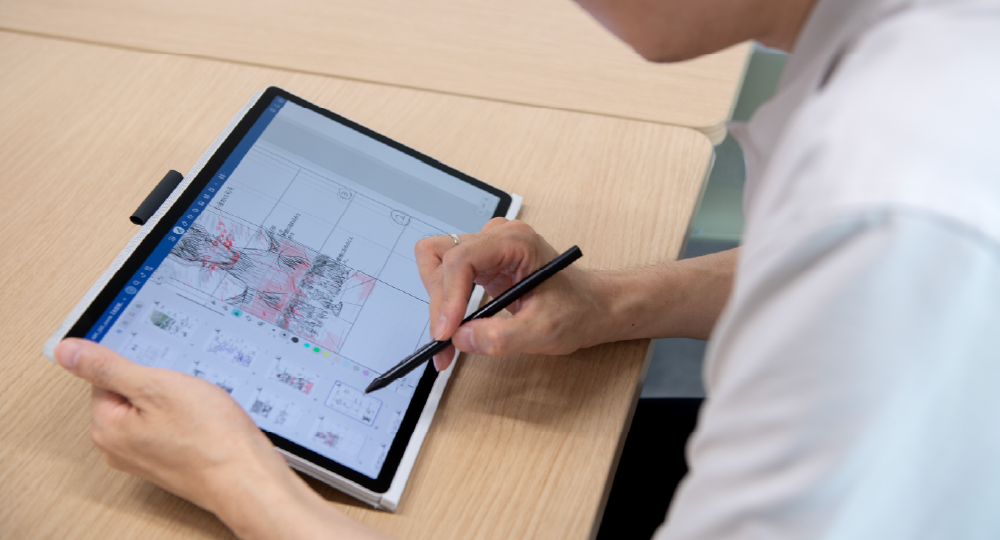
『ポケットモンスター』シリーズなどで知られるオー・エル・エムが、2026年1月、クリエイティブ部 演出グループの標準装備として、ワコムのポータブルクリエイティブパッド「Wacom MovinkPad Pro 14」を15台導入した。
アニメーションの監督・演出は、編集やMAへの立ち会いなど出先での作業が多いが、ノートPCと液晶ペンタブレットを持ち歩くのには限界がある。かといって私物タブレットなどに頼れば、管理・セキュリティ面の課題が残る。この課題に対して、同社はどのような答えを出したのか。機材を管理・運用するオー・エル・エム・デジタルのシステムエンジニアと、ユーザーである演出スタッフに、「Wacom MovinkPad Pro 14」を選んだ理由と、導入後の効果を聞いた。
ワコム | Wacom MovinkPad Pro 14
製品ページ
管理する側と使う側、双方にとっての最適解を求めて
——まずは、おふたりの現在の業務内容から聞かせてください。
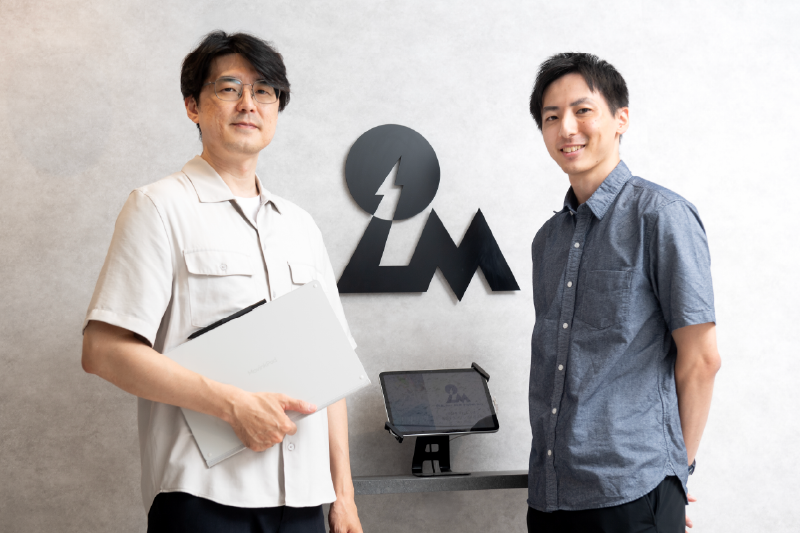
オー・エル・エム・デジタル(以下、OLMデジタル)/研究開発部門 シニアシステムエンジニア 深谷祐太氏(以下、SE 深谷):
2017年よりOLMグループにて、組織のIT基盤を支えるシステムエンジニアとして従事しています。
ヘルプデスクやIT資産管理に始まり、セキュリティ施策の立案、SaaSの選定・管理、社内ITルールの相談まで、「組織のIT環境」に関わる領域を幅広く担当しています。
オー・エル・エム(以下、OLM)/クリエイティブ部 演出グループ ディレクター オ・ジング氏(以下、演出 オ):
アニメーションの演出を主軸に、作品によっては監督も務めています。2003年に来日後、制作進行を経て演出になりました。
監督は、制作全般に判断を下す立場です。どのような画づくりにしたいかを提示するところから始まり、シナリオ開発、コンテの作成、音響、編集と、あらゆる工程でGOサインを出していく。作品への評価も含め、全ての責任を受ける立場ですね。
一方の演出は、監督が掲げた方針の下で、担当する話数やシーンの作業工程を直接指揮する現場の責任者です。
——主な参加作品を教えてください。
演出 オ:
『ベイブレードバースト』シリーズでは全6期で演出を担当し、第4期から第6期(2019~2022)と、海外向けに放送・配信中の第7期では監督を務めています。準備期間を含めると、足かけ7年ほど携わっています。
その後、ゴルフを題材にした『オーイ!とんぼ』第1期・第2期の監督を経て、現在は2026年7月から放送中の『猫と竜』の監督を務めています。中世を舞台にしたファンタジーで、どこから観ても楽しめるつくりにしています。
TVアニメ『猫と竜』第2弾PV
私物タブレット頼みからの脱却。Androidベースであること、そしてワコム製品であることが決め手になった
——Wacom MovinkPad Pro 14ですが、導入の規模と時期を教えてください。
SE 深谷:
全部で15台を購入し、そのうち10台が稼働中です。残りは故障や追加貸出の予備、OLMデジタルのシステム管理チームの検証機として使用しています。導入は2026年1月頃です。
導入した部門はオさんが所属されているOLMのクリエイティブ部 演出グループで、所属する方への標準装備のひとつという位置づけです。
ちなみにOLMデジタル側で検証機を持っているのは、演出の方から使い方や不具合の相談を受けた際に、手元で同じ動きを確認できると対応がスムーズなためです。
——演出グループが対象となった理由を教えてください。
SE 深谷:
演出の方々は、編集やMAへの立ち会い、外出先でのミーティングなど、社外での業務が作画スタッフに比べて非常に多いです。
今まではノートPCに液晶ペンタブレット「Wacom Cintiq 16」を接続した環境で、コンテの作成や修正、レイアウト・原画のチェックといった業務を行なっていました。ただ、この2台を抱えて外に持ち出すのは現実的ではありません。会社として最適解のない状態がしばらく続いていました。
——当初はiPadを検討されていたそうですね。
SE 深谷:
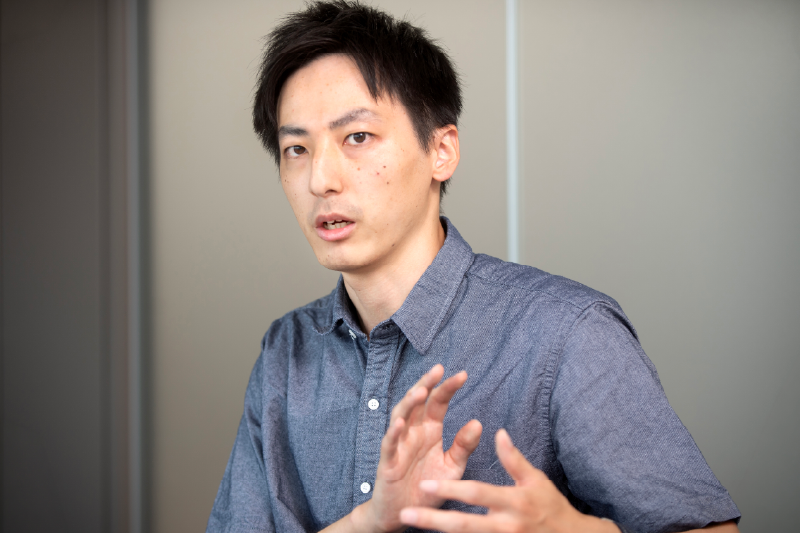
はい。社内での運用実績があり、「Jamf Pro」で一括管理していました。ただ、各スタッフでのやりくりで運用しなければならない場面も多く、ファイルのスムーズなやり取りにも課題感を持っていました。
数台であれば、やりくりで運用できますが、10台、20台と増やしていくのは難しいと感じていました。とはいえ他に選択肢がなかったため、2025年半ば頃にはiPadの台数や購入するアプリを選ぶ段階まで来ていました。なお、メインで使うCLIP STUDIO PAINTでの作業には、画面の大きい12インチ以上で探していましたね。
——そのタイミングでWacom MovinkPad Pro 14が新たに発売されるという情報が入ったわけですね。
SE 深谷:
本当に購入する直前でした。まずAndroidベースである時点でGoogleサービスとの親和性は高いだろうと考え、あとは管理面さえどうにかなれば十分に選択肢になる、と。そこで、まずは1台だけ購入して試験的に導入しました。
——ワコム製品であることも後押しになりましたか?
SE 深谷:
ありました。ワコム製品は長年使っていますし、アニメ業界にも積極的に働きかけを行なっていただいていると感じており、大きな信頼を寄せています。
購入して1年後に製品がなくなっていては困りますから、Apple製品以外で息が長そうなタブレットを探すと、なかなか候補がありません。
ワコムであれば、最低限の期間は続けてもらえるはずだという安心感もありました。営業や修理サポートの窓口が整っている点も大きいですね。
その点、Wacom MovinkPad Pro 14が採用する「Wacom Pro Pen 3」(以下、Pro Pen 3)は、充電が不要なバッテリーレス設計です。Wacom Cintiq 16と同じペンのため、どういう描き味なのかもあらかじめわかっていたことも安心材料になりました。
Microsoft Intuneによる一元管理と、Wacom Pro Pen 3の共通化
——Wacom MovinkPad Pro 14導入後の効果を教えてください。まずは管理面からお願いします。
SE 深谷:
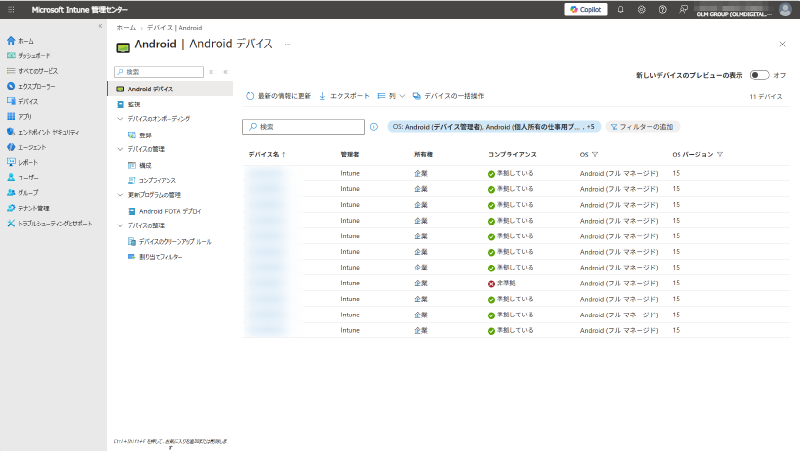
Androidになったことが大きかったですね。Google側のAndroid管理機能も試しましたが、今回はMicrosoftのデバイス管理サービス「Intune」がバッチリはまりました。
メーカー独自のタブレットは、こうした仕組みとの相性が出ることもあると聞きますが、Wacom MovinkPad Pro 14は今のところ意図した通りの管理ができています。
——Intuneをどのように使われているのか、もう少し詳しく教えてください。
SE 深谷:
Intuneは元々Windowsを管理する仕組みがベースで、そこにAndroidやmacOSなどへの対応が広がった製品です。
OLMグループでもノートPCの管理で使用していたため、既存の仕組みにWacom MovinkPad Pro 14を追加できるかを試すかたちでした。
運用としては、会社のアカウントでログインすると必要なアプリがIntune経由でインストールされ、セットアップが完了します。CLIP STUDIO PAINTや、Google Workspace系のツール、動画再生ソフトなどを順番に選定しました。ほかにも入れたいアプリがある場合は応相談です。
Intuneでは、インストール済みのアプリやOSのバージョンを把握できるほか、インストールや設定の一元管理が簡単に行えます。どのユーザーがどのデバイスを使っているかも認識できるため、対象が20人、30人に増えても同じスピード感で展開できます。
——Google側の管理では、どこが難しかったのでしょうか?
SE 深谷:
GoogleのMDM管理はユーザーを主体としているようで、「デバイスで何ができるか」をやや管理しづらいことがわかりました。
スタッフの中には、ITやシステムが得意ではない方もいらっしゃいます。
何ができるかがシンプルな設計の方が利用者も管理者も運用しやすいケースが多く、「デバイスで何ができるか」に焦点を当てた管理を行える方が今回は合っていました。
——Wacom Cintiq 16と同じWacom Pro Pen 3が使えることには、どのようなメリットがありましたか?
SE 深谷:
Wacom Cintiq 16とWacom MovinkPad Pro 14はペンがWacom Pro Pen 3で共通なので、検証の際もゼロから考える必要がありません。描き味も、Wacom Cintiq 16で蓄積した知見から見当をつけた上で取り組めます。
在庫管理も同様です。製品が混在すると反応速度も描き味もペンの摩耗具合も異なり、消費スピードも変わってきます。ペンが共通であれば予備在庫も効率的に運用できます。
OLMグループではWacom Cintiq 16だけで100台以上を運用しているので、このメリットは大きいです。
——使う側からはいかがでしょうか?
演出 オ:
会社から支給されるものなので、自由にアプリを入れられないという制限はあります。
私のようにクリエイティブな作業をしている人間は、様々なアプリを触るなかからインスピレーションを受ける部分があるため、そこは若干もったいないですね。
ただ、その代わりに仕事へ集中できる。セキュリティ面を自分で気にする必要がないので、安心して使えます。
SE 深谷:
選定時は描き味の課題もあるかと考えていましたが、新規ハードウェアとしては、とても良い製品だと感じました。
その一方でAndroidとしての課題も感じました。Androidには、法人がまとめてアプリを購入する仕組みがあまり整っていません。そのため開発元へ直接問い合わせて、請求書ベースやサブスクリプション形式で支払えるかを1つずつ確かめながら選定している状況です。
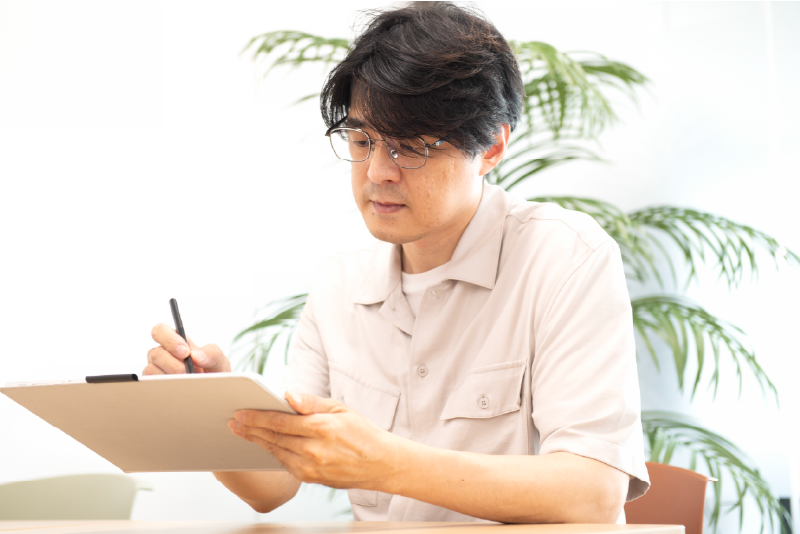
ペンも画面も摩耗しにくい。バッテリー駆動でも長時間使えるため、ACアダプタを持ち歩かなくなった
——続いて、オさんにWacom MovinkPad Pro 14の使い心地をお聞きします。第一印象は、いかがでしたか?
演出 オ:まず、14型という画面サイズに対して軽いことが印象的でした。以前使っていたiPad Pro(12.9型)より画面はひと回り大きいのに、薄くて取り回しが良く、持ったときの負担が増えた感じはまったくありません(※1)。
そして描き心地がとても良い。私はディレクション寄りの立場なので「この描き味でなければダメだ」というほどのこだわりはありませんが、それでもねらったところにきちんと線が引ける。レイテンシーもまったく感じませんでした。
さらにペンも軽いんですよ。iPad Proで使っていたApple Pencilは、長時間描き続けると本当に手が疲れて、8時間、10時間と集中していると指がひどく痛むことが多かった。
一方、Wacom Pro Pen 3は電池もバッテリーも入っていないため、とても軽くて快適です(※2)。充電する必要がないのもありがたいですね。
※1:Wacom MovinkPad Pro 14の本体質量は、699グラム、厚さは5.9ミリ。※2:Wacom Pro Pen 3の質量は、9.1グラム(標準構成時)。
——ディスプレイには、AR(反射防止)、AG(アンチグレア)、AF(指紋防止)のコーティングを施した「Wacom Premium Textured Glass」が採用されています。現行のWacom Cintiqシリーズよりも新しい仕様とのことですが、いかがでしょうか?
演出 オ:
ペンの摩耗が、明らかに少ない感覚があります。
以前のタブレットは液晶面への傷がひどくて、電源をOFFにすると「この白いものは何だ?」という状態になっていました(苦笑)。毎回、綺麗に拭いてから使っても、傷による凹凸が指に残る感触がありました。
Wacom MovinkPad Pro 14では、それがまったくありません。長時間使っても新品のときと同じ感触が保たれています。
iPadは絵を描くための機材ではないので、皆さん何らかのフィルムを貼ったり、自分好みの描き味を求めて色々なペン先を試したりするじゃないですか? ただ、そうしたペン先はすぐに摩耗して、頻繁な交換が必要になりがちです。
Wacom MovinkPad Pro 14は、そのようなフィルムを貼る必要もありません。今の体感としては、かなり長く使えそうです。
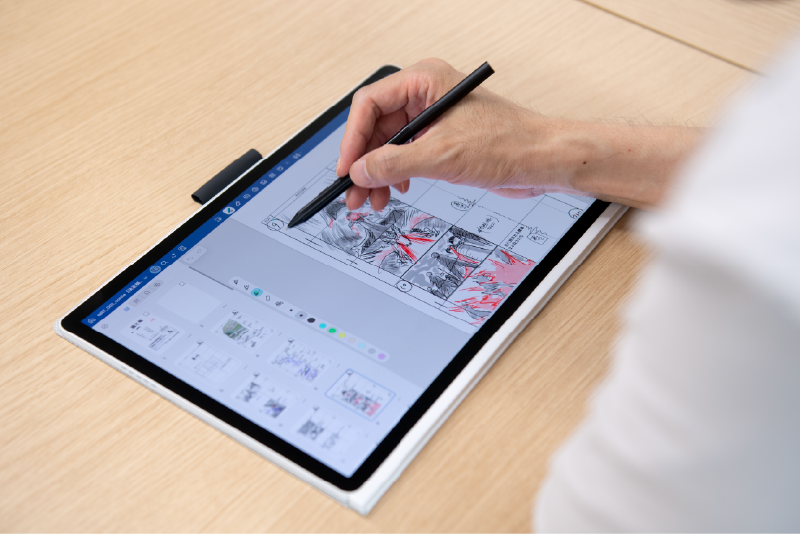
——バッテリー駆動での使い心地はいかがですか?
演出 オ:
私の場合、週に2回以上は必ず外での仕事になります。TVシリーズを制作中は声録りやMA、V編が毎週必ず行われるため、スタジオや編集室に出向いての作業が定期的に入るんです。
Wacom MovinkPad Pro 14は、バッテリーが非常に長持ちします。おかげでACアダプタを持ち歩かなくなりました。
自宅では基本的にACを接続した状態で作業しているため、翌日出かけるときにはフル充電されています。
——何か愛用されている周辺機器はありますか?
演出 オ:
Bluetooth接続のワイヤレスキーボードは持ち歩いています。私の場合、CLIP STUDIO PAINTでの作業にショートカットを多用するため必須です。マウスは使っていません。
あとは十字キーの付いた小型の左手デバイスも使っていて、コンテやシナリオのページ送り/戻しを手早く行えるので重宝しています。
——現時点で課題に感じていることはありますか?
演出 オ:
PC環境に負けているのは、ファイル管理の効率性ですね。そこさえ解決できれば、キーボードを繋いだ状態でPCとほとんど変わりません。
監督・演出業で一番使っているのは、結局CLIP STUDIO PAINTです。それがストレスなく使えれば十分なんですよね。
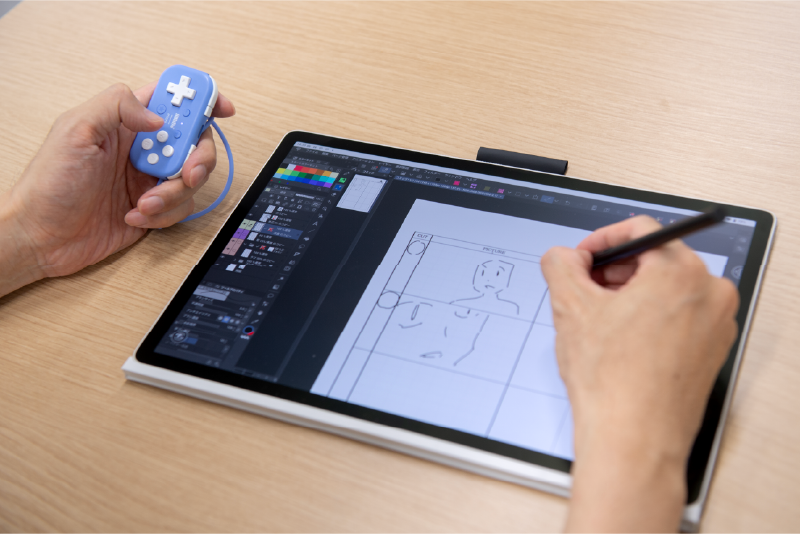
これ1台で、アニメの監督・演出の仕事を完結できる
——最後に、改めてWacom MovinkPad Pro 14導入の手応えを教えてください。
SE 深谷:
発売のタイミングが、われわれにとって本当にちょうど良かったです。
現場が使いたいものは理解しているけれど管理上の葛藤がある期間が長かったため、そこに答えを出せたのは大きいですね。良い巡り合わせにも助けられました。
管理効率も実際に高められています。既存の仕組みに乗せられたことで、今後さらに台数が増えても同じスピード感で展開できる体制を構築できました。
とは言え、管理側だけでは成り立ちません。オさんのようにトライ&エラーをくり返しながら対話いただける方の存在はとても心強く貴重な関係性です。管理サイドとユーザーサイド、両輪で取り組むことが大切だと思います。
演出 オ:
これ1台で、アニメの監督・演出の仕事を完結できると感じています。まさに仕事道具ですね。
会社に行けばノートPCに接続したWacom Cintiq 16がありますが、今はあえてそちらを遠ざけて、Wacom MovinkPad Pro 14でやれる範囲で業務を進めるようにしています。この環境に慣れていくことで、全ての業務をこの1台で終わらせられるようにしたいと考えているところです。
私にとってWacom MovinkPad Pro 14は、コンテの作成からレイアウト・原画のチェックまで全てこなせる、純粋に仕事のためのデバイスなんです。
これを開いて遊ぼうという気持ちにまったくなりません。余計なことを考えず、必要なものだけを入れて仕事に集中できる。別のことをやろうとして時間を無駄にすることがなくなりました。
アプリ周りはまだ導入して間もないこともあり、まだ発展途上です。これから環境が整っていくことも含めて、楽しみにしています。
デジタルへの移行は、結局やるかやらないかの問題だと思います。私の周りにも「iPadを長く使ってきたから、切り替えるのが難しい」とおっしゃる方はいらっしゃいますが、やってみれば、ひと通りの作業は問題なく行えます。
アニメーションやイラストなど、描くことを仕事にされている方には、自信を持ってオススメできる1台です。
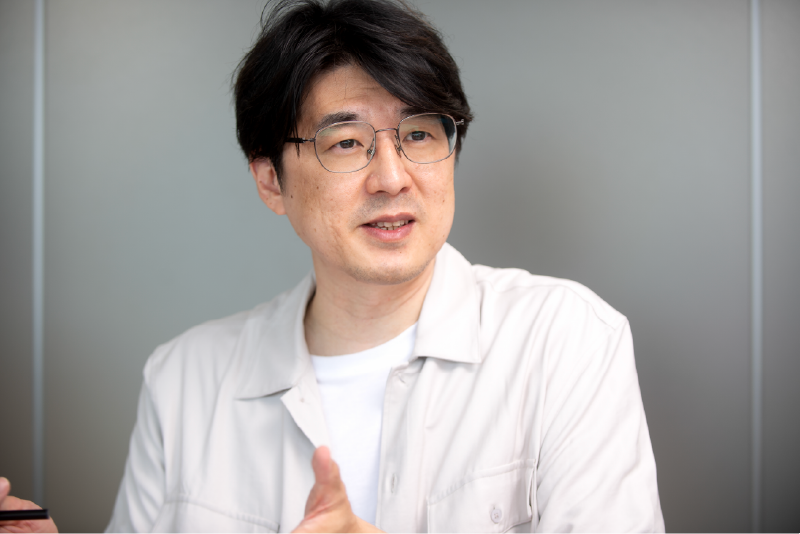
「Wacom MovinkPad Pro 14」製品情報ページ
tablet.wacom.co.jp/enterprise_education/wacom-movink-pad
TEXT & EDIT_NUMAKURA Arihito
PHOTO_弘田 充 / Mitsuru Hirota


製品に関するお問い合わせはこちら