クリスマスやお正月にぴったりのシーズナルカードを作ってみよう!
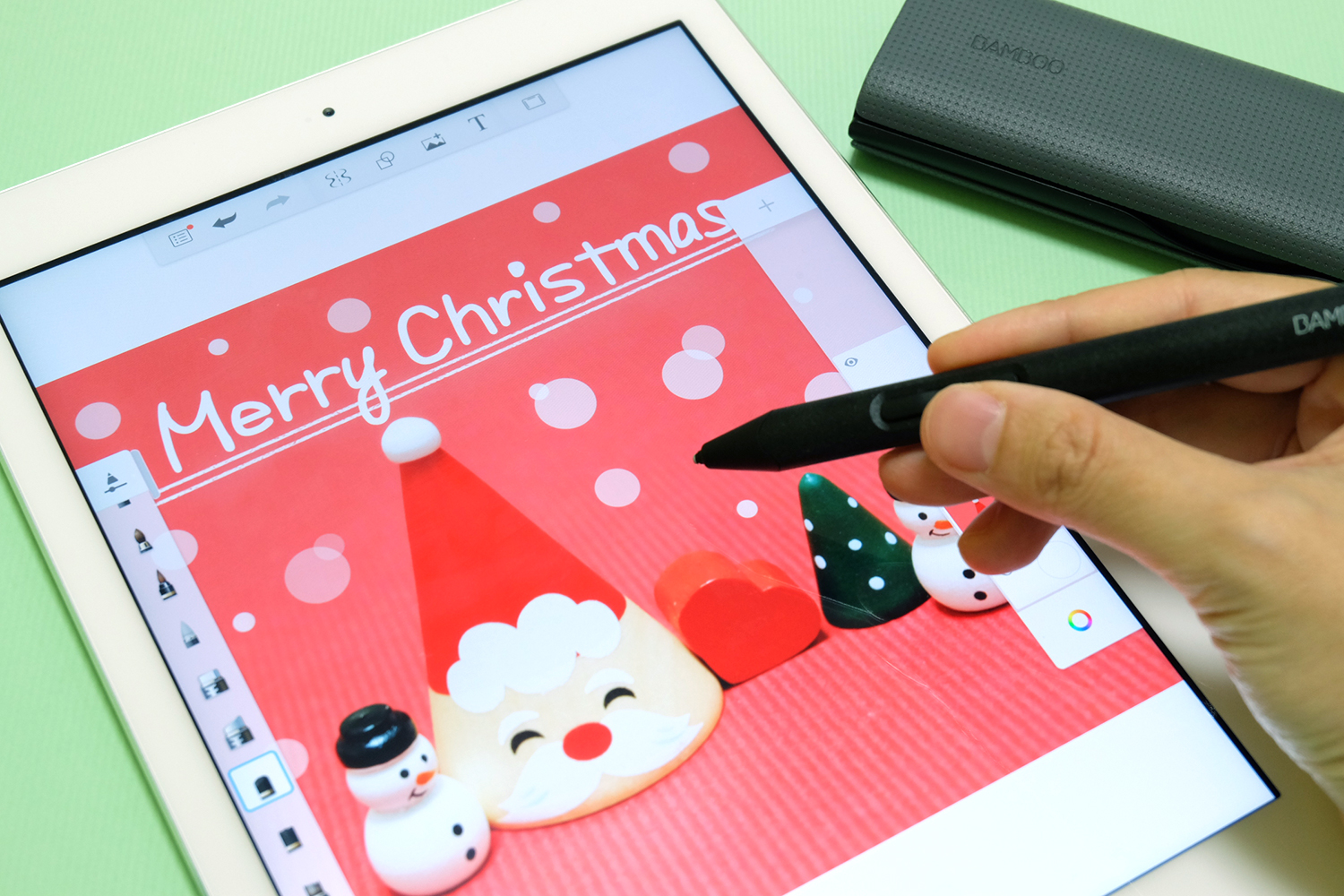
もうすぐクリスマスにお正月…と年末年始はイベントが盛りだくさんですよね!そんな季節にぴったりのシーズナルカードを作ってみませんか?InstagramなどのSNS用にイラストを描いてアップしたり、普段撮った写真にアレンジを加えるだけで特別な1枚になります。今回はスタイラスペン「Bamboo Sketch」を使って簡単に描けるイラストのポイントや、使い方をご紹介します。
Bamboo Sketchを使ってイラストを描こう
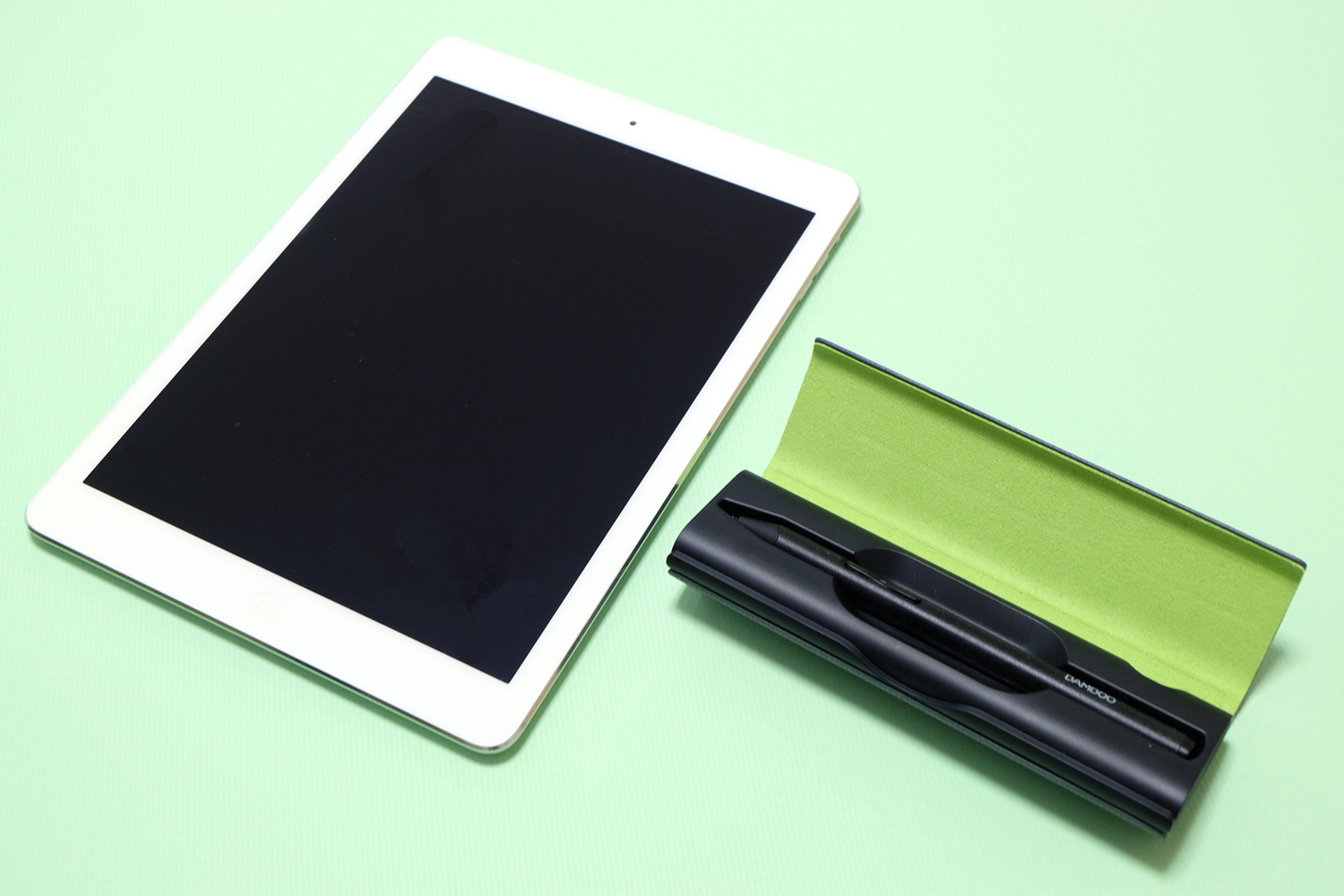
今回はiPadと「Bamboo Sketch」を使ってシーズナルカードを作っていきます。「Bamboo Sketch」とは、本物の紙とペンのような描き心地でスケッチやイラストを描くことができる極細のスタイラスペンです。iOS専用なのでiPadやiPhoneで使用することが可能です。
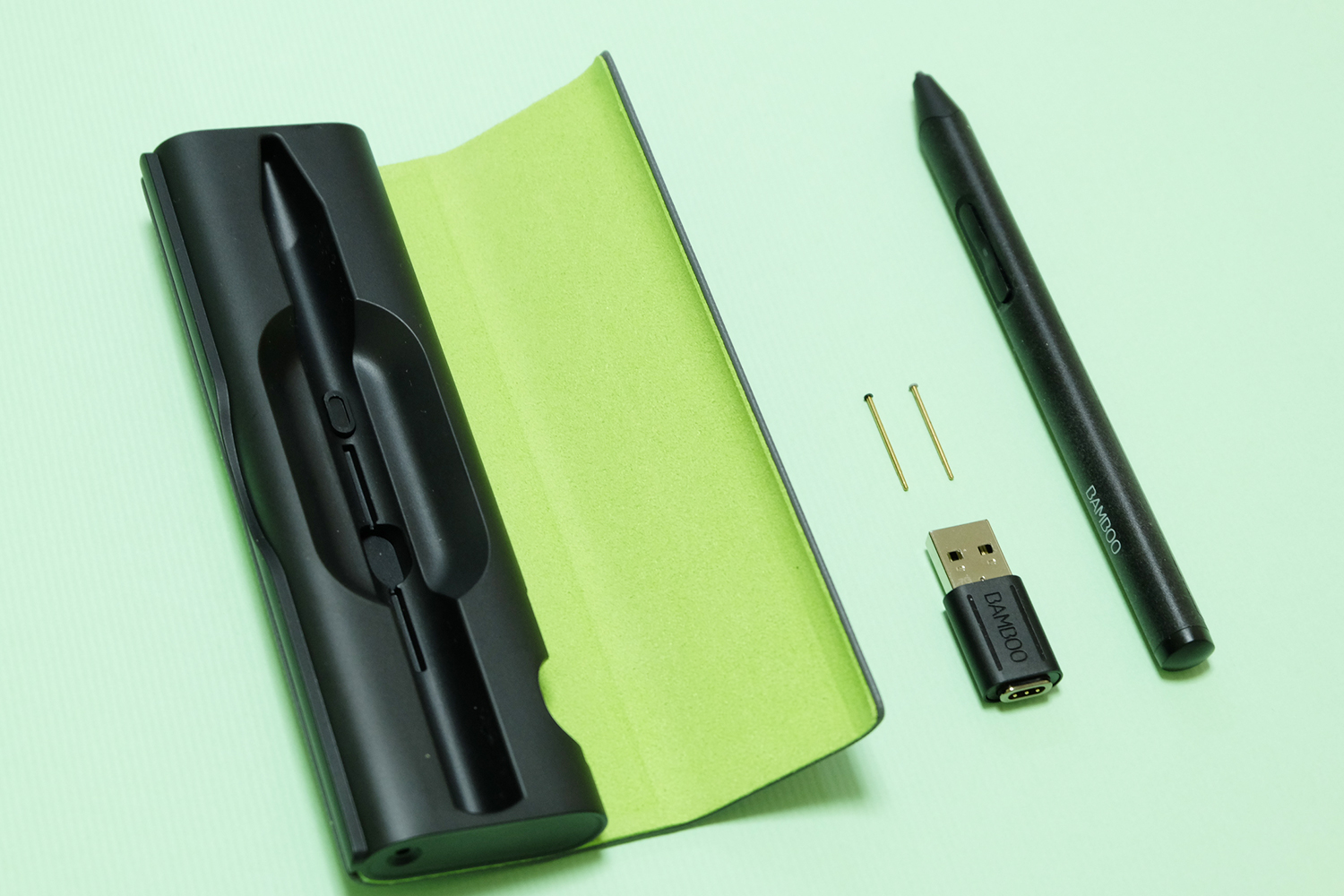
「Bamboo Sketch」は、ポケットに収まるスリムなデザインのキャリーケースの中にペン本体・2タイプの替え芯(ハード、ソフト)・USBチャージャーが収納されています。軽量でコンパクトなので持ち運びにとても便利。移動先でも気軽にスケッチを楽しむことができます。
設定画面から簡単にペアリング
「Bamboo Sketch」の使い方は、とても簡単です。iOSの設定画面からBluetoothを使いペアリングをして使います。詳しい設定方法や対応アプリはこちらをご覧ください。
対応アプリはたくさんの種類がありますが、今回は「Autodesk SketchBook」を使いイラストを作成していきます。「Bamboo Sketch」を使うと、アプリの設定画面でショートカットボタンに機能を割り当てたり、モードを変更することができるのでより手軽にイラストを描くことができますよ。
クリスマスカードを作ってみよう
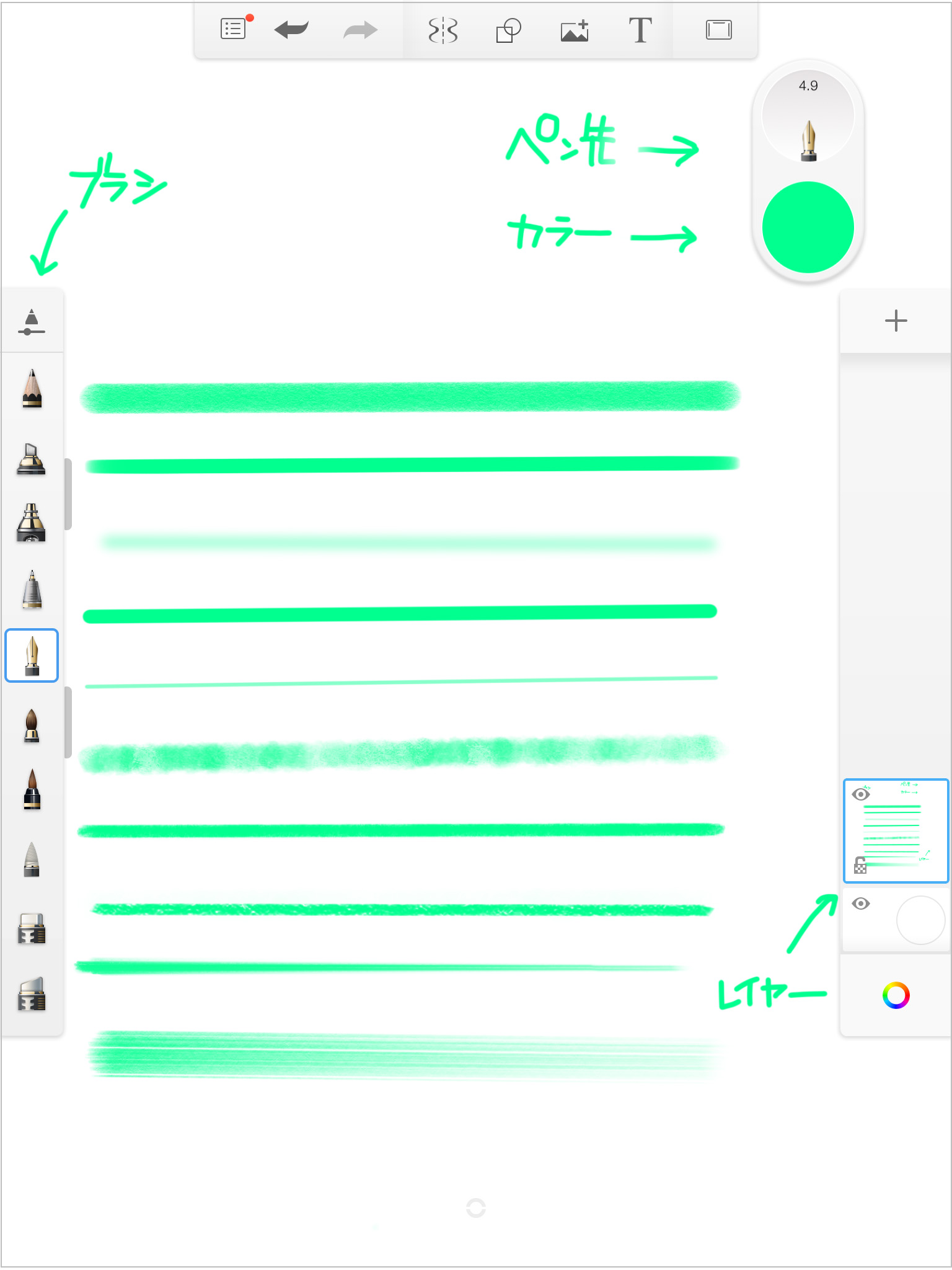
それでは実際にイラストを描いていきます。「Autodesk SketchBook」は、無料版と有料版の2種類ありますが、無料版でも十分イラストを描くことができます。ペンの種類は、鉛筆・マーカー・エアブラシなど描き味が違うペン先がたくさんあります。ペンの太さも細い線から、しっかりとした太い線まで自由にサイズを変えることができます。まずは試しにラクガキ感覚で使いやすいペンや太さを探ってみるのが良いと思います。
 |
 |
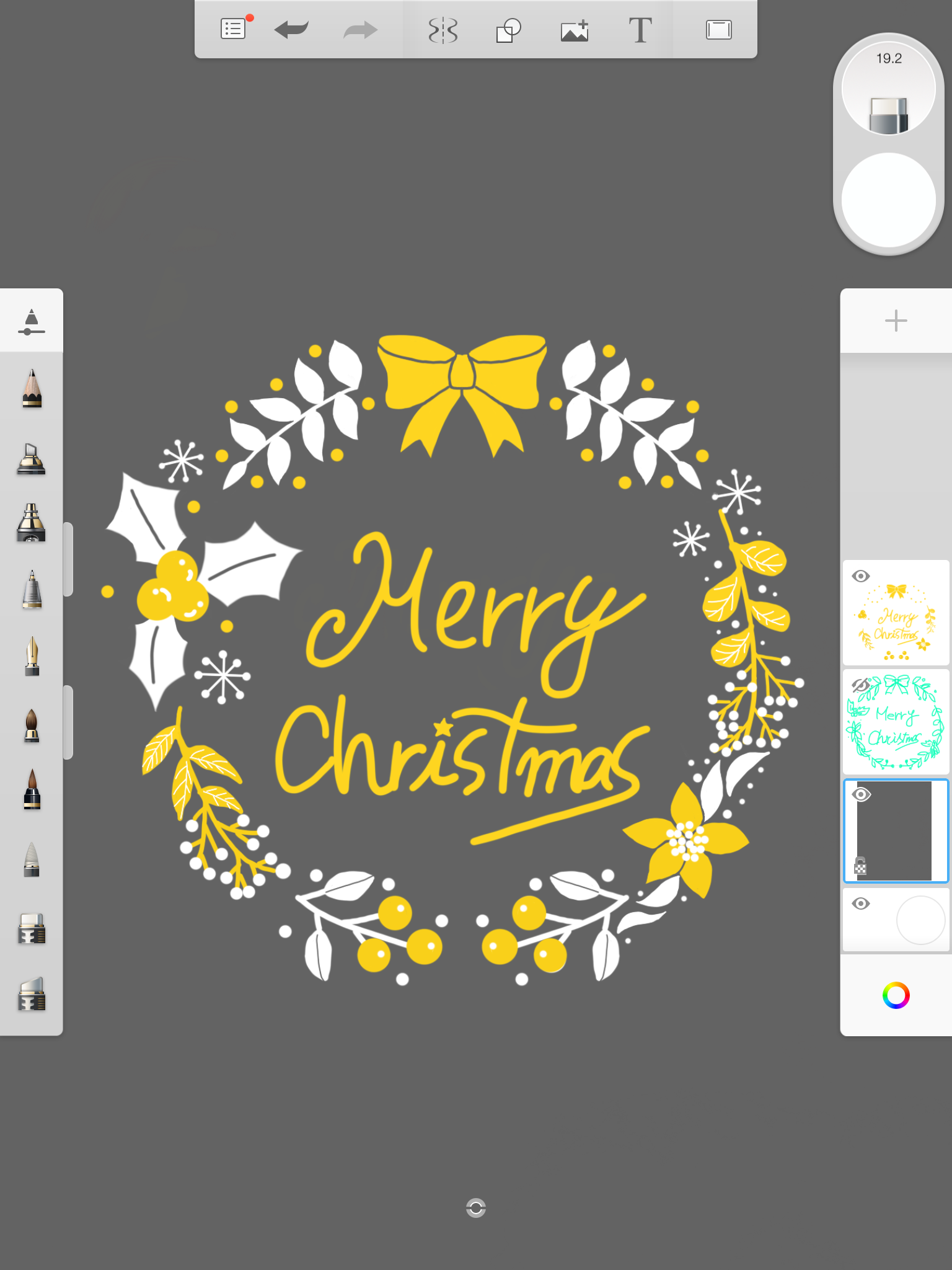 |
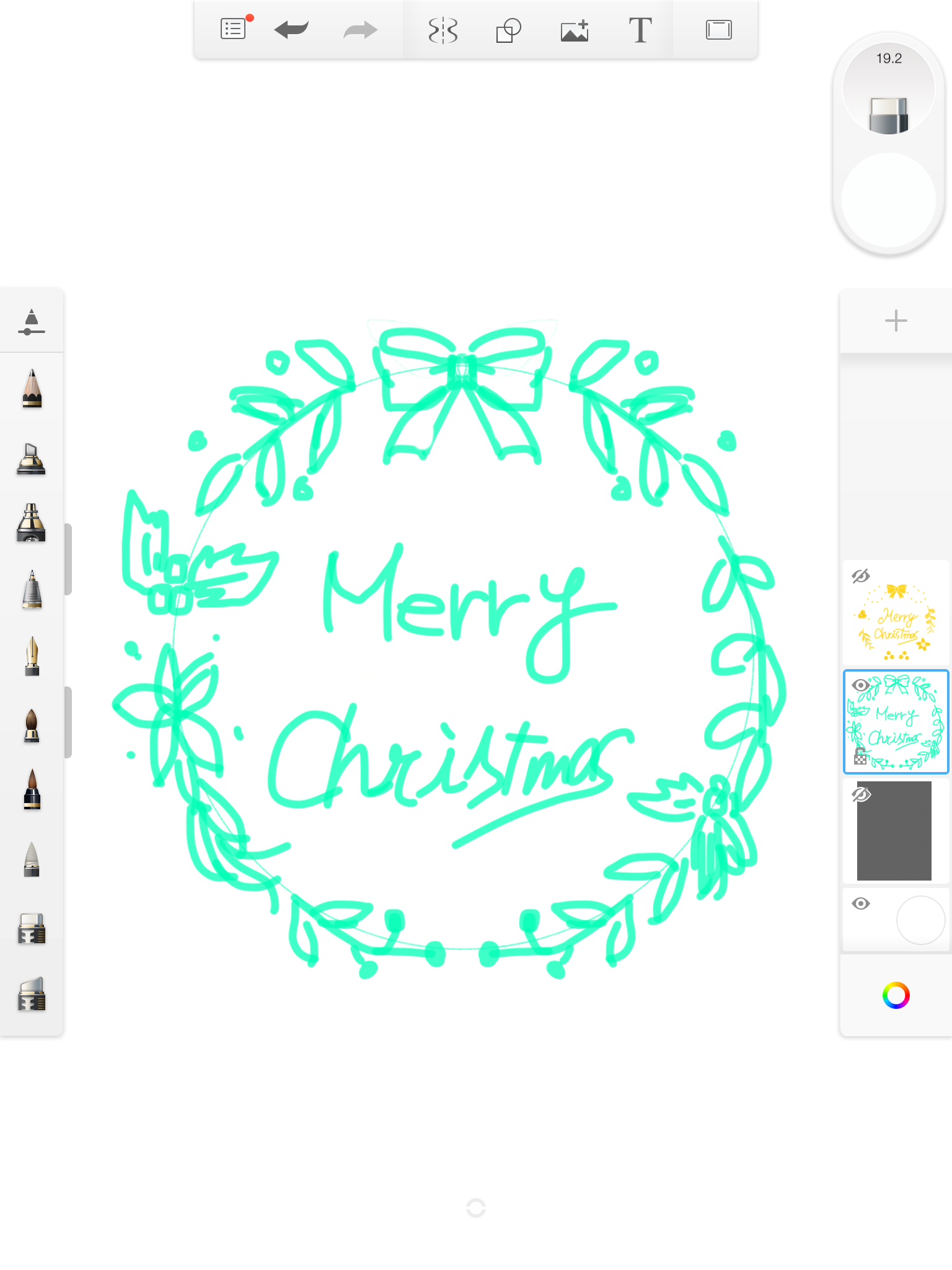
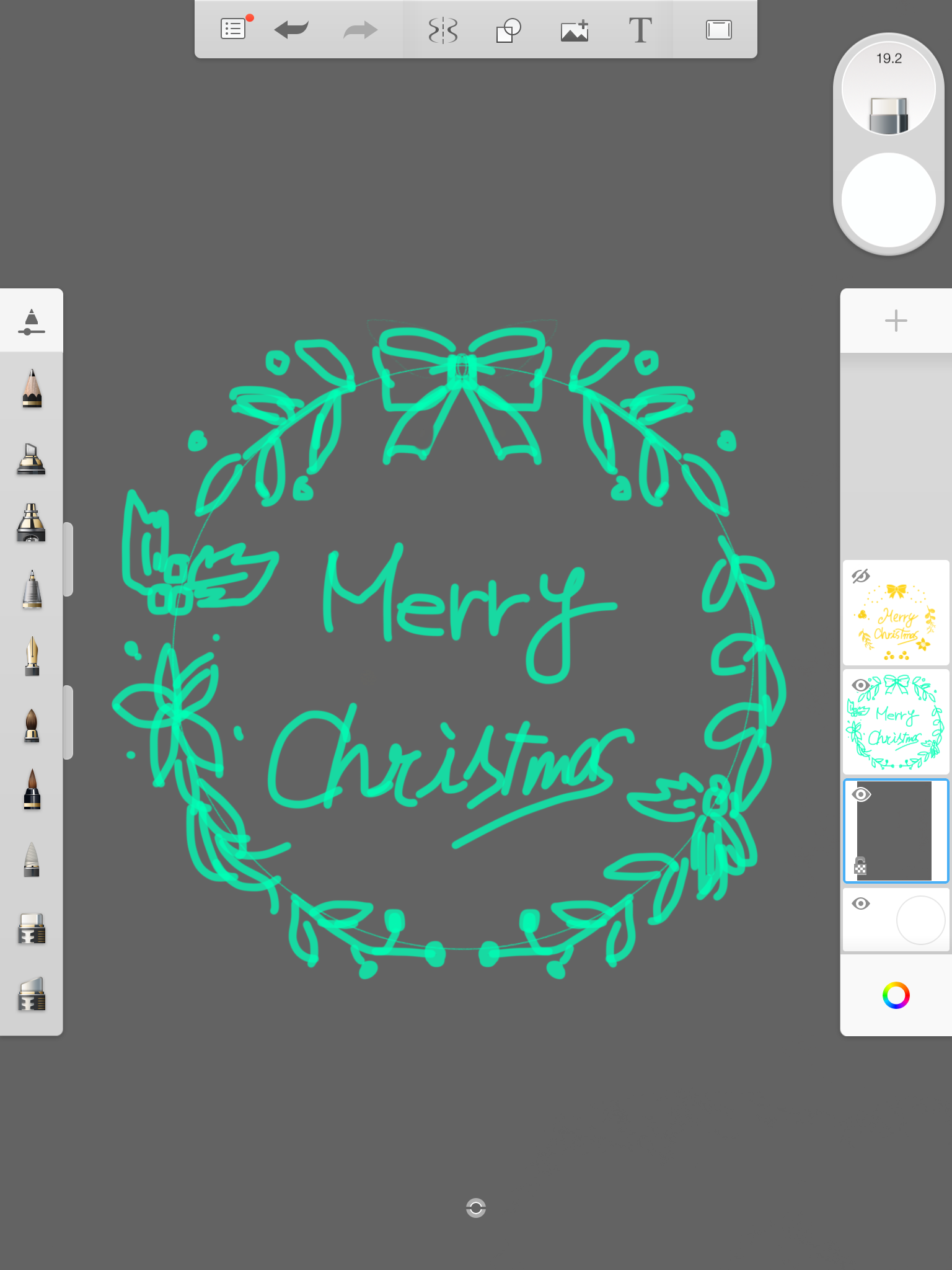
クリスマスのイラストを描いていきます。「Autodesk SketchBook」ではレイヤーが3枚使えるので、レイヤーごとにパーツを分けて描いていきます。
1枚目…下絵を描く
全体のイメージ図をざっくり描いていきます。今回はリースの形をイメージしてみました。
2枚目…背景の色を付ける
背景に色を塗ります。ペンのサイズを最大にし、ざっくり色を付けていきます。
3枚目…ペンで清書する
最後にペンで清書をしていきます。今回は「万年筆」のペン先のみで描きました。実際に描くときには、画面をスワイプさせ拡大すると細かい線が描きやすくなりますよ。

完成したものがこちらです。「Bamboo Sketch」は手描きのような感覚でイラストを描くことができます。
写真の上に文字を描いてもOK
「なかなか絵を描くのが苦手…」という方は、撮影した写真の上に簡単な文字を書いてアレンジに使うのもおすすめです。
 |
 |
 |
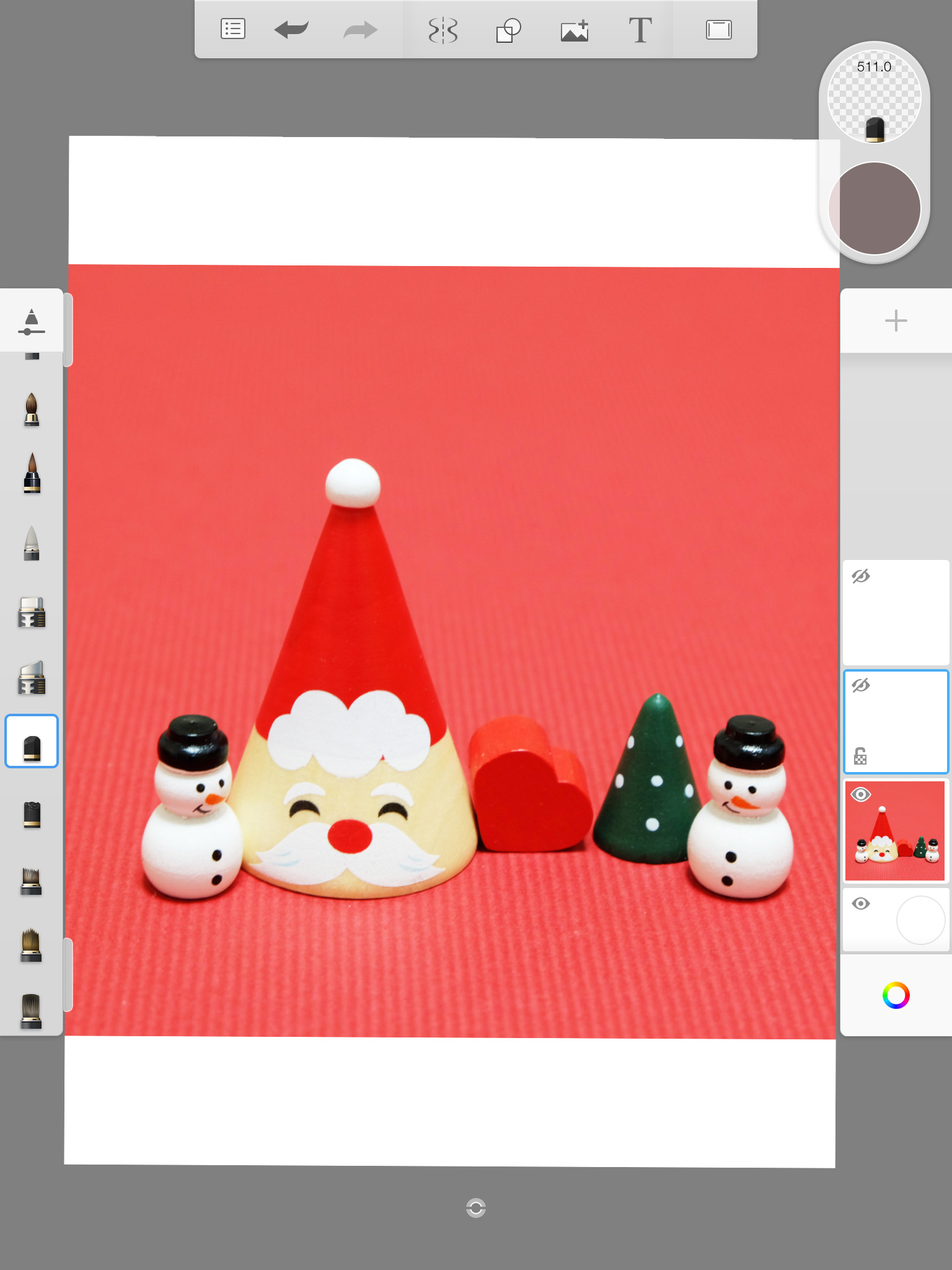
1. iPadで写真を撮影
iPadで写真を撮影します。もちろんカメラで撮影したデータもOKです。iPad内にあるデータをアプリ内で配置させることができます。
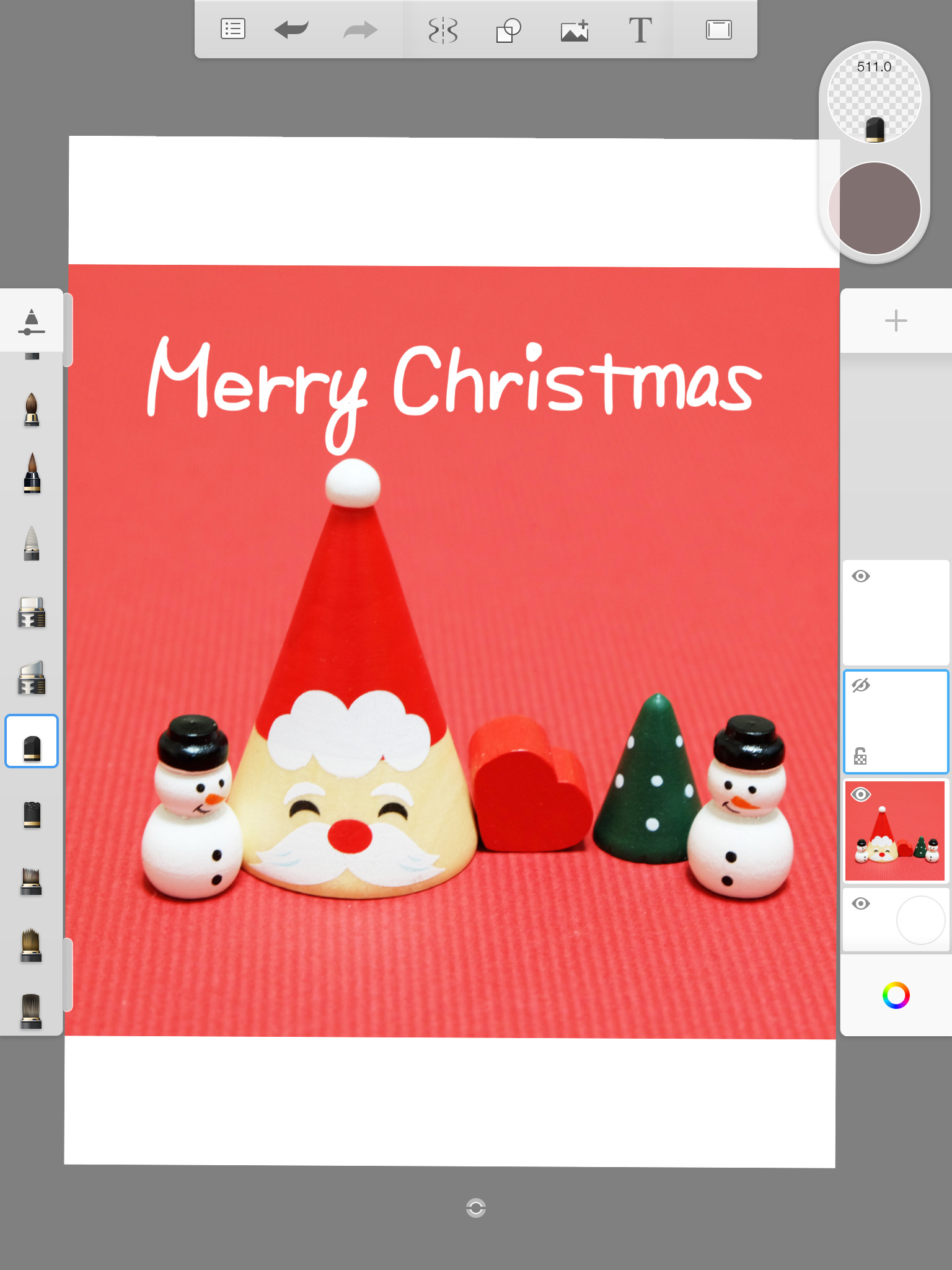
2. 写真の上に文字を書く
写真の上に文字を書いていきます。あらかじめ撮影するときに文字を書くスペースを残しておくのがポイントです。
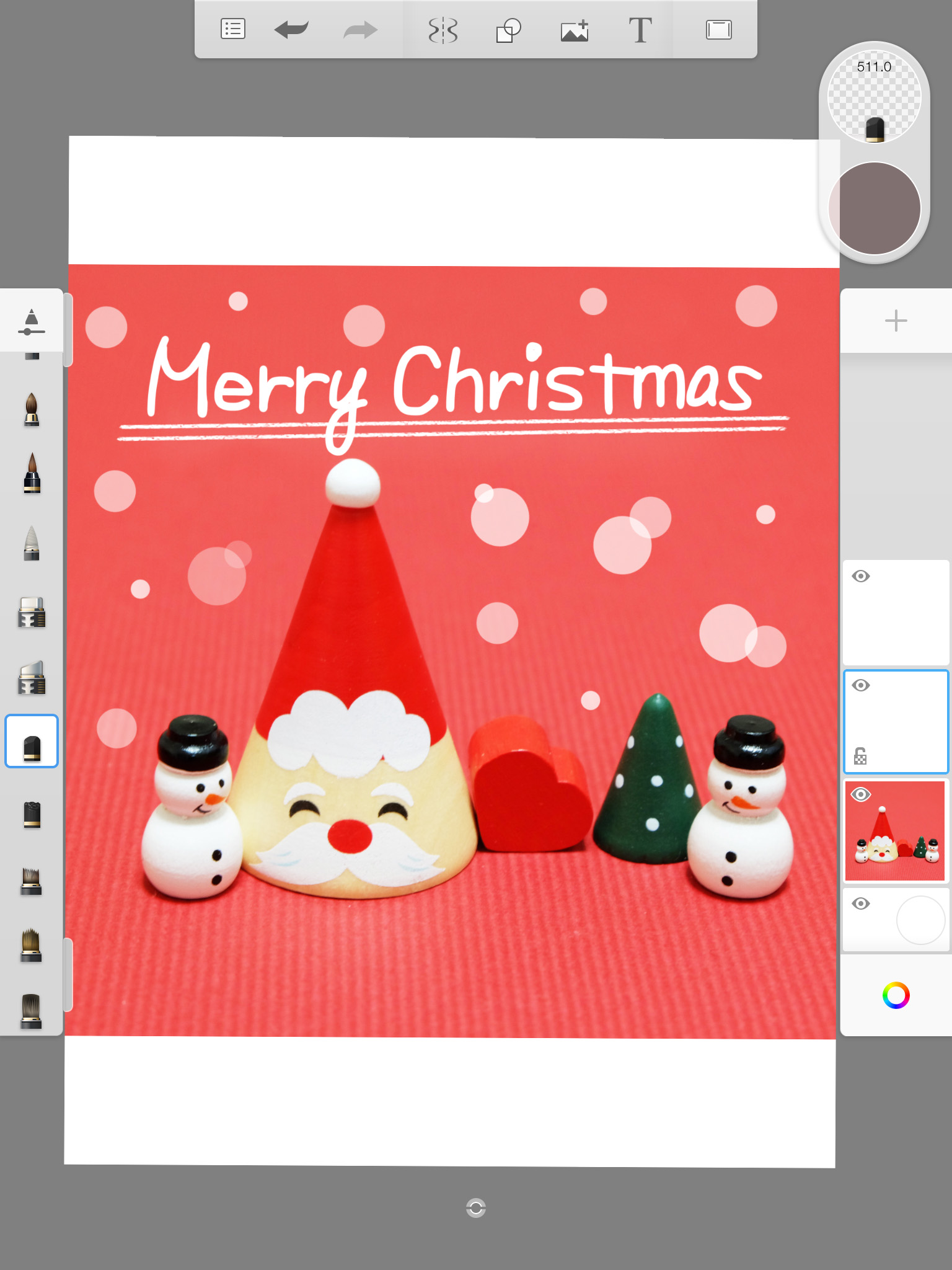
3. 簡単な模様をつけて完成
ペンのサイズを変えてスタンプのように押すだけで、雪のような模様に変身!写真に一工夫加えるだけで、心のこもった特別な1枚になりますよ。
もちろん年賀状にもおすすめ!
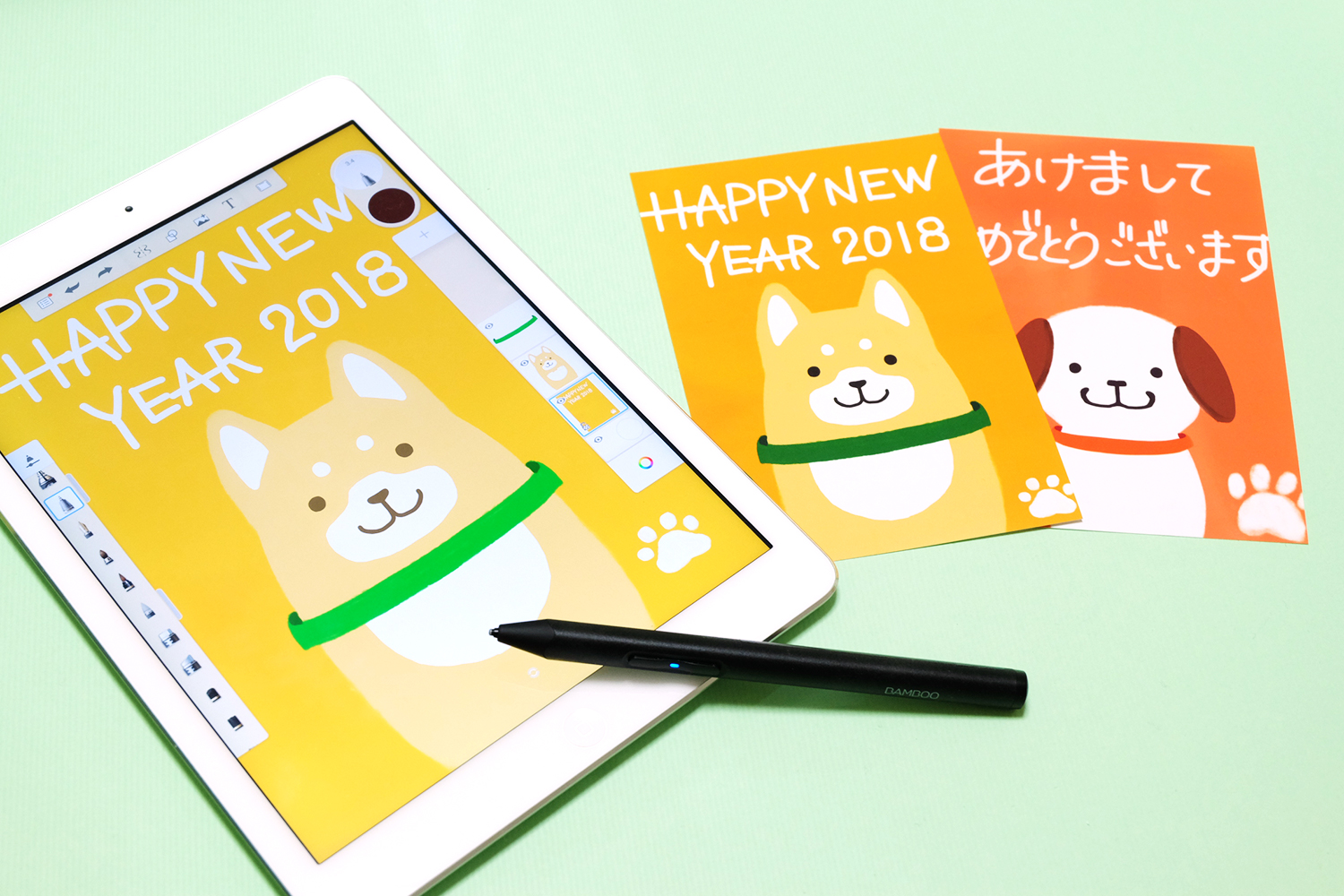
最近LINEやSNSを使って新春の挨拶をする方も増えてきましたよね。そんな時はメッセージにイラストを添えるのも◎。SNSにそのままアップしたり、メールに添付して使うこともできます。データとしてだけでなく印刷すれば、実際の年賀状としても使えますよ。
InstagramやSNSにぜひ活用してみてください
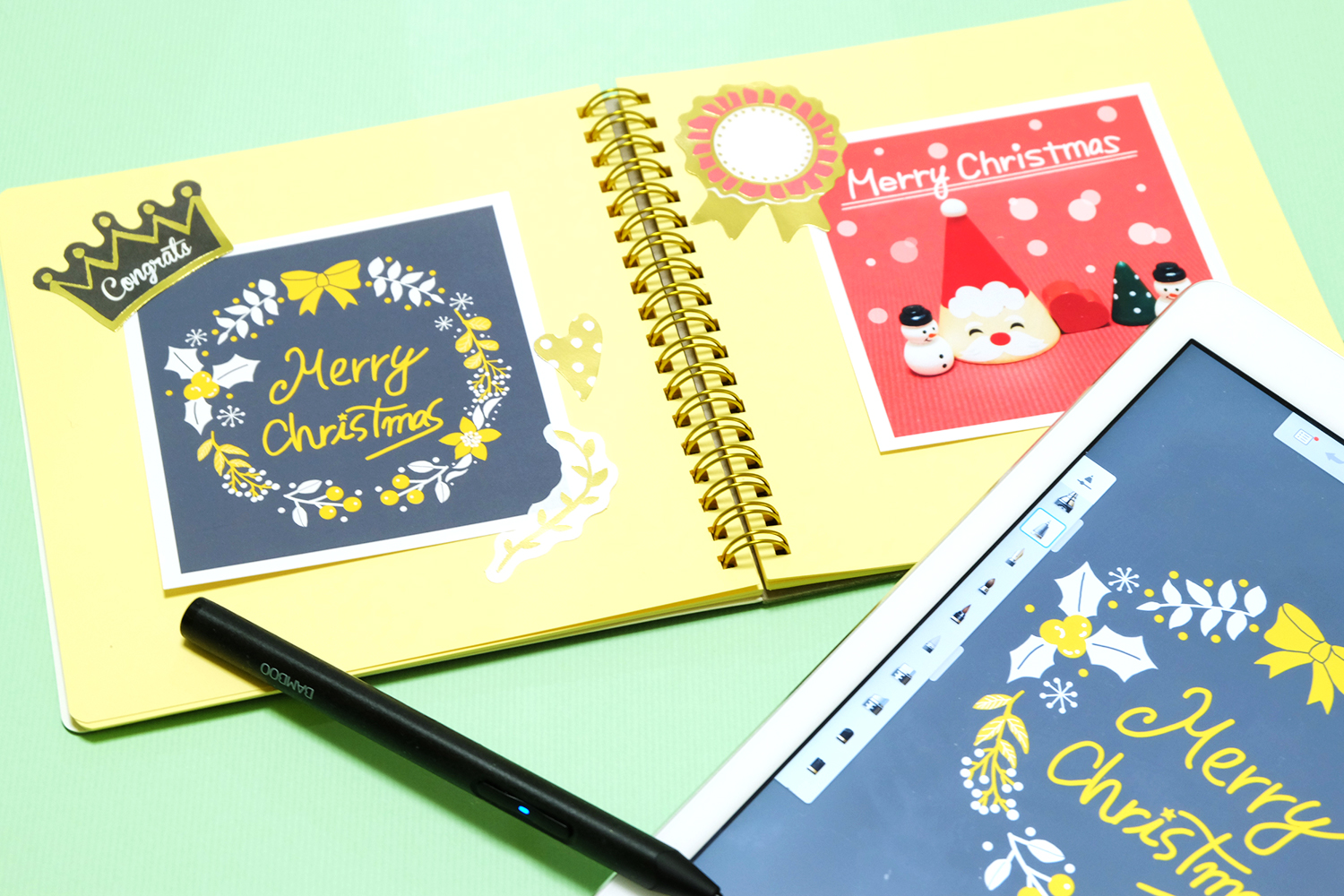
iPhoneやiPadを使ってイラストやスケッチを描きたいものの、なかなか細い線や筆圧に合わせて描けるスタイラスペンが見つからないという方は「Bamboo Sketch」を使ってみてはいかがでしょうか?極細ペン先なので、繊細で細かく手描きに近い線を描くことができます。Instagramに使う写真に一言を添えるだけでも気持ちが伝わりますよ。年末年始はお家でゆっくり手描きのイラストを描いてみてはいかがでしょうか?
文・写真/やまぐち まきこ