
イラストテクニック第14回/なぎさほのか
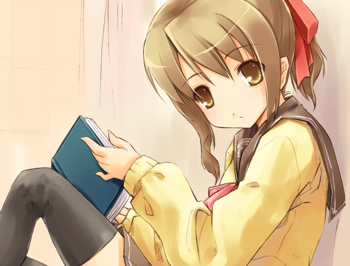
第14回は、なぎさほのかさんの登場です!
Photoshop7.0を使ったイラスト作成過程を紹介します。
各項目のサムネイルをクリックすると、制作画面のスクリーンショットか、拡大画像を見ることができます。
1:線画のスキャン
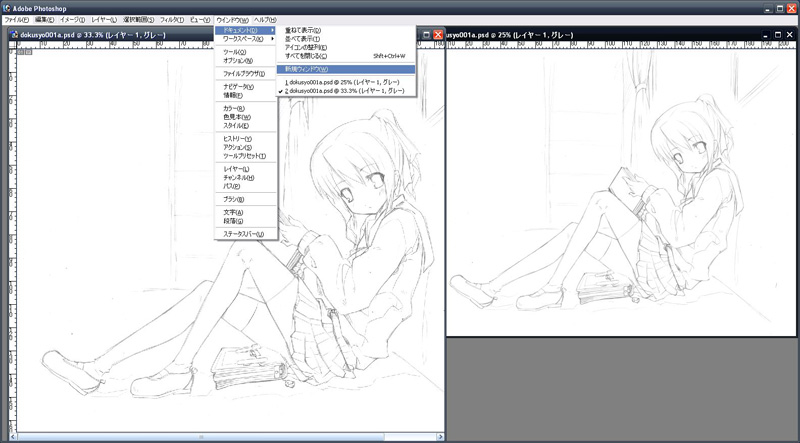
鉛筆で描いた線画をスキャンして取り込みます。
多少荒くても問題ありません。
特に荒いところはあとで修正するようにします。
※このとき全体と細部が同時に見られるように、
[ドキュメント]→[新規ウインドウ]でウィンドウを複製します。
多少荒くても問題ありません。
特に荒いところはあとで修正するようにします。
※このとき全体と細部が同時に見られるように、
[ドキュメント]→[新規ウインドウ]でウィンドウを複製します。
2:線画の補正
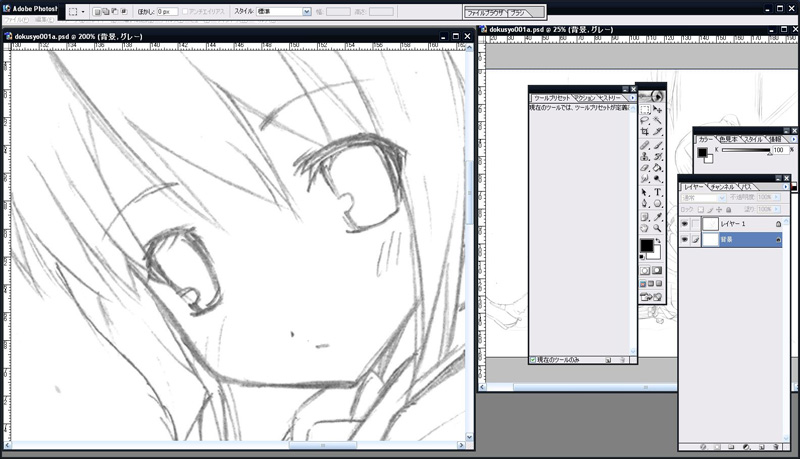
3:線画の修正
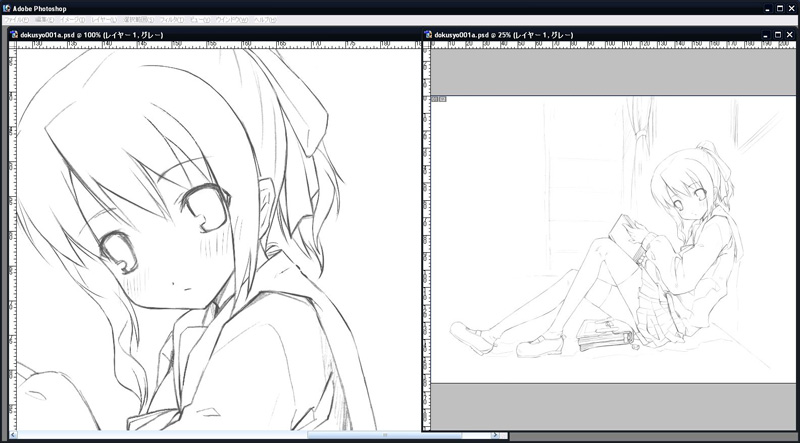
線画の荒い部分を[ブラシツール]でなぞって直していきます。
4:線画の色を調整する
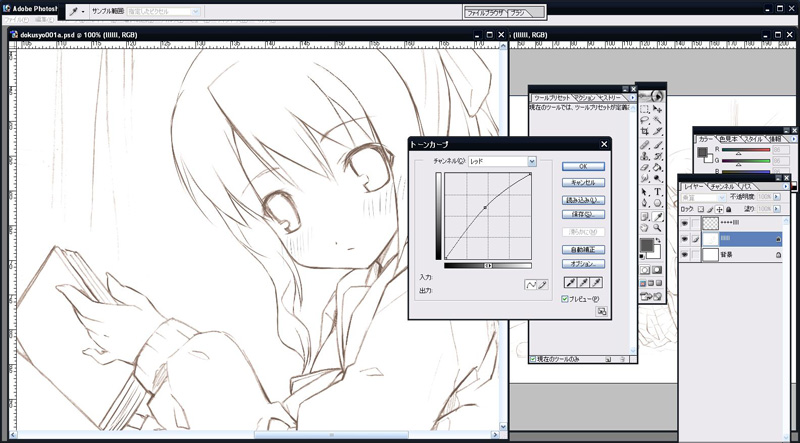
[ファイル]→[イメージ]→[RGB]でファイルモードをRGBに変換し、線画自体にトーンカーブで色を付けます。
今回は茶色にしますので、レッドの値を上げ、バランスを見つつRGBの値を少々濃いめに調整します。
これで線画の完成です。
今回は茶色にしますので、レッドの値を上げ、バランスを見つつRGBの値を少々濃いめに調整します。
これで線画の完成です。
5:背景を塗りつぶす
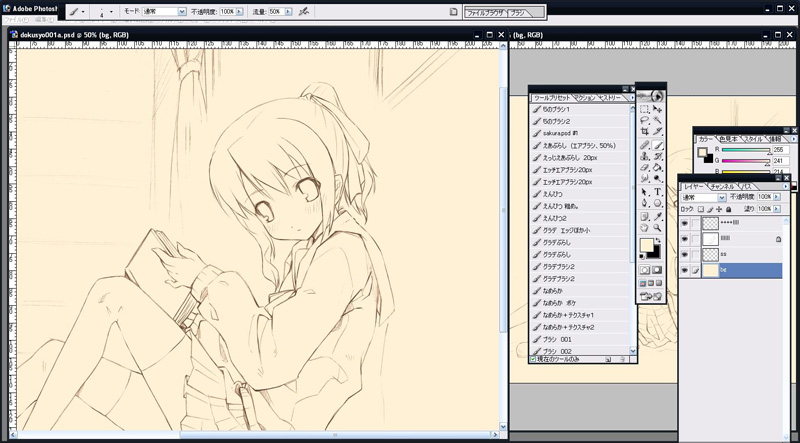
ここからは色を置いていきます。
まずイメージになりそうな色で背景を塗りつぶしてしまいます。
まずイメージになりそうな色で背景を塗りつぶしてしまいます。
6:パーツごとに下塗りをする
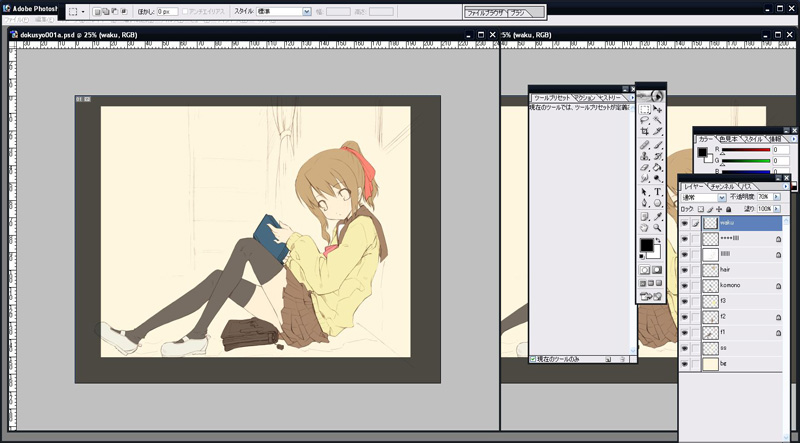
パーツごとに色分けをし、レイヤーを分けていきます。
下になるレイヤーではわざと大きめにはみ出すように塗っていきます。
こうすることで塗り残しをふせぐ事ができます。
下になるレイヤーではわざと大きめにはみ出すように塗っていきます。
こうすることで塗り残しをふせぐ事ができます。
7:肌を塗る
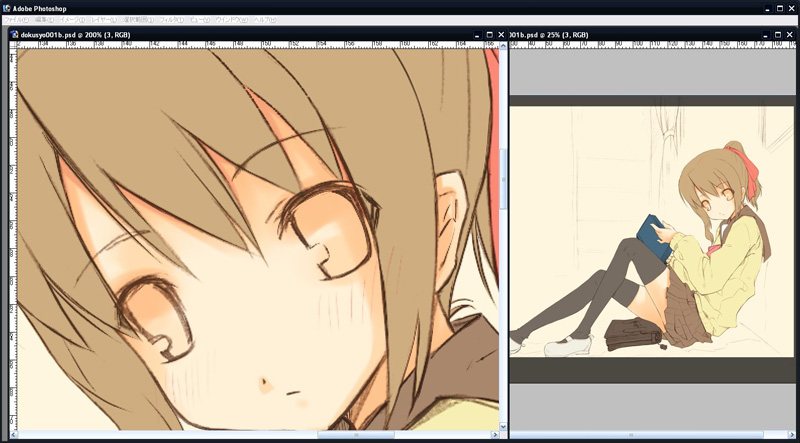
肌のレイヤーから塗っていきます。
肌のレイヤーの下に「肌1」等のレイヤーをつくり、肌のレイヤーとグループ化します。
※赤い部分がグループ化されているレイヤーです。
薄い色から重ねていき1、2、3とレイヤーを増やしていきます。
肌のレイヤーの下に「肌1」等のレイヤーをつくり、肌のレイヤーとグループ化します。
※赤い部分がグループ化されているレイヤーです。
薄い色から重ねていき1、2、3とレイヤーを増やしていきます。
8:髪を塗る
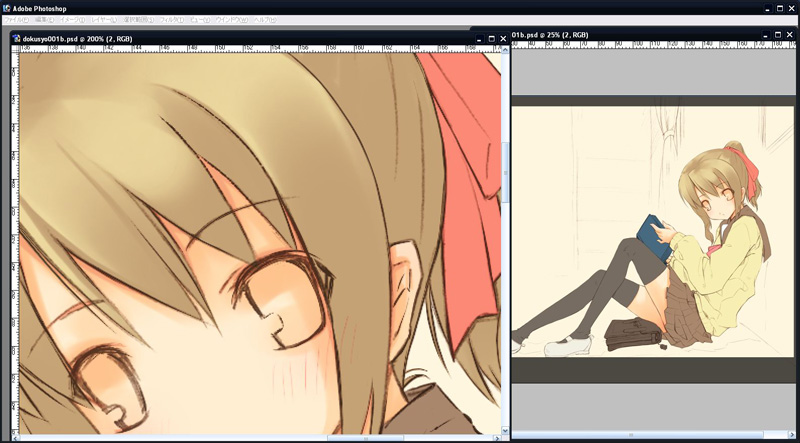
髪の毛も同じように塗り重ねていきます。
9:服を塗る
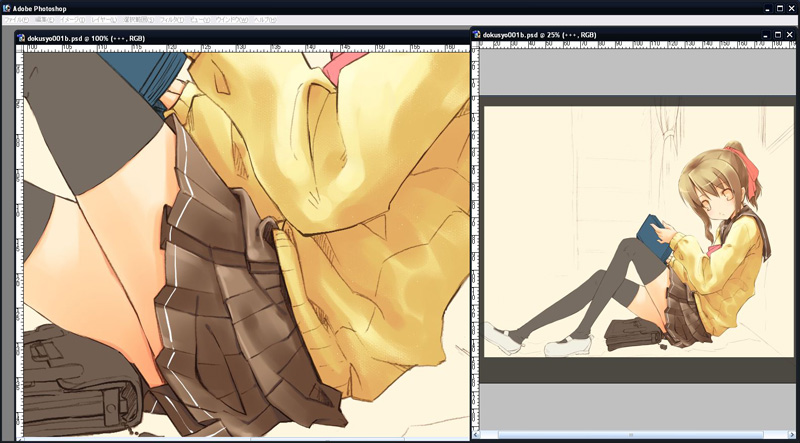
服も同じように塗っていきます。
セーターなど素材の違うものは、ブラシにテクスチャを混ぜて筆のタッチを変えたりします。
セーターなど素材の違うものは、ブラシにテクスチャを混ぜて筆のタッチを変えたりします。
10:細部を描き込む
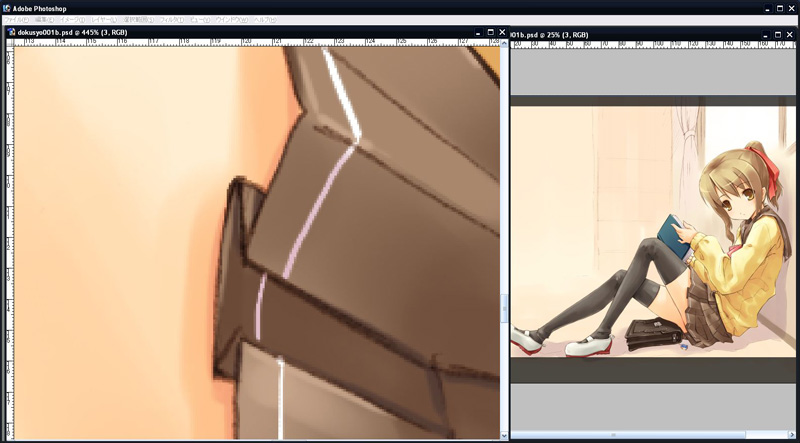
ひと通り塗り終わったら、細部の描き込みをしていきます。
11:瞳を描く、ハイライトを入れる
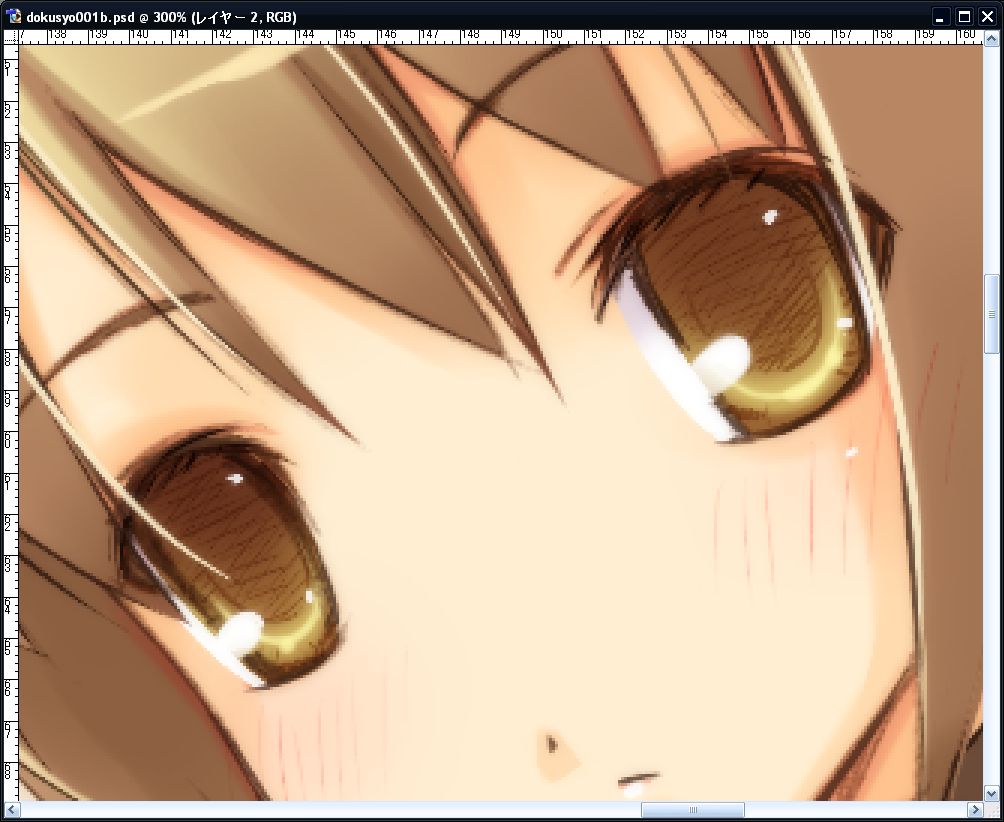
目も描き込みます。
線画の上にハイライト用のレイヤーを作り、目のハイライト、髪の毛のばらつき等を、白に近い色で描き込んでいきます。
線画の上にハイライト用のレイヤーを作り、目のハイライト、髪の毛のばらつき等を、白に近い色で描き込んでいきます。
12:背景を塗る
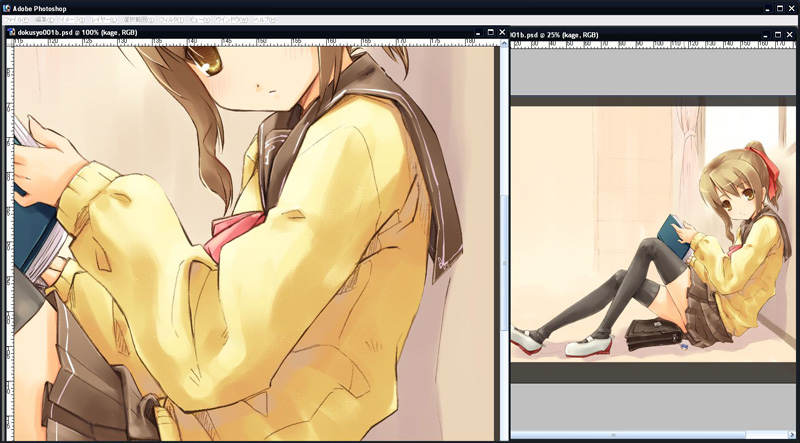
同時に背景も塗っていきます。全体のバランスを見ながら人物が浮かないような色を選びます。
暗いところに中間色を足して立体感を出します。
暗いところに中間色を足して立体感を出します。
13:画像の調整~完成!
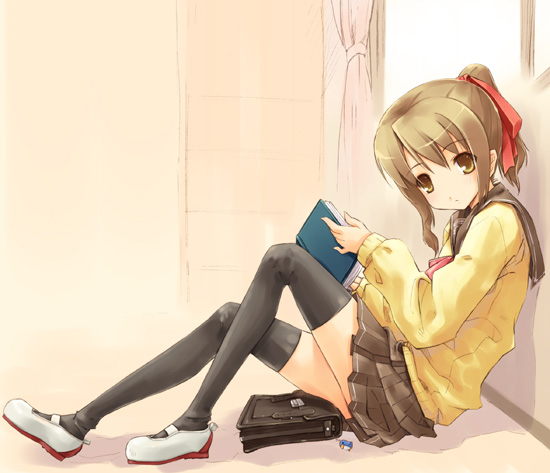
最後に、デジタルで直した部分のエッジが目立つ場合があるので、一番上に表示画像を統合したレイヤーを複製し、
[フィルタ]→[ぼかし(ガウス)]でぼかします。
さらにレイヤーの不透明度を5~20%ほどにします。
こうすることでエッジが少しぼやけた感じになります。
最後に完成サイズにトリミングし、必要であればレイヤーを統合して、完成です!
[フィルタ]→[ぼかし(ガウス)]でぼかします。
さらにレイヤーの不透明度を5~20%ほどにします。
こうすることでエッジが少しぼやけた感じになります。
最後に完成サイズにトリミングし、必要であればレイヤーを統合して、完成です!




の検索結果 : 0件のページが見つかりました。
もっと見る