
イラストテクニック第27回/胡せんり
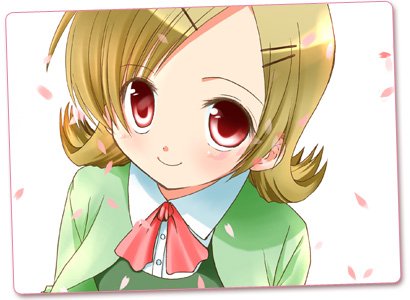
第27回は、胡せんりさんの登場です!
Photoshop5.0を使ったイラスト作成過程を紹介します。
各項目のサムネイルをクリックすると、制作画面のスクリーンショットか、拡大画像を見ることができます。
1:ラフを描く~ペン入れ

鉛筆で全体のラフを描きます。
トレース台を使い、ラフに原稿用紙を重ねてペン入れをします。
トレース台を使い、ラフに原稿用紙を重ねてペン入れをします。
2:線画をスキャンする
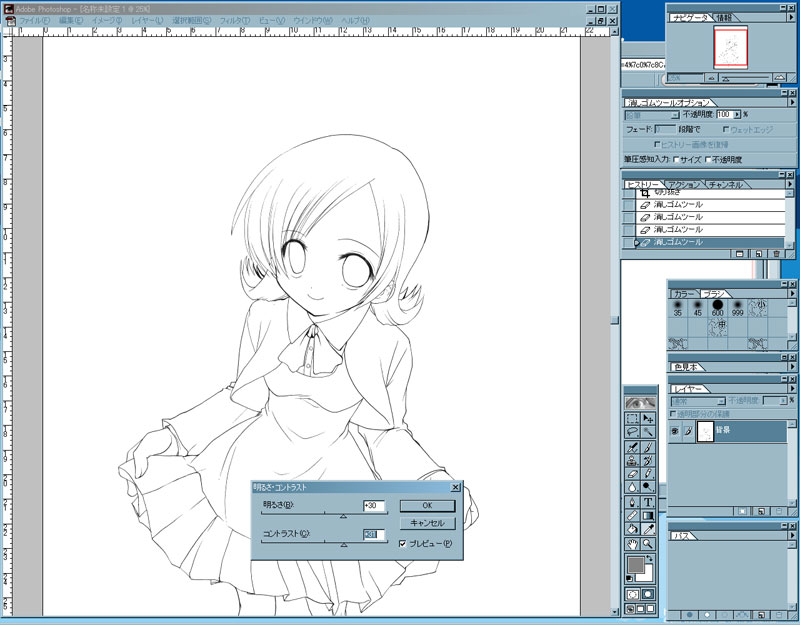
出来上がった線画をグレースケールでスキャンし、
地の色が白になるように明るさとコントラストを調整します。
今回はスキャナで取り込んだ線画を調整しましたが、
Photoshop等を使用してペンタブレットで下絵から描くことも可能です。
地の色が白になるように明るさとコントラストを調整します。
今回はスキャナで取り込んだ線画を調整しましたが、
Photoshop等を使用してペンタブレットで下絵から描くことも可能です。
3:線画のゴミをとる
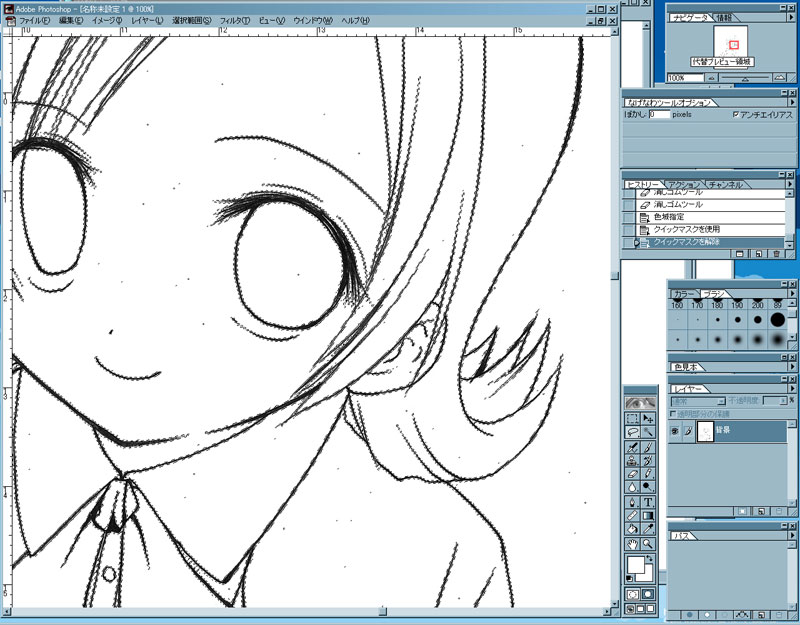
ゴミ取りをします。
[選択範囲]→白い部分を[色域選択]します。
[選択範囲]→白い部分を[色域選択]します。
4:線画のゴミをとる-2
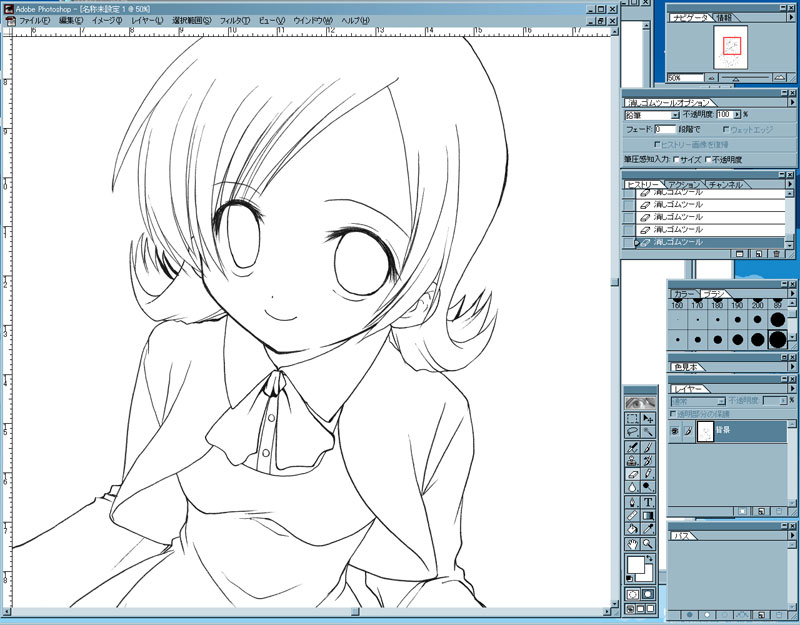
白以外の部分、線画とゴミが選択されるので、[なげなわツール]でShiftキーを押しながらゴミの部分を囲み、Deleteキーで消去します。
または、[消しゴムツール]でひとつひとつ消すこともできます。
画像はゴミ取りが完了したところです。
または、[消しゴムツール]でひとつひとつ消すこともできます。
画像はゴミ取りが完了したところです。
5:線画の抽出
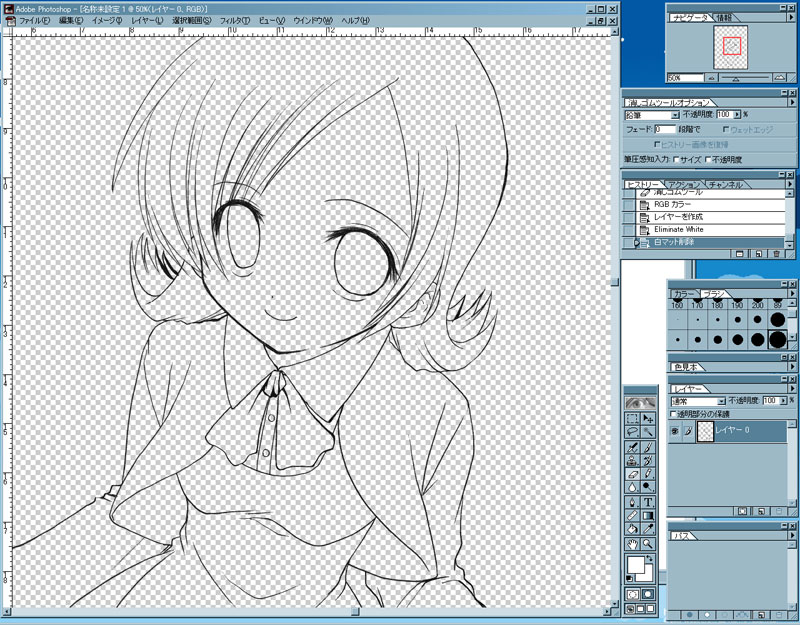
イメージのモードをRGBにします。
レイヤーウィンドウにある背景をダブルクリックしてレイヤー化し、Eliminate Whiteというフィルタを使って線画を抽出していきます。
[フィルタ]→[Eliminate Whiteを適用]→レイヤーのマッティングの白マット削除をすれば抽出完了です。
レイヤーウィンドウにある背景をダブルクリックしてレイヤー化し、Eliminate Whiteというフィルタを使って線画を抽出していきます。
[フィルタ]→[Eliminate Whiteを適用]→レイヤーのマッティングの白マット削除をすれば抽出完了です。
6:下塗り
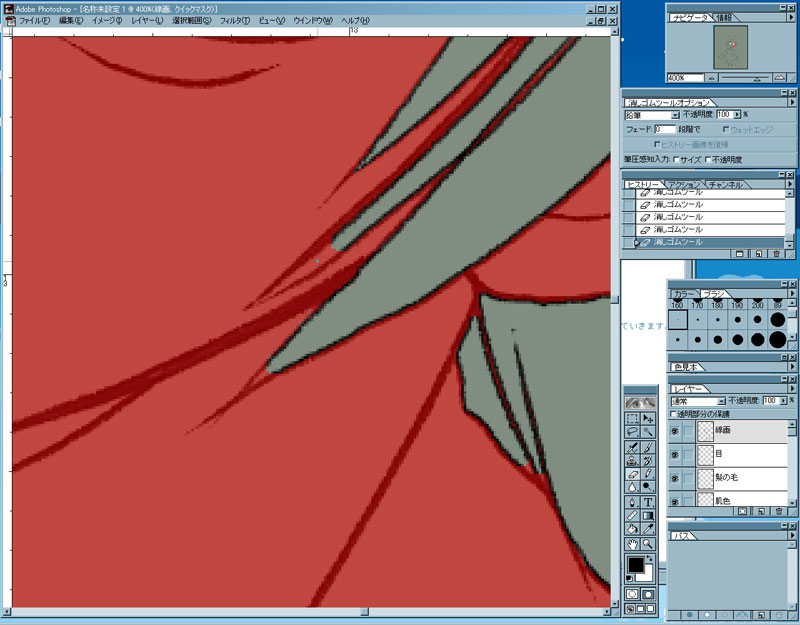
パーツごとにレイヤーを作成し、下塗りをしていきます。
[自動選択ツール]で大まかな選択範囲を作り、[クイックマスク]モードに変更して、細かい部分の修正などをしてから、通常モードに戻して[バケツツール]で塗りつぶすと、塗り残しができにくいです。
※左画像の赤丸で囲った部分をクリックするとクイックマスクモードになり、[ブラシツール]で選択範囲の編集を行うことができます。
[自動選択ツール]で大まかな選択範囲を作り、[クイックマスク]モードに変更して、細かい部分の修正などをしてから、通常モードに戻して[バケツツール]で塗りつぶすと、塗り残しができにくいです。
※左画像の赤丸で囲った部分をクリックするとクイックマスクモードになり、[ブラシツール]で選択範囲の編集を行うことができます。
7:下塗り-2
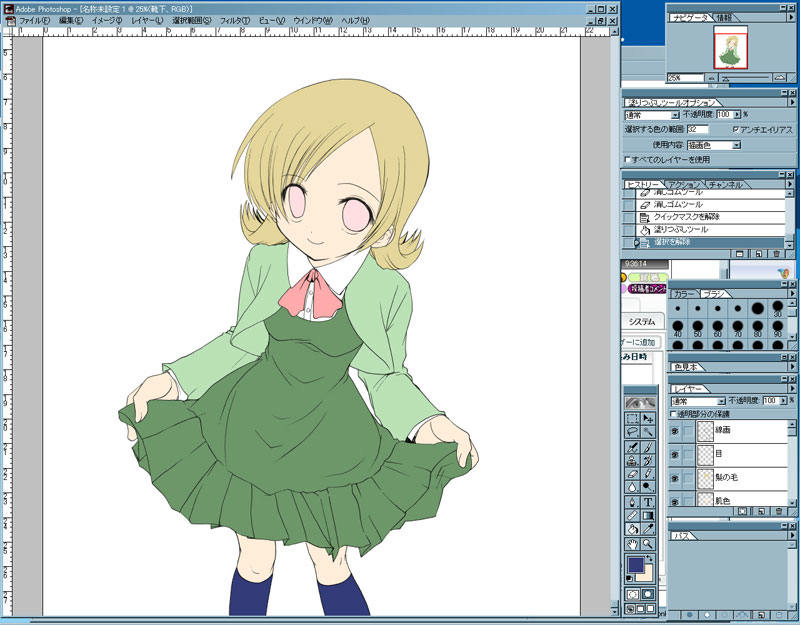
下塗りが完成した所です。
8:パーツごとに塗る
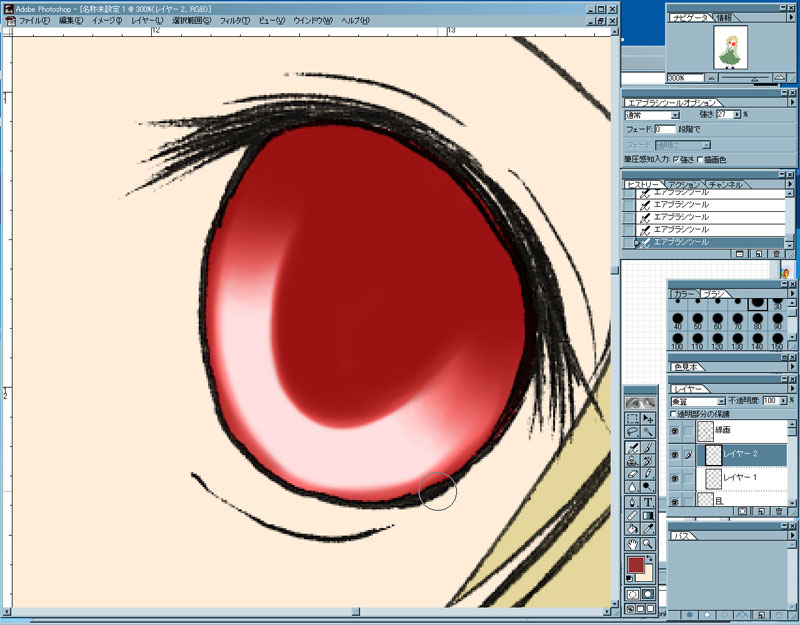
パーツごとに塗っていきます。
下塗りしたパーツの上に新規レイヤーを作り、[control+G]でグループ化し、薄い色から濃い色の順にレイヤーを重ねて、色に深みを出していきます。
瞳は[ブラシツール]や[エアブラシツール]を使っています。特に深く重ねる部分はレイヤーモードを[乗算]にしています。
※[乗算]とは、セロファンを重ねたように下のレイヤーの色を重ねて表示するモードの事です。
下塗りしたパーツの上に新規レイヤーを作り、[control+G]でグループ化し、薄い色から濃い色の順にレイヤーを重ねて、色に深みを出していきます。
瞳は[ブラシツール]や[エアブラシツール]を使っています。特に深く重ねる部分はレイヤーモードを[乗算]にしています。
※[乗算]とは、セロファンを重ねたように下のレイヤーの色を重ねて表示するモードの事です。
9:肌を塗る
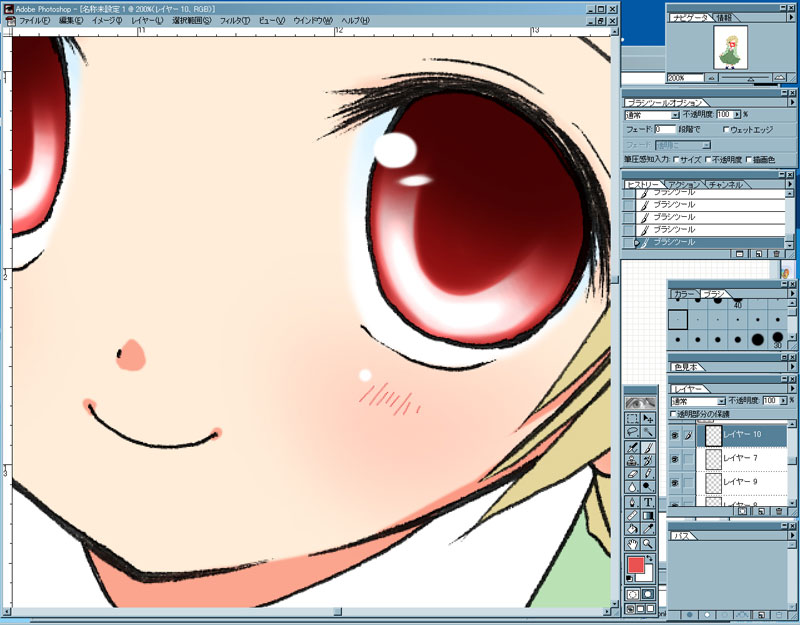
肌を塗ります。
ざっくりと影になる部分の色を乗せて、消しゴムツールで削って形を整えます。
影の濃くなる部分から外側に向かって薄くなるようにぼかしています。
影を入れたら、頬に赤みをさして、光が当たるところにブラシツールの白でハイライトをのせます。
ざっくりと影になる部分の色を乗せて、消しゴムツールで削って形を整えます。
影の濃くなる部分から外側に向かって薄くなるようにぼかしています。
影を入れたら、頬に赤みをさして、光が当たるところにブラシツールの白でハイライトをのせます。
10:髪を塗る
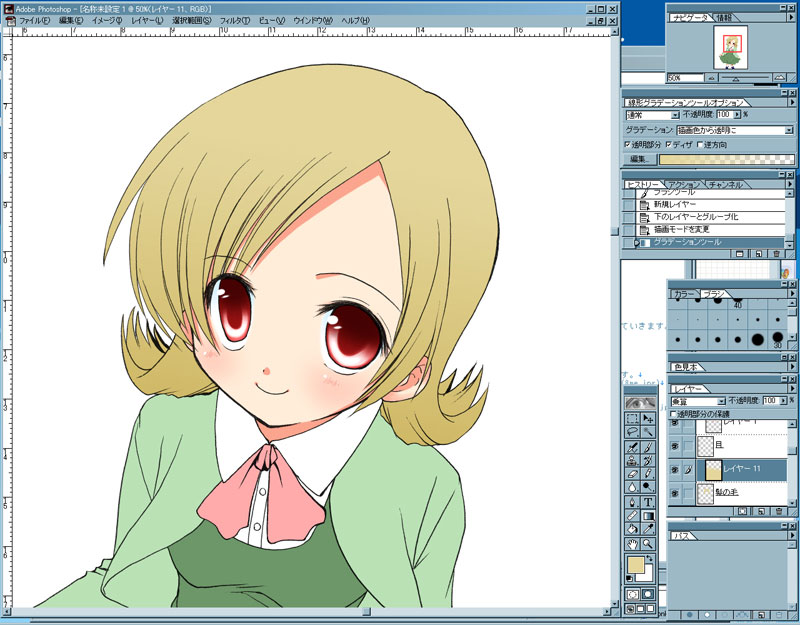
髪を塗っていきます。
レイヤーモードを[乗算]にし、[グラデーションツール]を描画色から透明になるモードにして、下から上に向かってグラデーションをかけます。
レイヤーモードを[乗算]にし、[グラデーションツール]を描画色から透明になるモードにして、下から上に向かってグラデーションをかけます。
11:髪を塗る-2
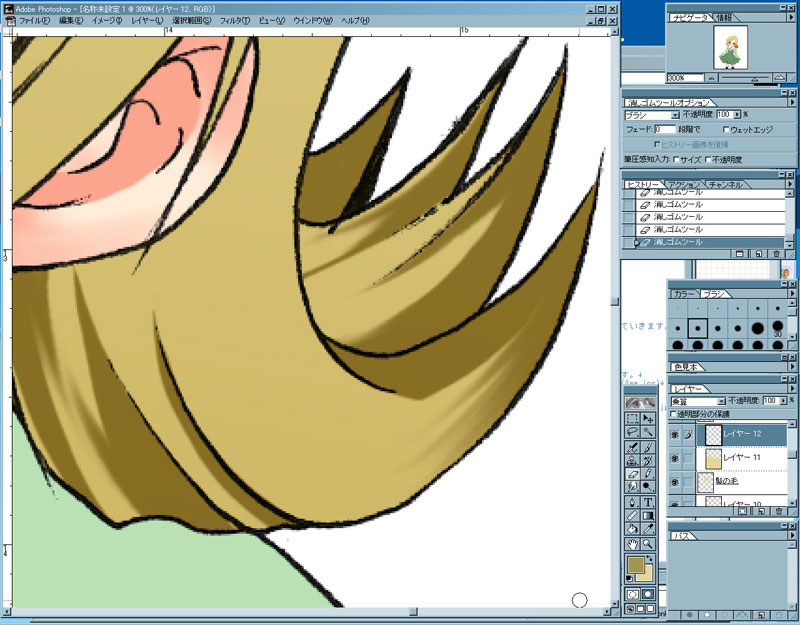
肌のときと同じように、ざっくりと影を乗せて削ります。
そのあと、[指先ツール]で細かく色を伸ばして調整していきます。
[指先ツール]の筆圧は、強さ、サイズともにチェックを入れています。
そのあと、[指先ツール]で細かく色を伸ばして調整していきます。
[指先ツール]の筆圧は、強さ、サイズともにチェックを入れています。
12:髪にハイライトを入れる
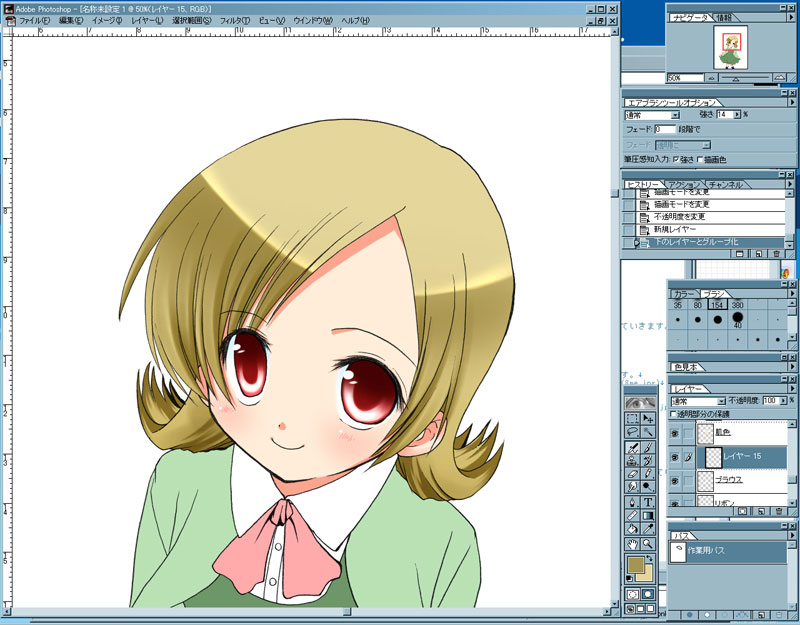
髪にハイライトを入れます。
髪のレイヤーグループの一番上に[覆い焼き]モードのレイヤーを作り、ブラシで描き込みます。
これで髪の毛は完成です。
髪のレイヤーグループの一番上に[覆い焼き]モードのレイヤーを作り、ブラシで描き込みます。
これで髪の毛は完成です。
13:服を塗る
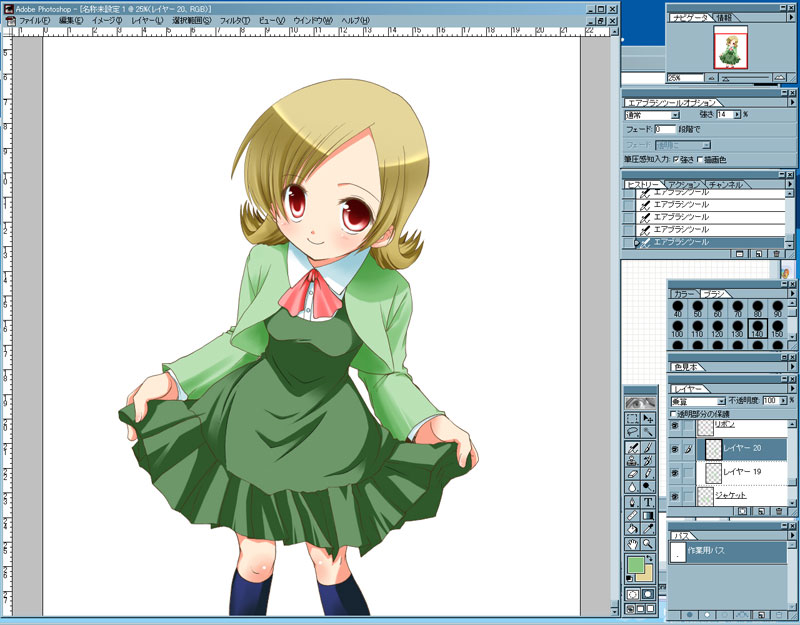
服の部分も肌と同じように、ざっくり影になる部分に色を乗せて消しゴムで削る、を繰り返し、部分的にグラデーションを作るように塗っていきます。
キャラクターの塗りが完成したら、線画のレイヤーの[透明部分の保護]にチェックを入れ、[ブラシツール]で肌や服になじむように色を入れます。
キャラクターの塗りが完成したら、線画のレイヤーの[透明部分の保護]にチェックを入れ、[ブラシツール]で肌や服になじむように色を入れます。
14:完成!
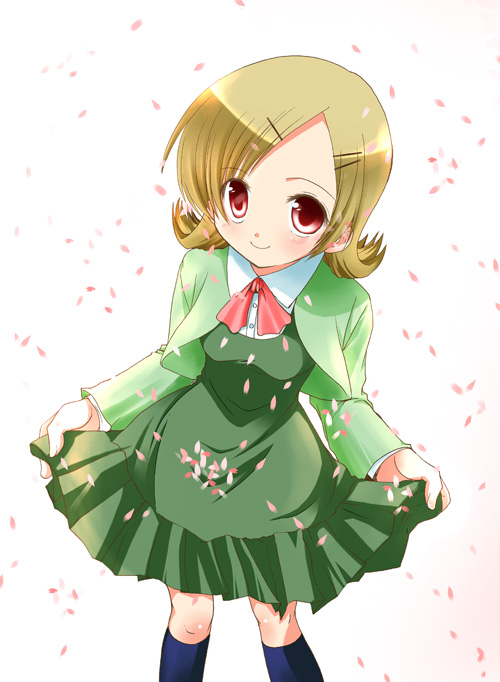
背景を描き、覆い焼きツールで部分的に光を入れて、完成です!




の検索結果 : 0件のページが見つかりました。
もっと見る