
イラストテクニック第57回/藍圭あけ
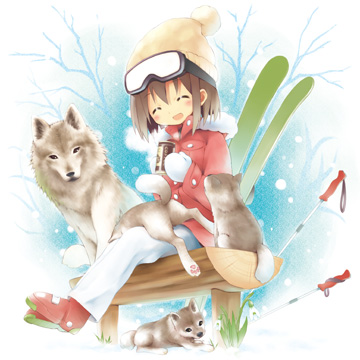
第57回は、藍圭あけさんの登場です!
PhotoshopCS2を使ったイラスト作成過程を紹介します。
各項目のサムネイルをクリックすると、制作画面のスクリーンショットか、拡大画像を見ることができます。
1:PCへの取り込み

コピー用紙に下描きをして、スキャナーでPhotoshopCS2に取り込みます。
気になる部分があれば、拡大縮小や移動を行ってバランスを調整しておきます。
ここでは、右下の花の位置を少しずらしました。
psd形式で保存し、いったんファイルを閉じます。
気になる部分があれば、拡大縮小や移動を行ってバランスを調整しておきます。
ここでは、右下の花の位置を少しずらしました。
psd形式で保存し、いったんファイルを閉じます。
2:線画

SAIを起動して下描きを開き、ペン入れに進みます。
先ほどの下描きの上に線画用レイヤーをどんどん追加して、はみ出しを気にせずパーツごとに線を引いていきます。
やわらかいイメージにしたいので、ペン設定はブラシ濃度80%位の鉛筆で、強弱に気をつけつつ、直線部分はなるべくフリーハンドで描いています。
一番暗くなりそうなところは、あらかじめ太い黒で塗りつぶしておきます。
最後に、はみ出した部分を修正してから線画レイヤーを1つに結合します。
先ほどの下描きの上に線画用レイヤーをどんどん追加して、はみ出しを気にせずパーツごとに線を引いていきます。
やわらかいイメージにしたいので、ペン設定はブラシ濃度80%位の鉛筆で、強弱に気をつけつつ、直線部分はなるべくフリーハンドで描いています。
一番暗くなりそうなところは、あらかじめ太い黒で塗りつぶしておきます。
最後に、はみ出した部分を修正してから線画レイヤーを1つに結合します。
3:狼の線画
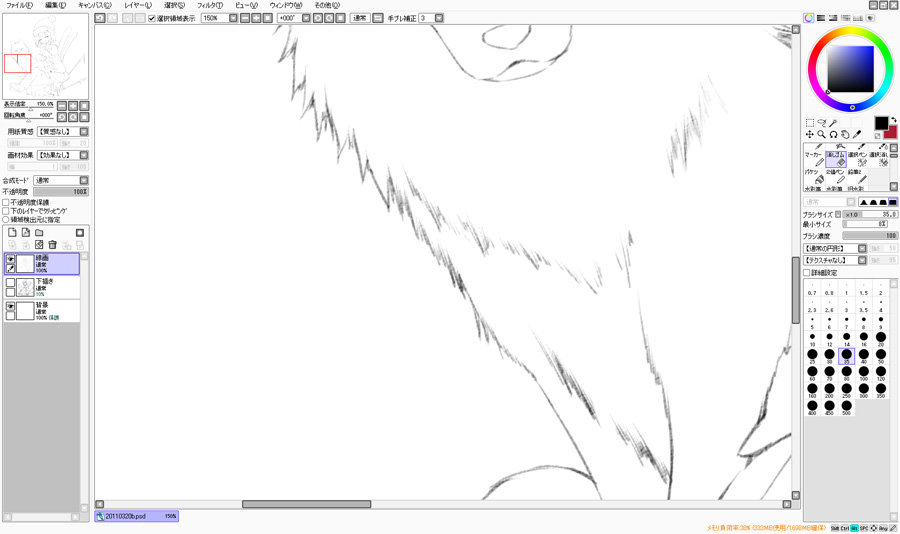
私は動物をデフォルメして描くことが多いので、今回の狼も線画の段階でシルエットを整えます。
1本の繋がった線で描こうとせず、斜線を何本も重ねて、毛のモフモフした感じを形にしていきます。
自分のイメージ通りになるまで、資料を片手に何度も描き直します。
1本の繋がった線で描こうとせず、斜線を何本も重ねて、毛のモフモフした感じを形にしていきます。
自分のイメージ通りになるまで、資料を片手に何度も描き直します。
4:下塗り
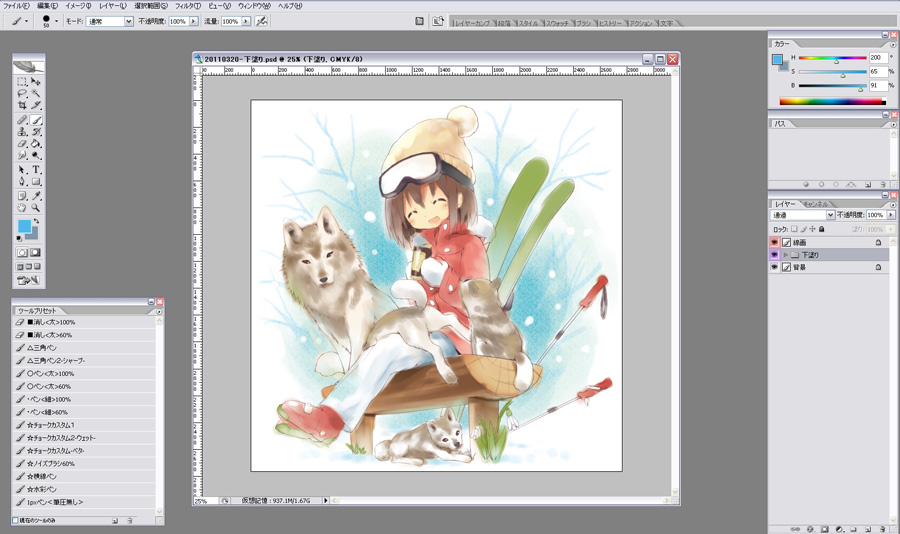
完成した線画を再びPhotoshopCS2に移動して、全体のイメージを固めるため、大まかに下塗りをします。
今回は淡く明るい感じの絵にしたいので、全体的に明るい色を使って、暗い色はごく少量に留めます。
ここで試行錯誤をして、どんな色を置くかある程度決めてしまいます。
この後の彩色は、この下塗りをベースに進めていきます。
今回は淡く明るい感じの絵にしたいので、全体的に明るい色を使って、暗い色はごく少量に留めます。
ここで試行錯誤をして、どんな色を置くかある程度決めてしまいます。
この後の彩色は、この下塗りをベースに進めていきます。
5:パーツ分け
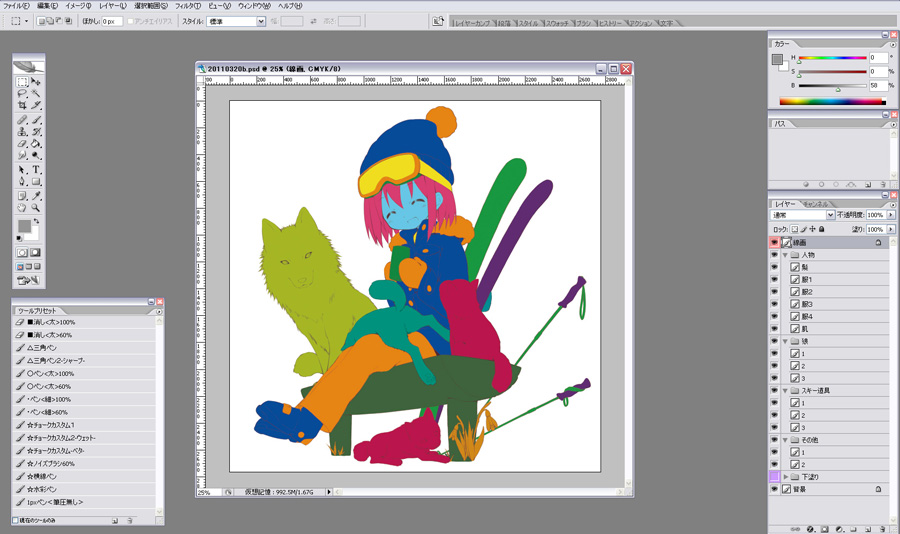
髪や服など、それぞれパーツごとに彩色用のレイヤーを分けていきます。
自動選択ツールや、ぼかしの少ないブラシを活用します。
強い色を使って塗り分ければ、塗り忘れが見つかりやすくなると思います。
自動選択ツールや、ぼかしの少ないブラシを活用します。
強い色を使って塗り分ければ、塗り忘れが見つかりやすくなると思います。
6:パーツへの下塗りの適用
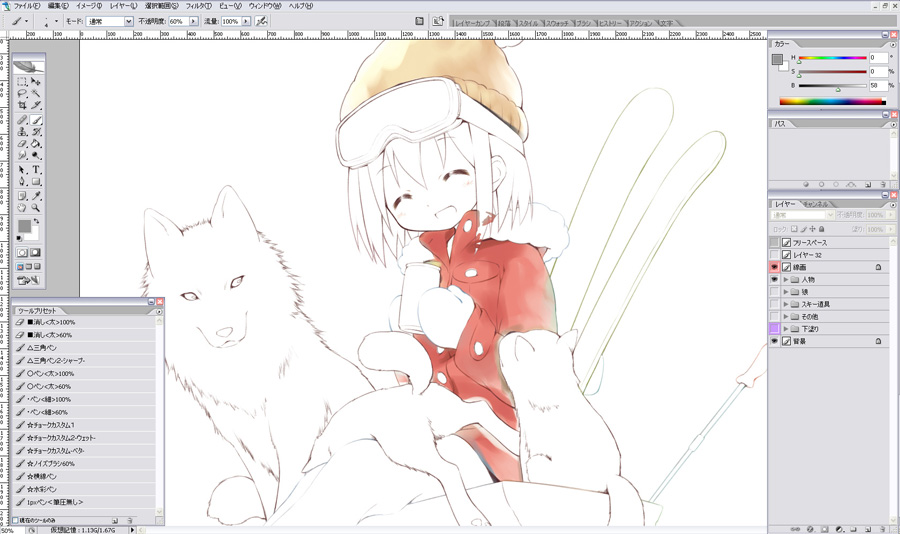
パーツ分けしたレイヤーそれぞれに、下塗りレイヤーを
[クリッピングマスク]→[下のレイヤーと結合]→[透明ピクセルをロック]
を繰り返し、下塗りレイヤーの色を適用していきます。
図は、服1のレイヤーに下塗りレイヤーを適用した状態です。
[クリッピングマスク]→[下のレイヤーと結合]→[透明ピクセルをロック]
を繰り返し、下塗りレイヤーの色を適用していきます。
図は、服1のレイヤーに下塗りレイヤーを適用した状態です。
7:顔の彩色
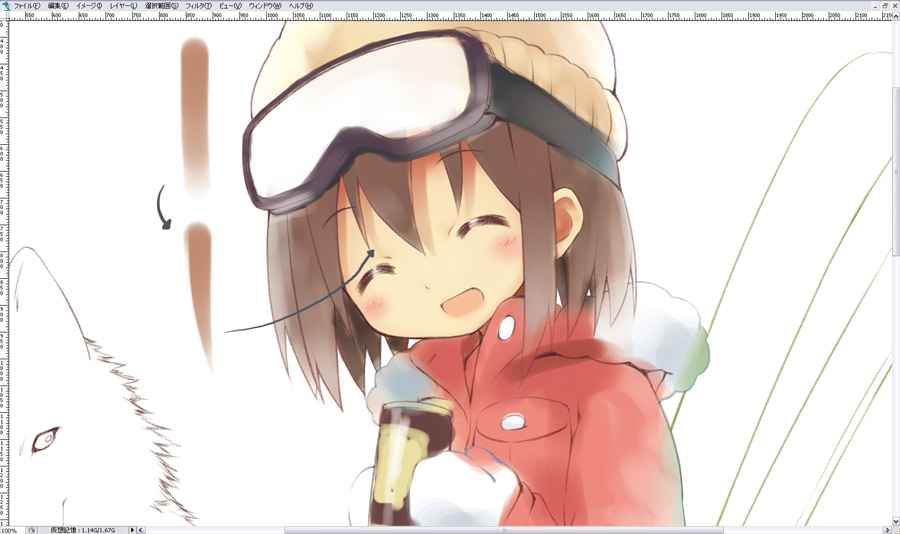
下塗りの色を綺麗に整えていきながら、同時に線画の上にも色を置いていきます。
髪の毛の影になる部分は、不透明度の低いブラシで下になるほど薄く描いていき、先の方を消しゴムで消して尖らせています。
髪の毛の影になる部分は、不透明度の低いブラシで下になるほど薄く描いていき、先の方を消しゴムで消して尖らせています。
8:髪の彩色
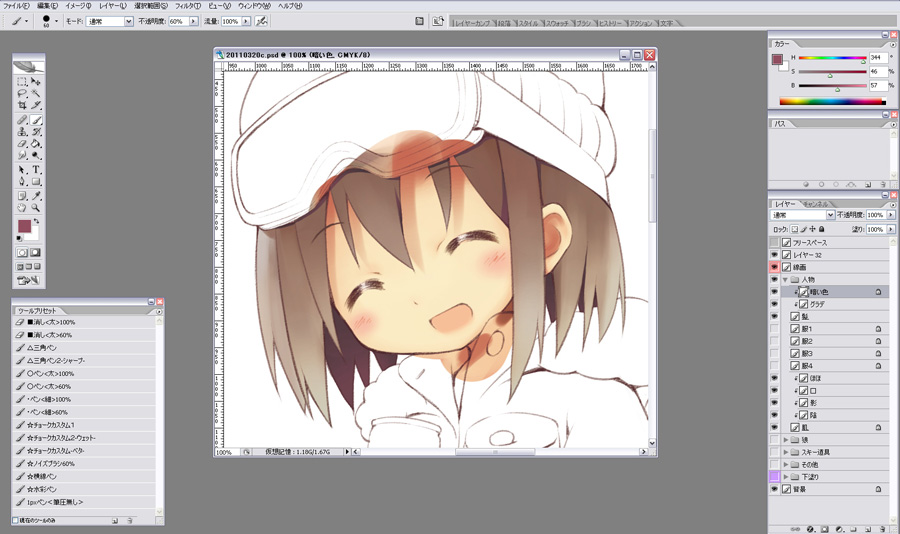
髪も下塗りをベースに進めていきます。
- 全体のグラデーションを整えます。ちなみに、髪の下の方を明るい色にすると、頭が軽くなって見えると思います。
- 暗い部分をカッチリと塗り分けます。
- 暗い部分に鮮やかな色を含ませます。
9:服の彩色
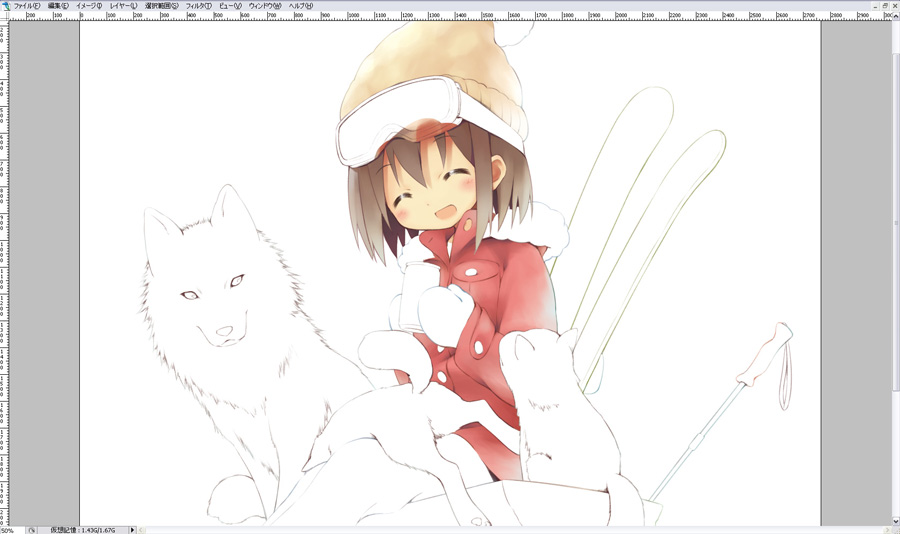
服も下塗りをベースに、色を整えていきます。
下塗りのときの色の混ざり具合が面白いと思った部分があれば、影の付き方など多少矛盾があっても残しておくことがあります。
下塗りのときの色の混ざり具合が面白いと思った部分があれば、影の付き方など多少矛盾があっても残しておくことがあります。
10:人物と小物まで完成
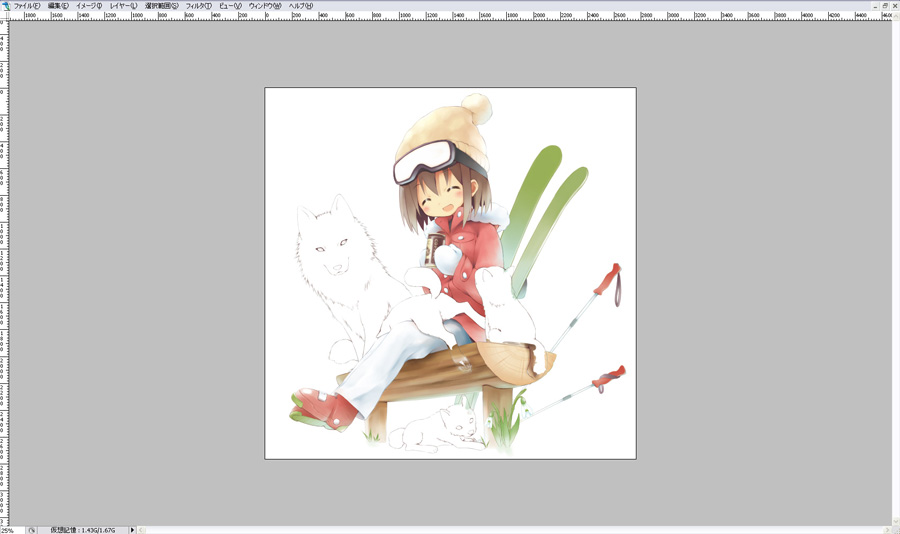
他のパーツも同様の手順で進めていき、人物と小物の彩色まで終わりました。
各パーツの所々に青色を置いているのは、青い背景に対する照り返しの意味もありますが、
背景に溶け込んで、なじんでくれるような効果があると思うので混ぜ込んでいます。
各パーツの所々に青色を置いているのは、青い背景に対する照り返しの意味もありますが、
背景に溶け込んで、なじんでくれるような効果があると思うので混ぜ込んでいます。
11:狼の彩色
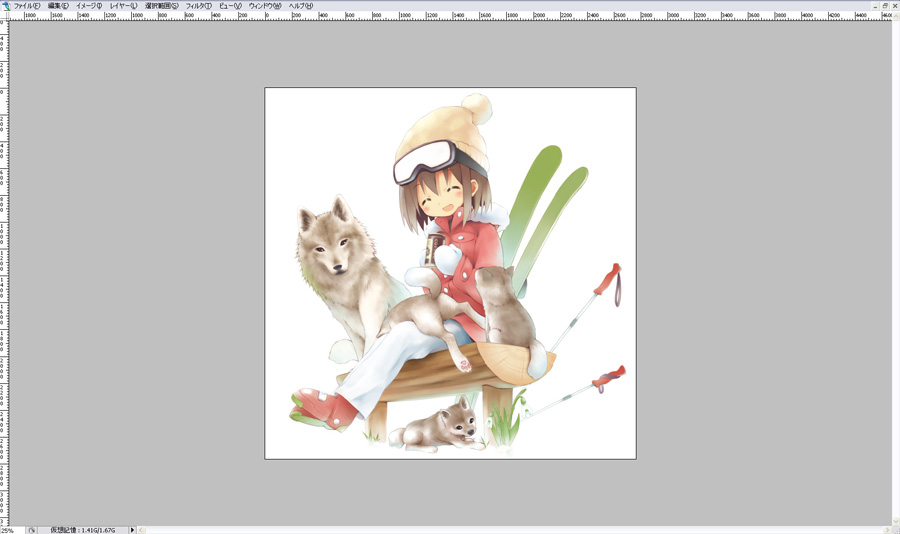
模様のある動物は、毛の色の変化と陰影を同時に考えるのが大変なので、それぞれ分けて描いていきます。
- まずは陰影を気にせずに、毛の模様だけを先に塗ってしまいます。
- 模様を描いた上に[乗算レイヤー]を作り、茶色に近いグレーで陰影を乗せます。[色相・彩度]や[レイヤーの不透明度]で色を調整します。
- 青色を混ぜ込みます。
12:狼の毛の描き方
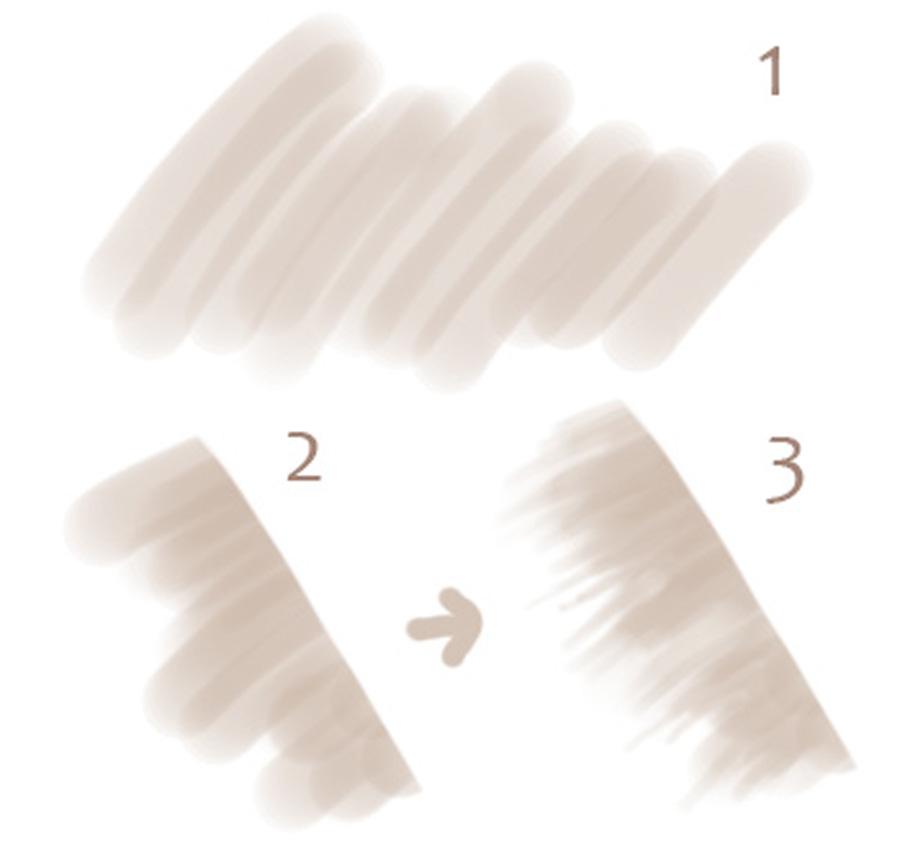
(1)のように、不透明度の低いブラシを重ねていくと、毛の流れのように見えます。
基本的にこれを生かしながら、全体の毛並みを描いていきます。
茶色から白色に急に変わる部分も、(2)のように色を置いてから、(3)のように消しゴムツールで消して、毛先を整えます。
基本的にこれを生かしながら、全体の毛並みを描いていきます。
茶色から白色に急に変わる部分も、(2)のように色を置いてから、(3)のように消しゴムツールで消して、毛先を整えます。
13:背景の彩色
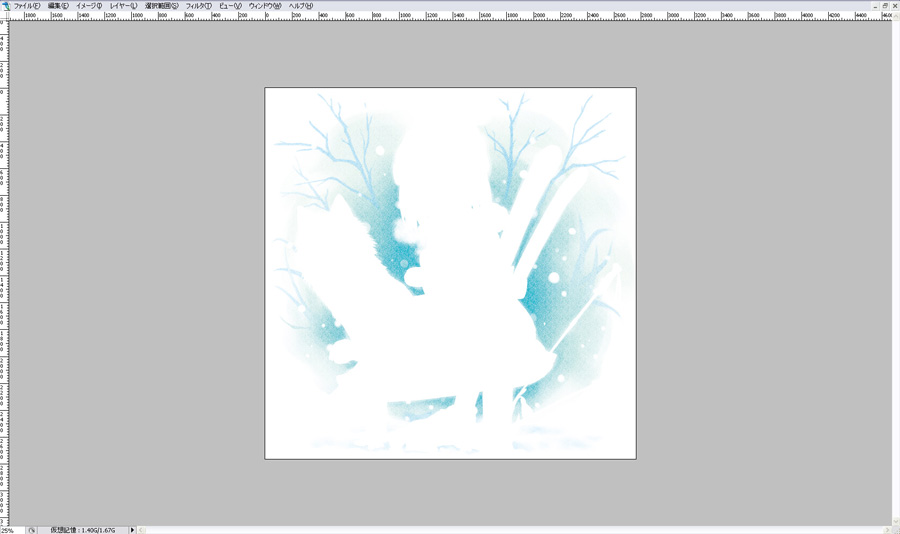
背景は、不透明度の低い太めのブラシで青いモヤモヤを描いて、その中心から木の枝や草をブラシで描き延ばしていきます。
その上からテクスチャを[ソフトライト]で乗せ、白い雪を更に上から重ねていきます。
テクスチャは、PhotoshopCS2に標準で入っていた[メタルランドスケープ]にノイズフィルタを加えた物を使いました。
[メタルランドスケープ]は、[塗りつぶしツール]の[パターン]から選択できます。
その上からテクスチャを[ソフトライト]で乗せ、白い雪を更に上から重ねていきます。
テクスチャは、PhotoshopCS2に標準で入っていた[メタルランドスケープ]にノイズフィルタを加えた物を使いました。
[メタルランドスケープ]は、[塗りつぶしツール]の[パターン]から選択できます。
14:最後の調整

一通り塗り終えたら、全てのレイヤーを統合します。
少し拡大して見て修正が必要な部分があれば、上からブラシで色を整えます。
ここでは狼の足部分にはみ出しがあったので修正しました。
修正が終わったら色調補正などを行い、完成になります。
少し拡大して見て修正が必要な部分があれば、上からブラシで色を整えます。
ここでは狼の足部分にはみ出しがあったので修正しました。
修正が終わったら色調補正などを行い、完成になります。




の検索結果 : 0件のページが見つかりました。
もっと見る