
イラストテクニック第25回/みずみ
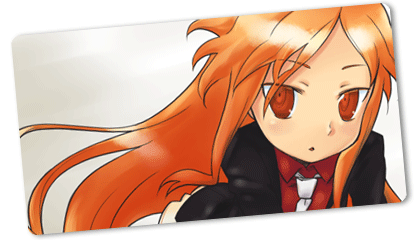
第25回は、みずみさんの登場です!
ペイントツールSAIを使ったイラスト作成過程を紹介します。
各項目のサムネイルをクリックすると、制作画面のスクリーンショットか、拡大画像を見ることができます。
1:ラフを描く

新規ファイルを作成し、ペンタブレットで直接ラフを描きます。
今回は「キックボードにまたがる少女」をコンセプトに描くことにします。
今回は「キックボードにまたがる少女」をコンセプトに描くことにします。
2:ラフを描き込む
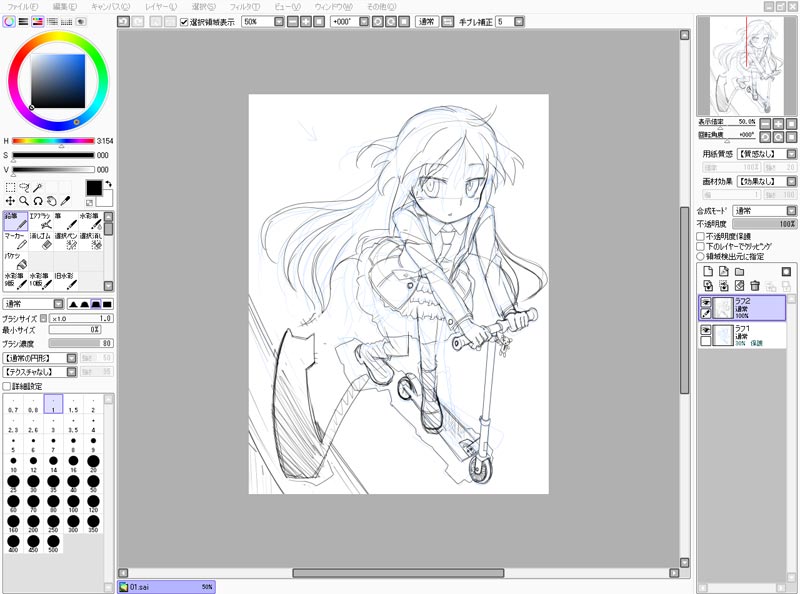
数回ラフを描き重ね、イメージした絵に近づけていきます。
ラフレイヤーの不透明度保護にチェックを入れ、青などの明るい色でレイヤーを塗り潰し、不透明度を20%~50%に下げます。
その上にさらにレイヤーを作り、ラフを描き込んでいきます
左下が寂しかったので、最終的に塀の上に座る猫を追加してバランスを取り、「女の子が猫を見上げている」という物語性を持たせました。
ラフレイヤーの不透明度保護にチェックを入れ、青などの明るい色でレイヤーを塗り潰し、不透明度を20%~50%に下げます。
その上にさらにレイヤーを作り、ラフを描き込んでいきます
左下が寂しかったので、最終的に塀の上に座る猫を追加してバランスを取り、「女の子が猫を見上げている」という物語性を持たせました。
3:線画
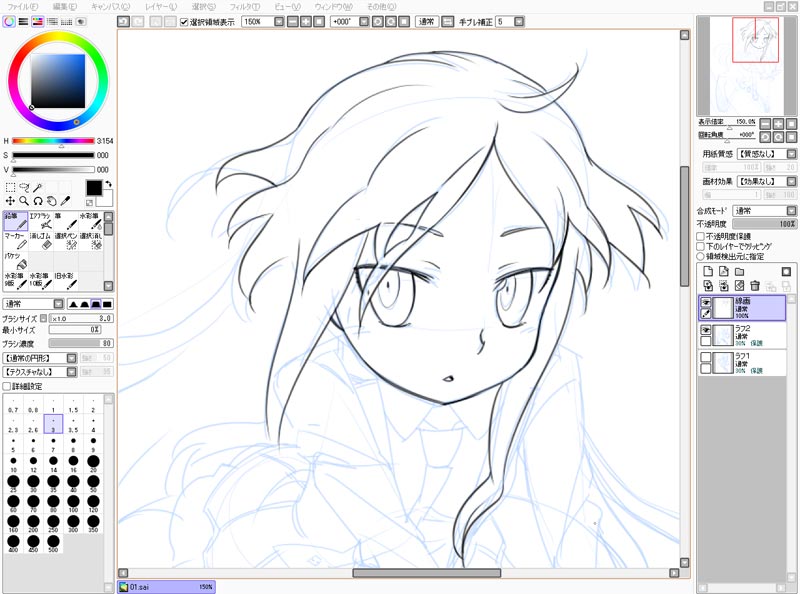
納得のいくところまでラフが描けたら線画に入ります。
新たに線画レイヤーを作成します。
ラフを描き重ねていたときと同じように、下絵のレイヤーを薄い色にして、上からなぞっていきます。
線画は鉛筆ツールを使い、線の勢いが消えないように、気に入る線が引けるまで、アンドゥを繰り返しながら描きます。
強調したい部分は線の上を何度もなぞるようにして、線に強弱を付けます。
新たに線画レイヤーを作成します。
ラフを描き重ねていたときと同じように、下絵のレイヤーを薄い色にして、上からなぞっていきます。
線画は鉛筆ツールを使い、線の勢いが消えないように、気に入る線が引けるまで、アンドゥを繰り返しながら描きます。
強調したい部分は線の上を何度もなぞるようにして、線に強弱を付けます。
4:線画の完成
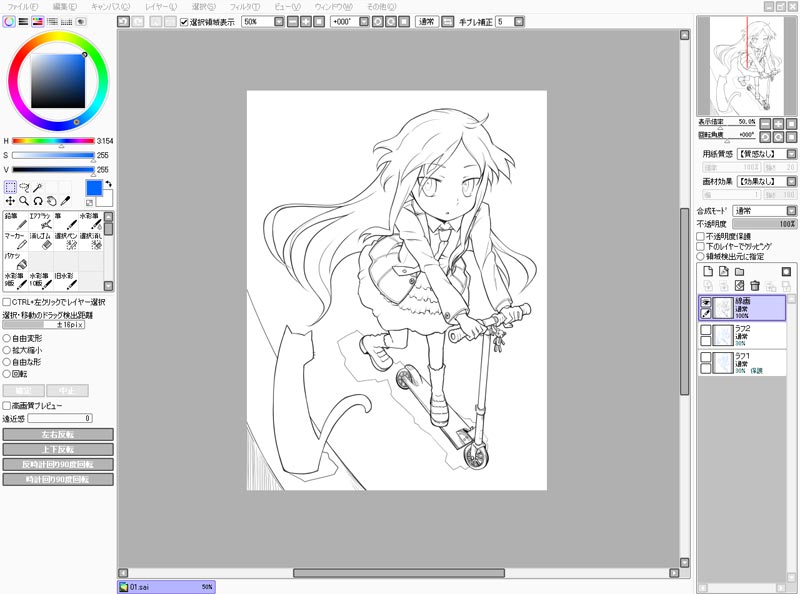
線画が描き終わったところです。
バランスを調整するために、女の子だけを少し縮小しました。
バランスを調整するために、女の子だけを少し縮小しました。
5:キャラクターを塗りつぶす
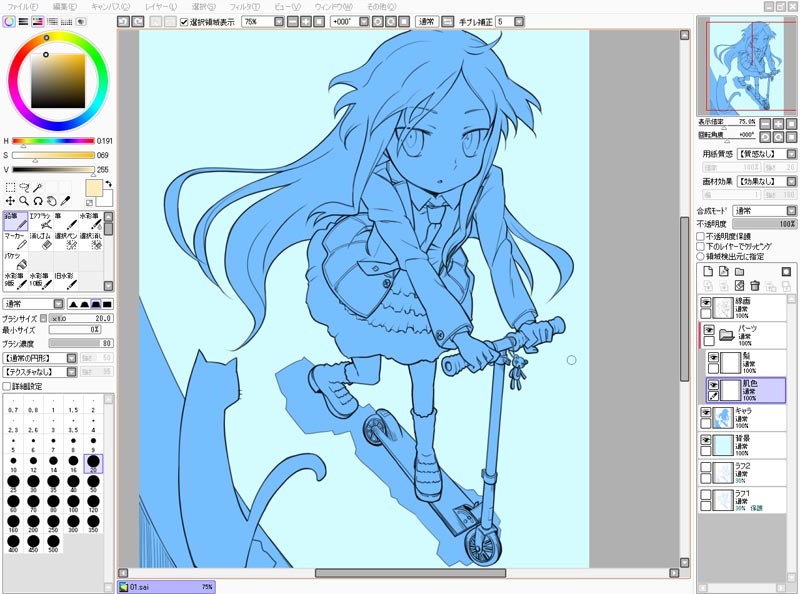
キャラクター部分だけを塗り潰したレイヤーを作ります。
塗り残しをわかりやすくするため、青くしてあります。
このレイヤーの上にパーツ塗り分け用のレイヤーセットを作り、[下のレイヤーでクリッピング]にチェックを入れます。
これでこのレイヤーセットは、キャラクターからはみ出した色は表示しないようになります。
塗り残しをわかりやすくするため、青くしてあります。
このレイヤーの上にパーツ塗り分け用のレイヤーセットを作り、[下のレイヤーでクリッピング]にチェックを入れます。
これでこのレイヤーセットは、キャラクターからはみ出した色は表示しないようになります。
6:パーツごとに下塗り
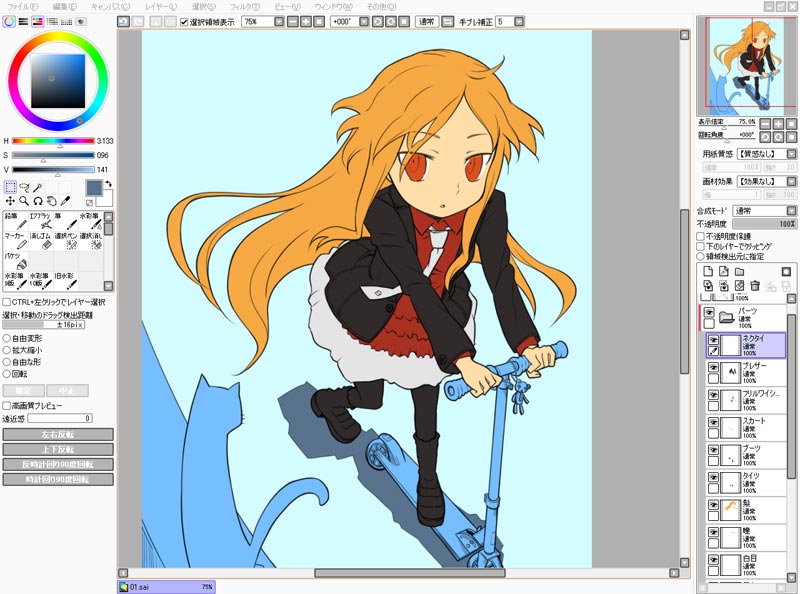
パーツごとの色塗りを終えたら、[色相・彩度]フィルタで色あいを調整し、全てのパーツレイヤーの[不透明度保護]にチェックを入れます。
7:パーツごとに陰影をつける
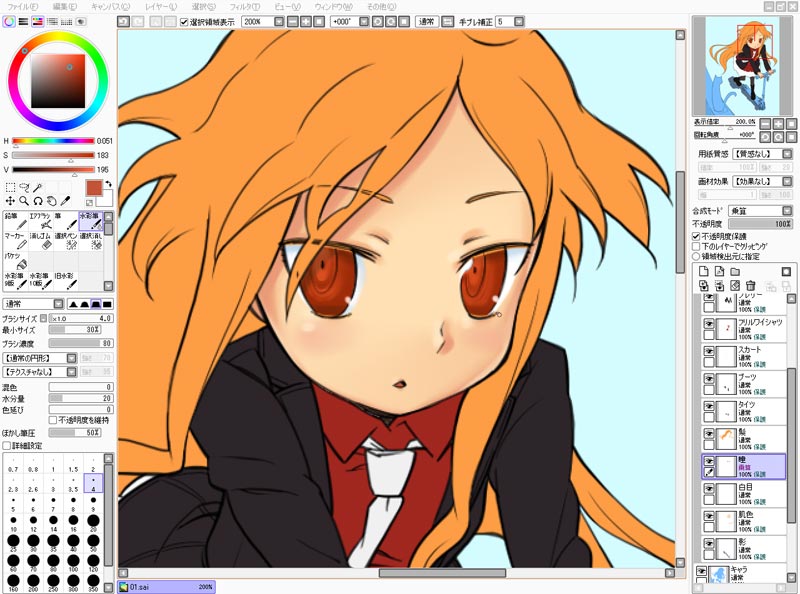
それぞれのパーツごとに、水彩筆ツールで陰影を付けていきます。
まず大きいサイズで薄くグラデーションを付けるように影を入れ、次に小さいサイズで細かい影を入れていきます。
その後でハイライトや反射光を乗せていきます。
反射光とは、左の絵で見ると頬などの反射する部分に当たる光の事です。これを入れることで立体感がグッと増します。
まず大きいサイズで薄くグラデーションを付けるように影を入れ、次に小さいサイズで細かい影を入れていきます。
その後でハイライトや反射光を乗せていきます。
反射光とは、左の絵で見ると頬などの反射する部分に当たる光の事です。これを入れることで立体感がグッと増します。
8:髪のハイライト
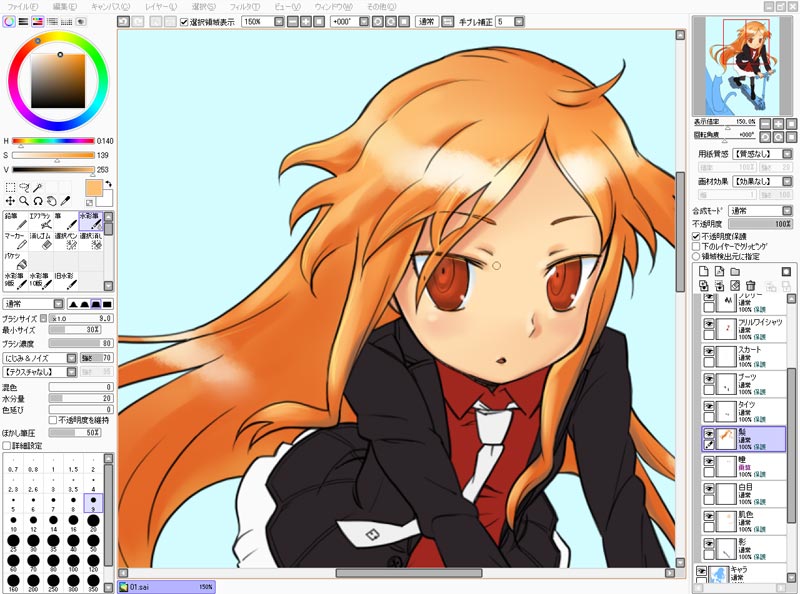
髪の毛のハイライトは水彩筆のブラシオプション[にじみ&ノイズ]を使っています。
9:人物以外をを塗る
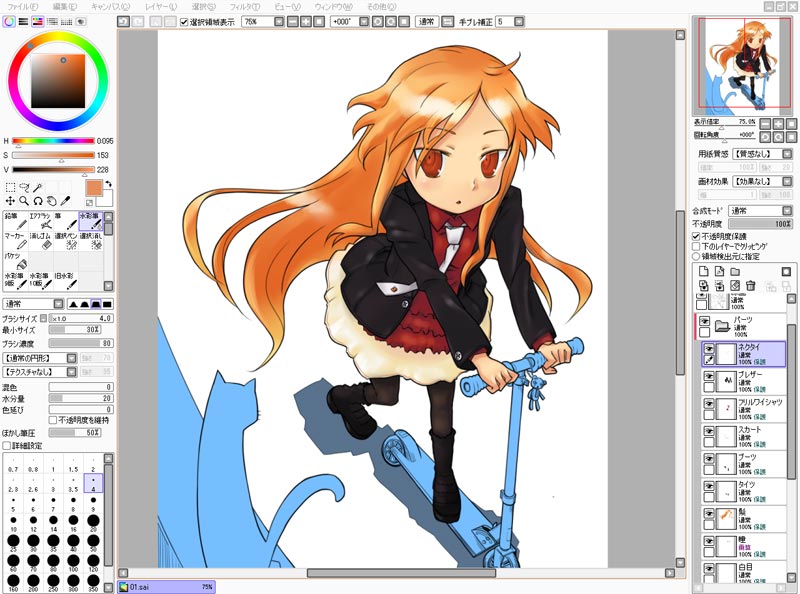
女の子を一通り塗り終わりました。
同様にキックボード、猫も塗っていきます。
同様にキックボード、猫も塗っていきます。
10:背景を塗る
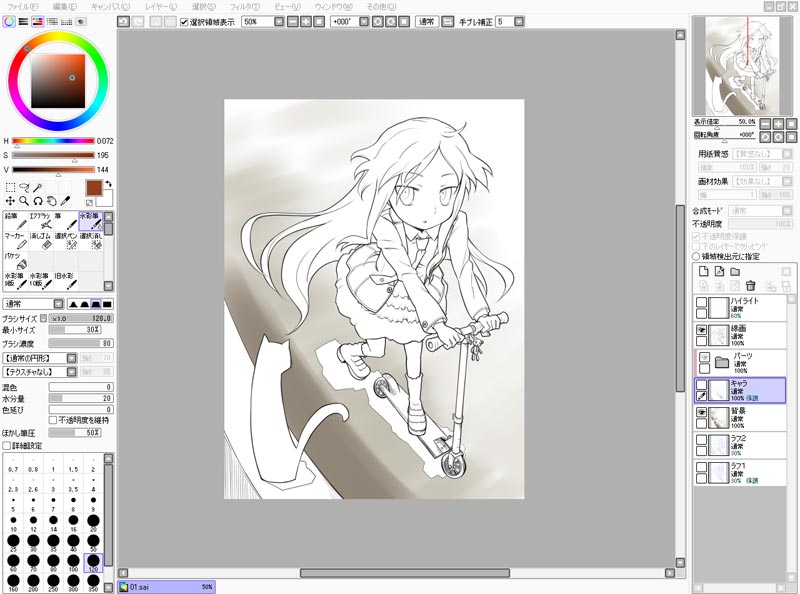
背景用のレイヤーを作り、背景を水彩筆で塗ります。
11:グラデーションを作る
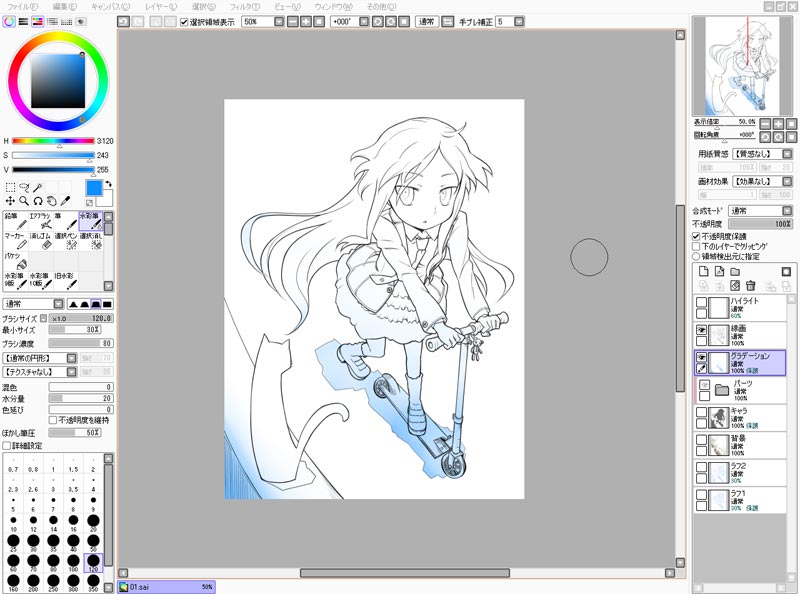
step2のはじめに作った、キャラクター絵レイヤーを複製し、レイヤー上層部に持っていきます。
水彩筆でぼかしながら、上から白→青のグラデーションを作ります。
水彩筆でぼかしながら、上から白→青のグラデーションを作ります。
12:全体にグラデーションを乗せる
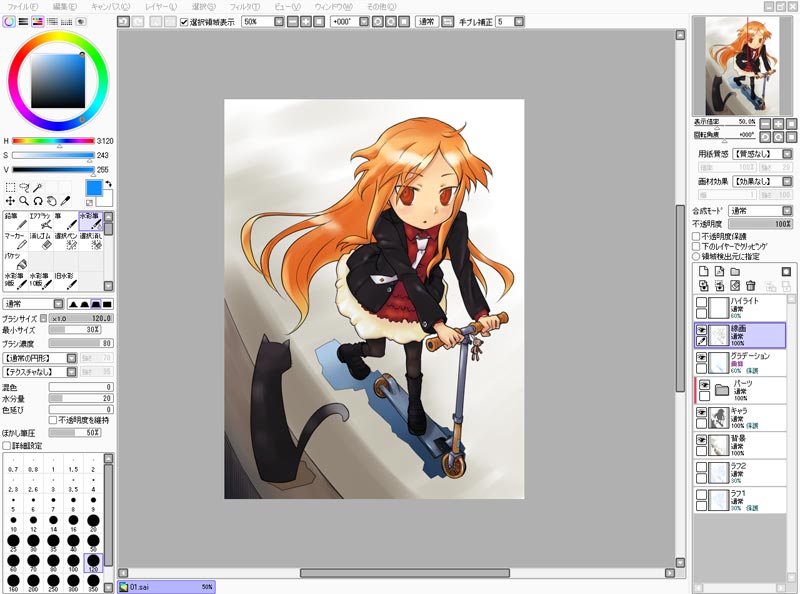
レイヤーを乗算、不透明度60%にして、キャラクターに薄くグラデーションをかけます。
13:線画の色を調整する

色を馴染ませる為に、線画に茶色がかった黒色を乗せて、少し明るくします。
14:髪の色を調整する~完成!
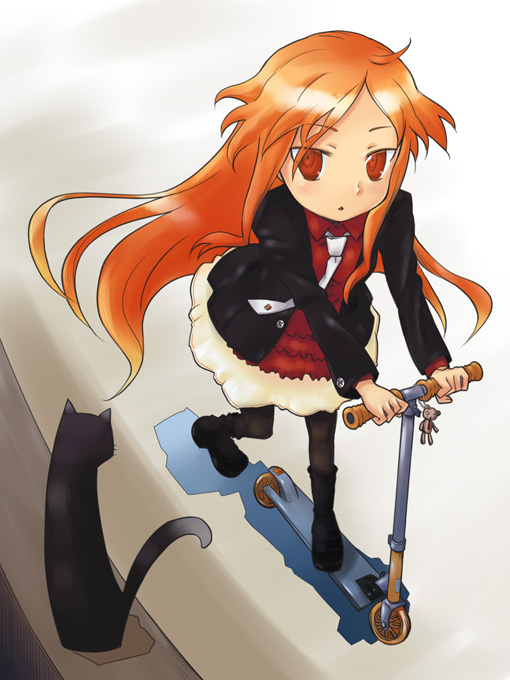
全体を見て、髪の色が一味足りないと感じたので、髪レイヤーを複製し、水彩筆で赤を乗せて不透明度を調節します。
髪の色に深みが出ました。
これで、完成です!\(^o^)/
髪の色に深みが出ました。
これで、完成です!\(^o^)/


の検索結果 : 0件のページが見つかりました。
もっと見る