
イラストテクニック第32回/桃井涼太
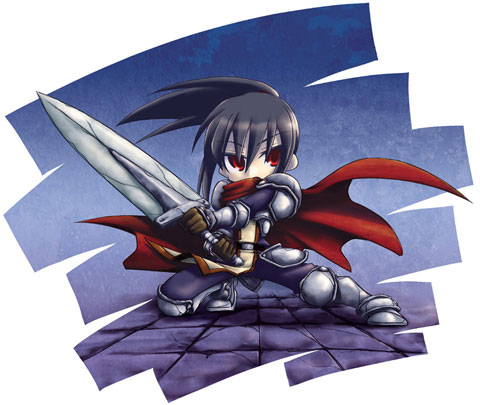
第32回は、桃井涼太さんの登場です!
Photoshop5.5を使ったイラスト作成過程を紹介します。
各項目のサムネイルをクリックすると、制作画面のスクリーンショットか、拡大画像を見ることができます。
1:下絵のスキャン
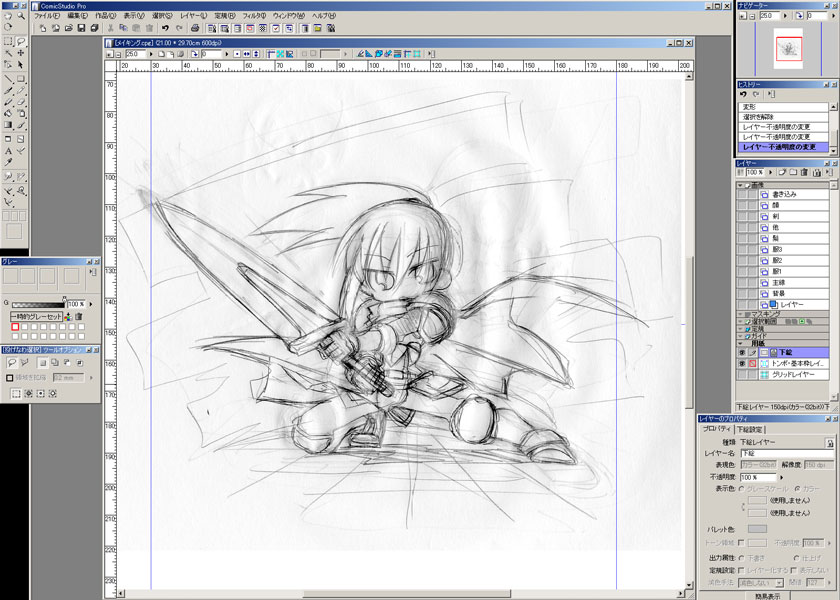
紙に下絵を描きます。
今回は暗いダンジョンの中…というイメージでイラストを作成することにしました。
下書きをスキャナーで取り込み、Comic Studioで開きます。
今回は暗いダンジョンの中…というイメージでイラストを作成することにしました。
下書きをスキャナーで取り込み、Comic Studioで開きます。
2:ペン入れ
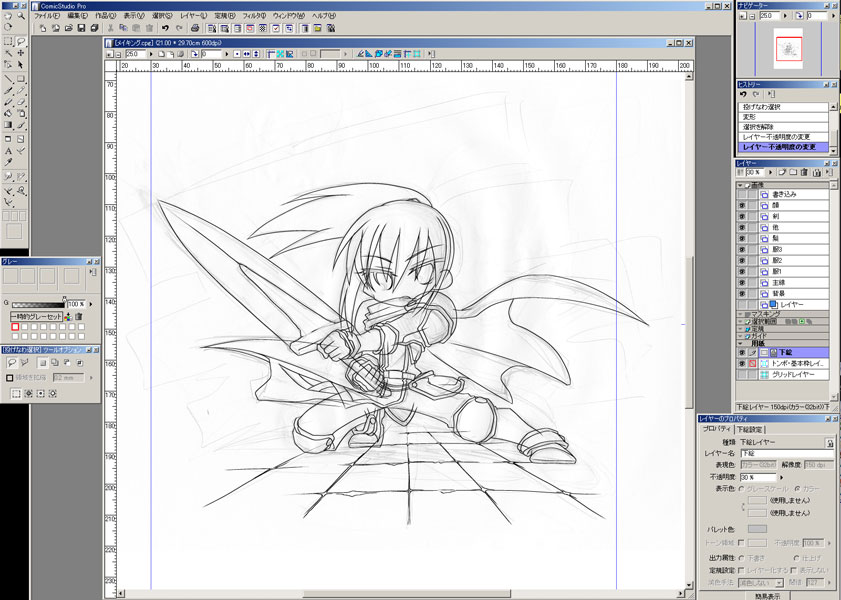
下絵の上から髪や剣、服などパーツごとにレイヤーを分け、重なる部分は気にせず、ペン入れをしていきます。
※スキャナーを使わず、下絵からソフト上で描くことも可能です。
※スキャナーを使わず、下絵からソフト上で描くことも可能です。
3:細かい部分のペン入れ
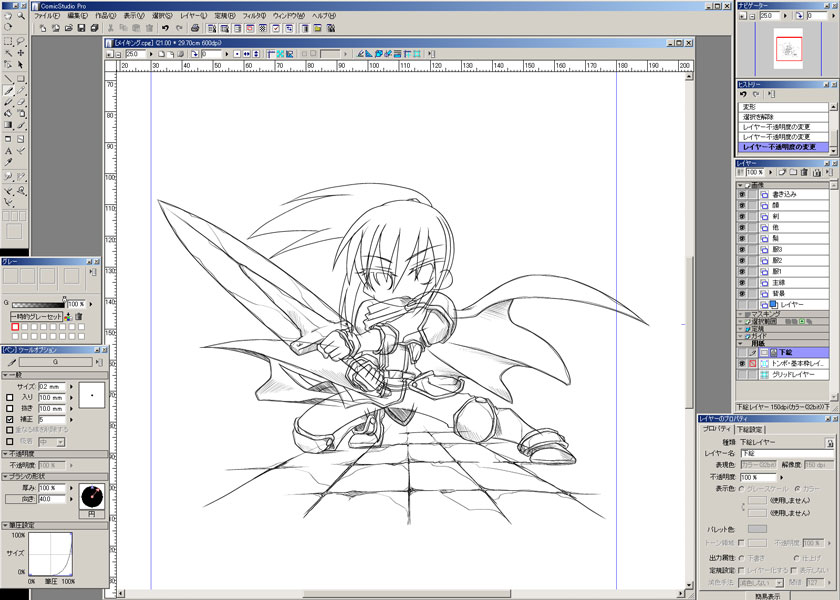
主線を入れ終わったら、主線より細いペンツールを使い、影やごつごつした質感を描き込みます。
質感を描き込んだレイヤーは塗るときに邪魔になるので、独立したレイヤーに分けておき、塗るときは非表示にしておきます。
線画が描き上がったら、psd形式でファイルを書き出します。
ここで、Comic Studioでの作業は完了です。
質感を描き込んだレイヤーは塗るときに邪魔になるので、独立したレイヤーに分けておき、塗るときは非表示にしておきます。
線画が描き上がったら、psd形式でファイルを書き出します。
ここで、Comic Studioでの作業は完了です。
4:線画の修正
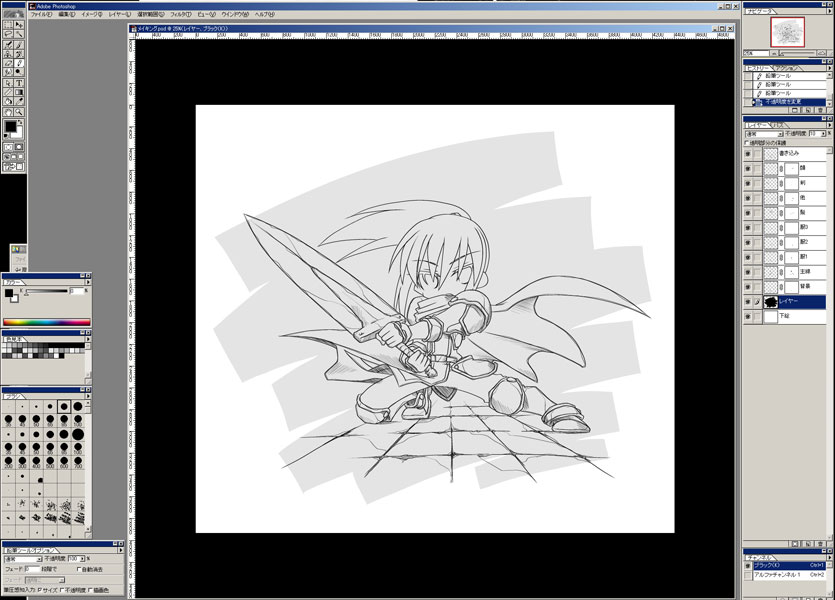
Photoshopで線画のファイルを開き、ここからPhotoshopの作業に入ります。
パーツレイヤーごとに[レイヤーマスク]を作成し、はみ出す部分をマスクして修正します。
線画の下に背景用のレイヤーを作り、ペンキで大きく塗ったような形を貼ります。
[レイヤーマスクとは?]
マスクを作成したいレイヤーを選択し、レイヤーパレット下部にある、アイコンをクリックするとレイヤーマスクが作成されます。
レイヤーマスクを選択した状態で、ペンやバケツツールなどで黒色を入れると、その部分を非表示にすることができます。
逆に白色を入れた部分は表示されます。
パーツレイヤーごとに[レイヤーマスク]を作成し、はみ出す部分をマスクして修正します。
線画の下に背景用のレイヤーを作り、ペンキで大きく塗ったような形を貼ります。
[レイヤーマスクとは?]
マスクを作成したいレイヤーを選択し、レイヤーパレット下部にある、アイコンをクリックするとレイヤーマスクが作成されます。
レイヤーマスクを選択した状態で、ペンやバケツツールなどで黒色を入れると、その部分を非表示にすることができます。
逆に白色を入れた部分は表示されます。
5:下地を塗る
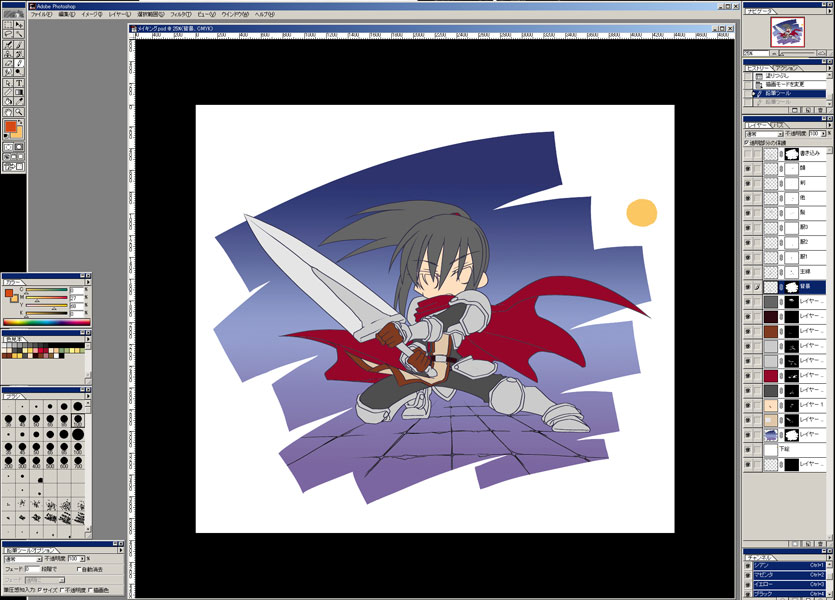
下地になる色を塗ります。
線画の時と同じく、それぞれのパーツの下地になる色で塗りつぶしたレイヤーに、[レイヤーマスク]を作成し、全て黒色で塗りつぶしてマスクされた状態にします。
そして、必要な部分だけを白色の[鉛筆ツール]や[バケツツール]を使い、塗り込んでいきます。
バケツツールのアンチエイリアスのチェックは外しておきます。
※マスクで塗る利点は、はみ出しや塗り足しが白黒のみで行え、色の変更もレイヤーを塗りつぶすだけでできるので作業しやすい所です。
光源と、光源の色を決めて、下地のレイヤーに「●」で印を付けておきます。
※光源とは、簡単に言うと光を当てる方向のことです。これを決めることで絵にリアリティを増すことができます。
線画の時と同じく、それぞれのパーツの下地になる色で塗りつぶしたレイヤーに、[レイヤーマスク]を作成し、全て黒色で塗りつぶしてマスクされた状態にします。
そして、必要な部分だけを白色の[鉛筆ツール]や[バケツツール]を使い、塗り込んでいきます。
バケツツールのアンチエイリアスのチェックは外しておきます。
※マスクで塗る利点は、はみ出しや塗り足しが白黒のみで行え、色の変更もレイヤーを塗りつぶすだけでできるので作業しやすい所です。
光源と、光源の色を決めて、下地のレイヤーに「●」で印を付けておきます。
※光源とは、簡単に言うと光を当てる方向のことです。これを決めることで絵にリアリティを増すことができます。
6:影を入れる
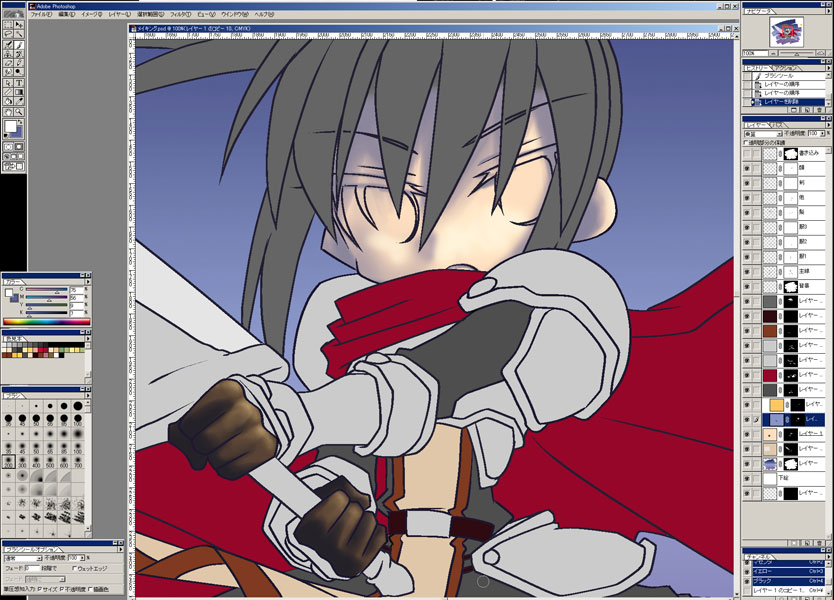
影は、暗闇を表現するため青で入れていきます。
影も下地と同じように、塗りつぶしたレイヤーを乗算にしてマスクで塗っていきます。
ハイライト(光の当たる部分)は、光源の色をスポイトツールで拾って、レイヤーモードを[スクリーン]にして塗ります。
頭身の低いキャラなので、影はあまりリアルにならないように、1色の濃淡で立体感を付けていきます。
影も下地と同じように、塗りつぶしたレイヤーを乗算にしてマスクで塗っていきます。
ハイライト(光の当たる部分)は、光源の色をスポイトツールで拾って、レイヤーモードを[スクリーン]にして塗ります。
頭身の低いキャラなので、影はあまりリアルにならないように、1色の濃淡で立体感を付けていきます。
7:全体を塗る
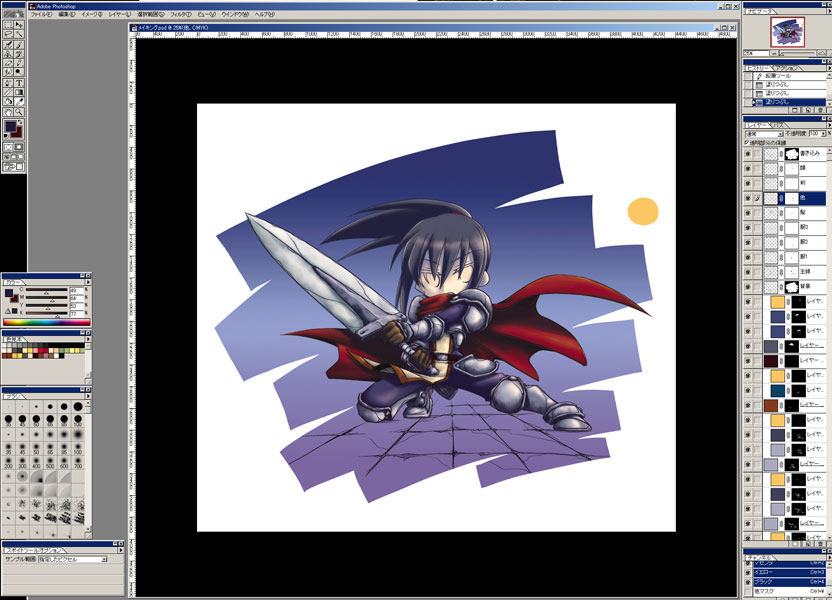
髪はつやつやした感じ、鎧や剣は少し古びて重そうな感じなど、それぞれの質感を考えながら、全体を塗り込んでいきます。
8:背景を塗る
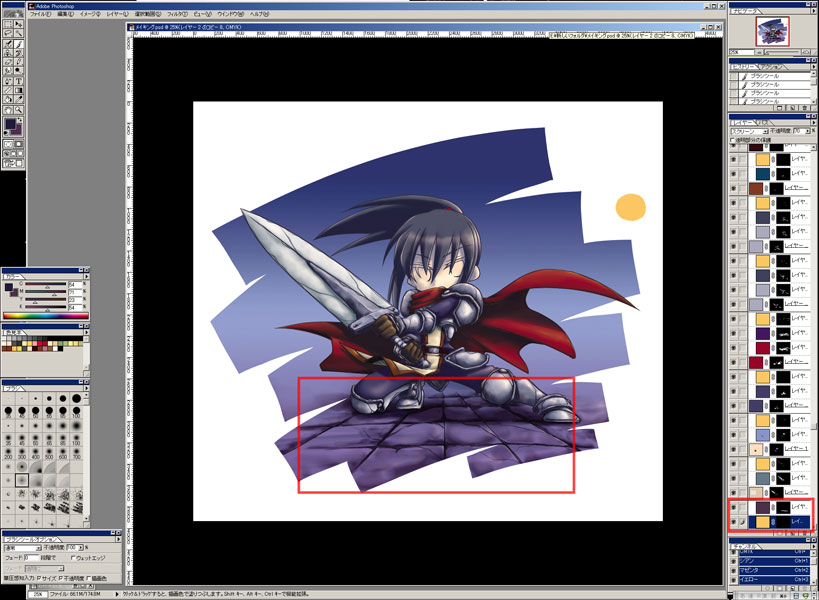
キャラが塗り終わったら、背景の床を塗ります。
床の質感を考えて、ハイライトも鈍い感じに、あまり光りすぎないように不当明度を調整します。
床の質感を考えて、ハイライトも鈍い感じに、あまり光りすぎないように不当明度を調整します。
9:瞳を描く
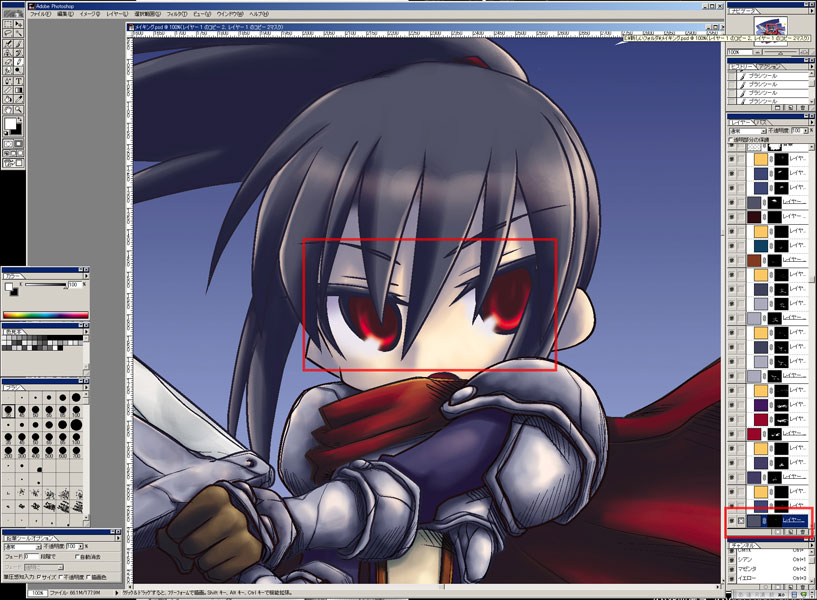
眉と睫毛を髪と同じ色で塗り、瞳を描き込みます。
10:テクスチャーを貼る
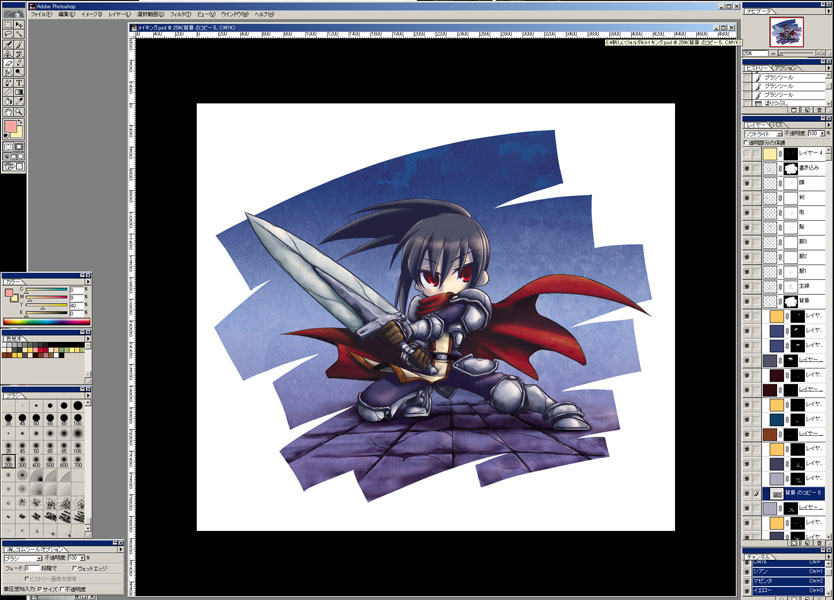
質感を出すため、金属やマント、背景にテクスチャを貼ります。
今回は錆びた鉄板をスキャンした素材を使用しました。
テクスチャを貼りたいレイヤーの上に新しくレイヤーを作り、ショートカット[Ctrl+G]で[下のレイヤーとグループ化]し、グループ化したレイヤーにテクスチャ画像を貼り込みます。
テクスチャの彩度を下げ、元の色にあわせてレイヤーモードを[ソフトライト]か[焼き込みカラー]にします。
今回は全て同じテクスチャを使用していますが、それぞれのパーツごとにサイズを変えるなどの変化を付けて、のっぺりした印象にならないようにしています。
今回は錆びた鉄板をスキャンした素材を使用しました。
テクスチャを貼りたいレイヤーの上に新しくレイヤーを作り、ショートカット[Ctrl+G]で[下のレイヤーとグループ化]し、グループ化したレイヤーにテクスチャ画像を貼り込みます。
テクスチャの彩度を下げ、元の色にあわせてレイヤーモードを[ソフトライト]か[焼き込みカラー]にします。
今回は全て同じテクスチャを使用していますが、それぞれのパーツごとにサイズを変えるなどの変化を付けて、のっぺりした印象にならないようにしています。
11:ハイライトを入れて、完成!
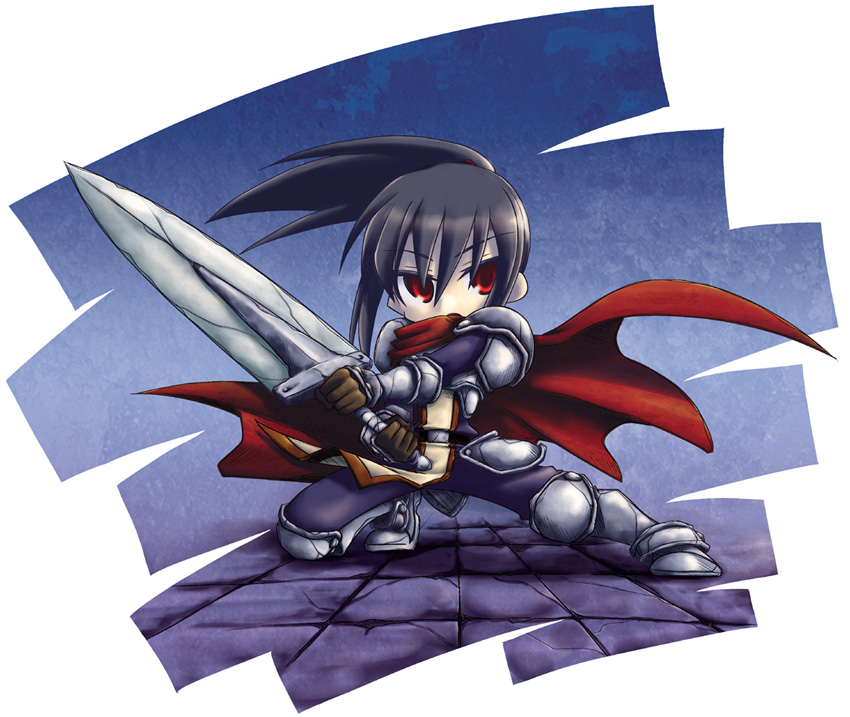
最後に、髪などの特に光が当たるところは線画の上にハイライトのレイヤーを作り、ハイライトを描き足します。
これで、完成です!
\(^▽^)/
これで、完成です!
\(^▽^)/




の検索結果 : 0件のページが見つかりました。
もっと見る