
イラストテクニック第37回/千歳キイロ
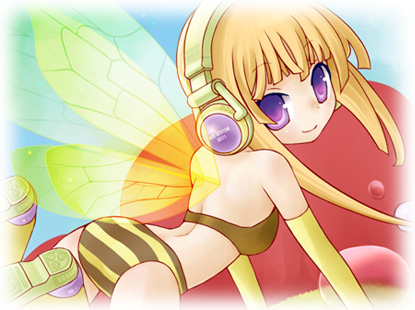
第37回は、千歳キイロさんの登場です!
ペイントツールSAIを使ったイラスト作成過程を紹介します。
各項目のサムネイルをクリックすると、制作画面のスクリーンショットか、拡大画像を見ることができます。
1:ラフを描く
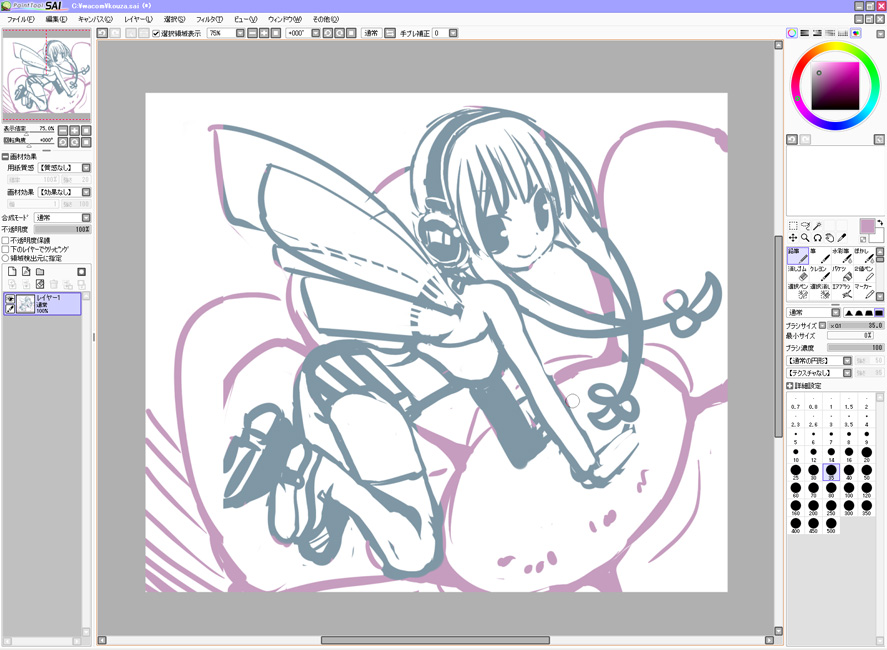
新規キャンバスを作成し、ペンタブレットで直接ラフを描いていきます。
私の場合は好きな音楽を聴きながら、
太めの線でざっくりと、自由な気持ちで描くようにしています。
私の場合は好きな音楽を聴きながら、
太めの線でざっくりと、自由な気持ちで描くようにしています。
2:線画
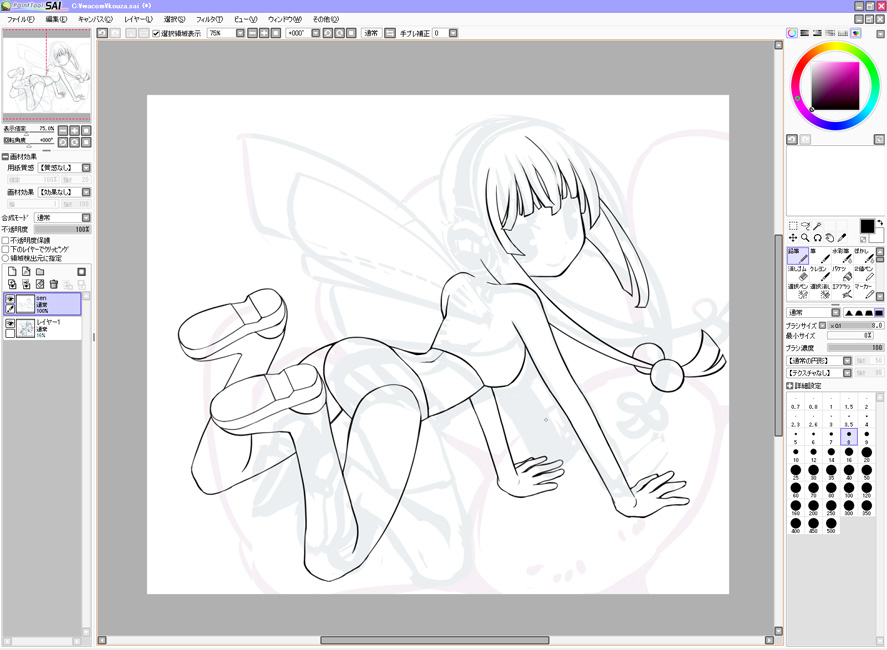
出来上がったラフの上に新規レイヤーを作成し、鉛筆ツールで線画を描いていきます。
ラフのレイヤーは、不透明度をできるだけ下げて目安程度にし、顔や体のラインを描いていきます。
ラフのレイヤーは、不透明度をできるだけ下げて目安程度にし、顔や体のラインを描いていきます。
3:線画の完成
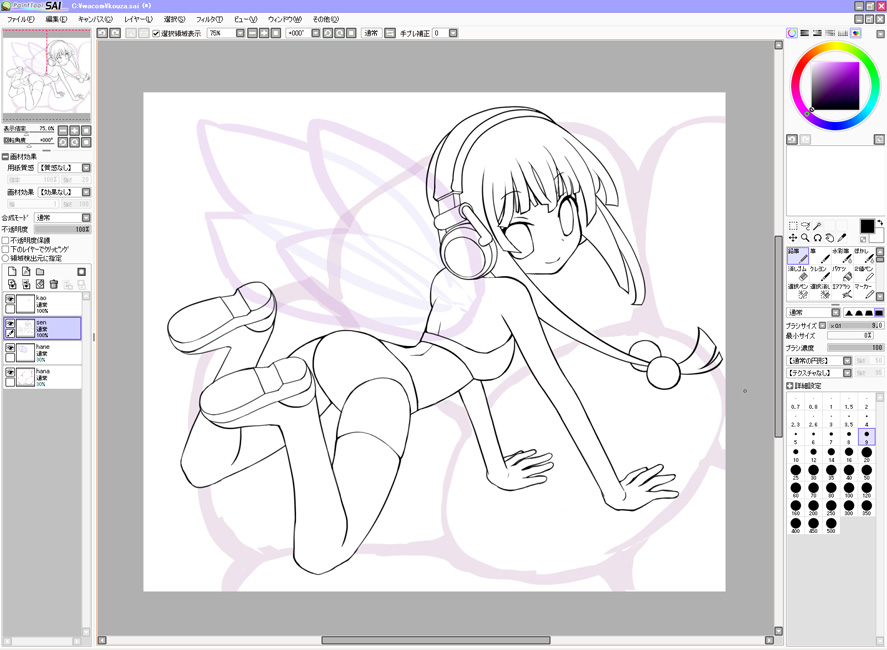
線画ができました。背景の線画は別レイヤーにしておきます。
ラフのレイヤーは不要になったのでこの時点で削除します。
ラフのレイヤーは不要になったのでこの時点で削除します。
4:パーツごとに下塗り
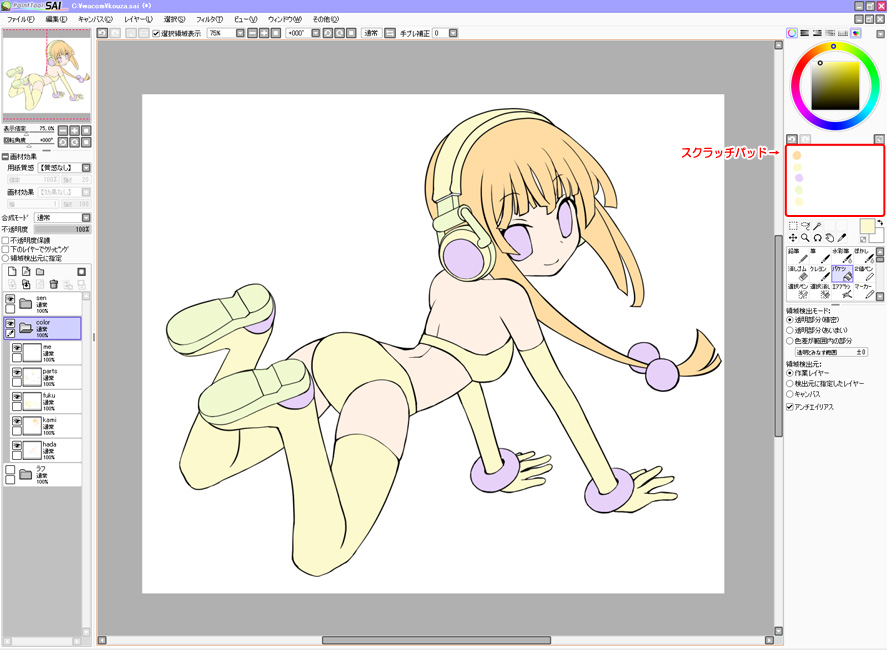
パーツごとにレイヤーを分け、下塗りしていきます。
このときの色を最後まで使うことが多いので、スクラッチパッドに、使った色を保存しておきます。
あとで陰影を入れる時に使う近似色も探しておくと楽です。
※スクラッチパッドとは?
作った色を置いておくことができるパレットです。スクリーンショット右上の赤枠で囲った部分になります。
このときの色を最後まで使うことが多いので、スクラッチパッドに、使った色を保存しておきます。
あとで陰影を入れる時に使う近似色も探しておくと楽です。
※スクラッチパッドとは?
作った色を置いておくことができるパレットです。スクリーンショット右上の赤枠で囲った部分になります。
5:陰影を付ける
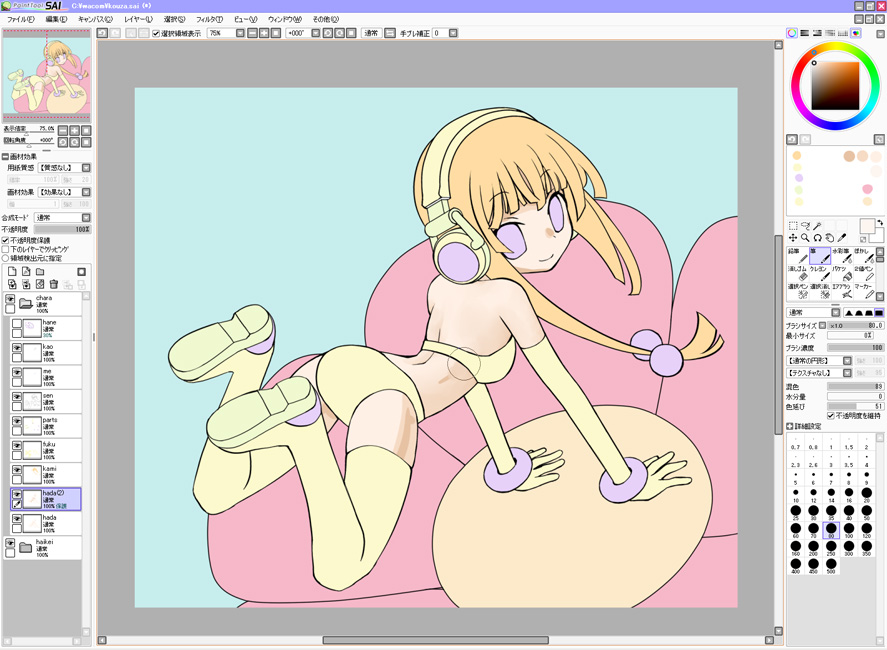
全体に質感と陰影を出していきます。
影になる部分などに、筆ツールで下地より濃い色を置き、大きめのぼかし筆ツールでポンポンと叩くように伸ばしていきます。
影になる部分などに、筆ツールで下地より濃い色を置き、大きめのぼかし筆ツールでポンポンと叩くように伸ばしていきます。
6:瞳を塗る
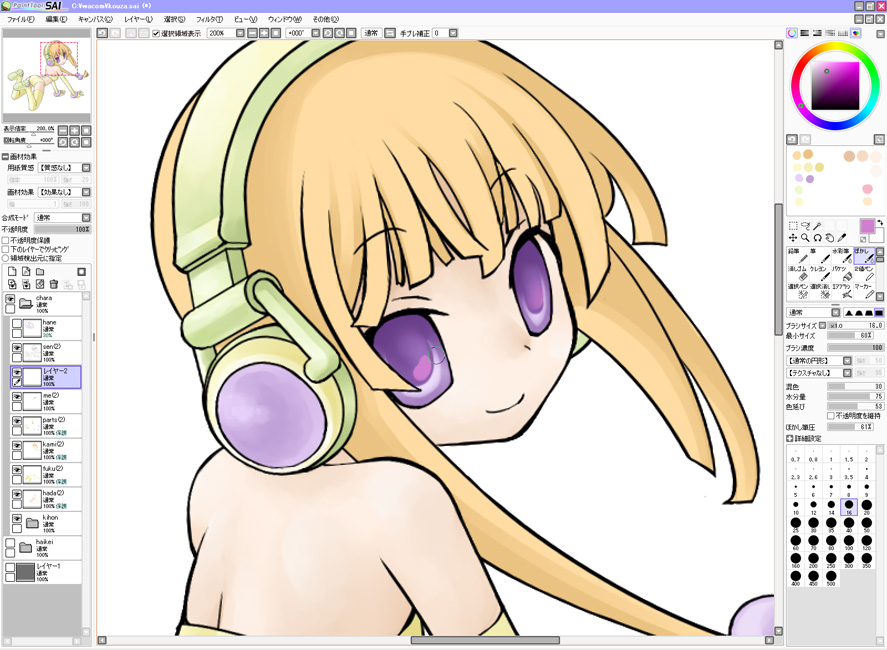
目を塗っていきます。
目の中を上から下に向かって薄い色になるようにグラデーションで陰影をつけたあと、中央の黒目にあたる部分を入れます。
さらに上から、ベース色と少し違う色を置くと印象的な瞳になります。今回はピンクを入れました。
最後に白で黒目の下ラインに沿うようにハイライトを入れます。
目の中を上から下に向かって薄い色になるようにグラデーションで陰影をつけたあと、中央の黒目にあたる部分を入れます。
さらに上から、ベース色と少し違う色を置くと印象的な瞳になります。今回はピンクを入れました。
最後に白で黒目の下ラインに沿うようにハイライトを入れます。
7:ベースの完成
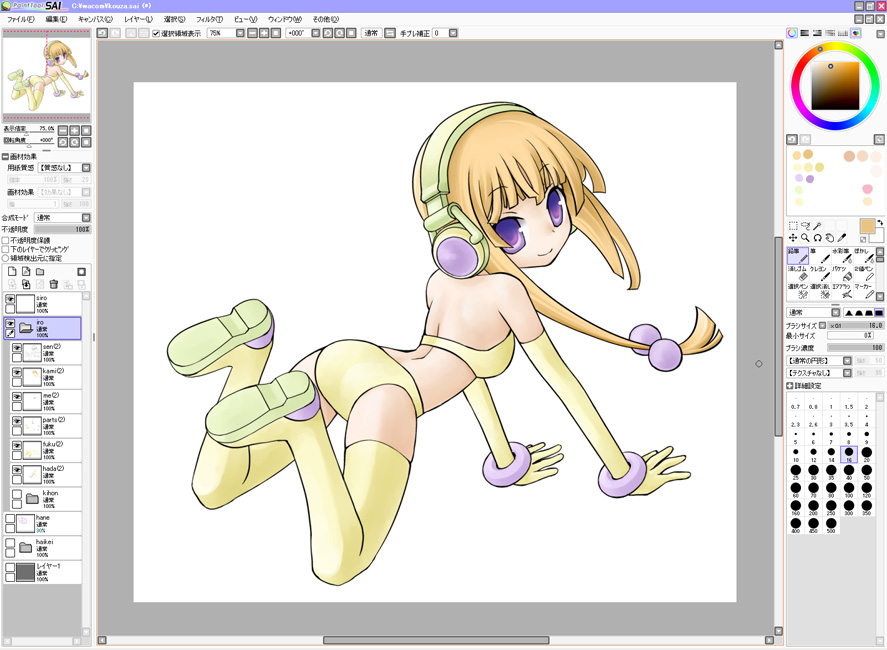
キャラクターの全体に陰影が付いたところです。
8:背景
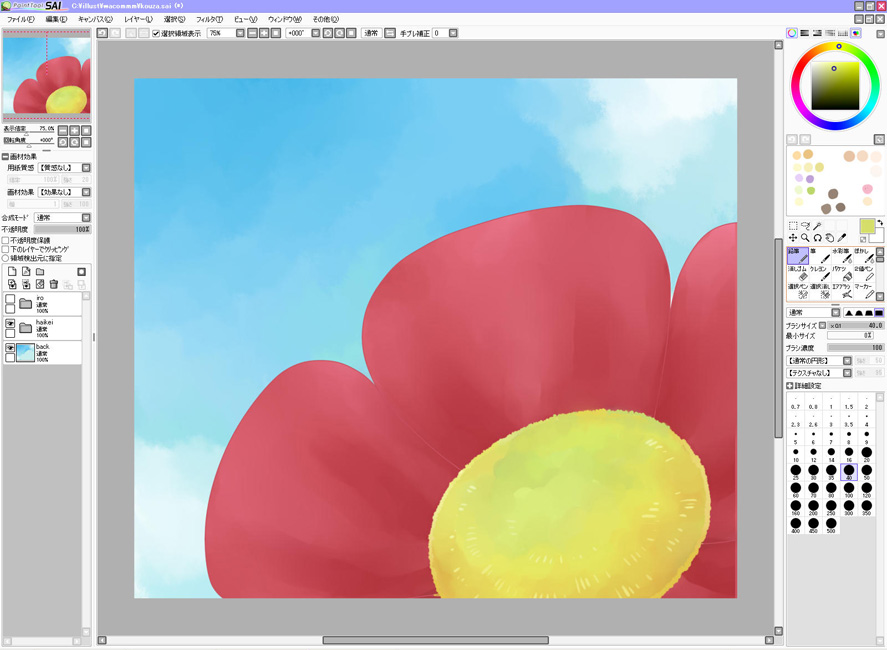
背景もキャラクターと同じように筆ツールとぼかし筆ツールを使って陰影を付けながら塗ります。
9:細部の彩色
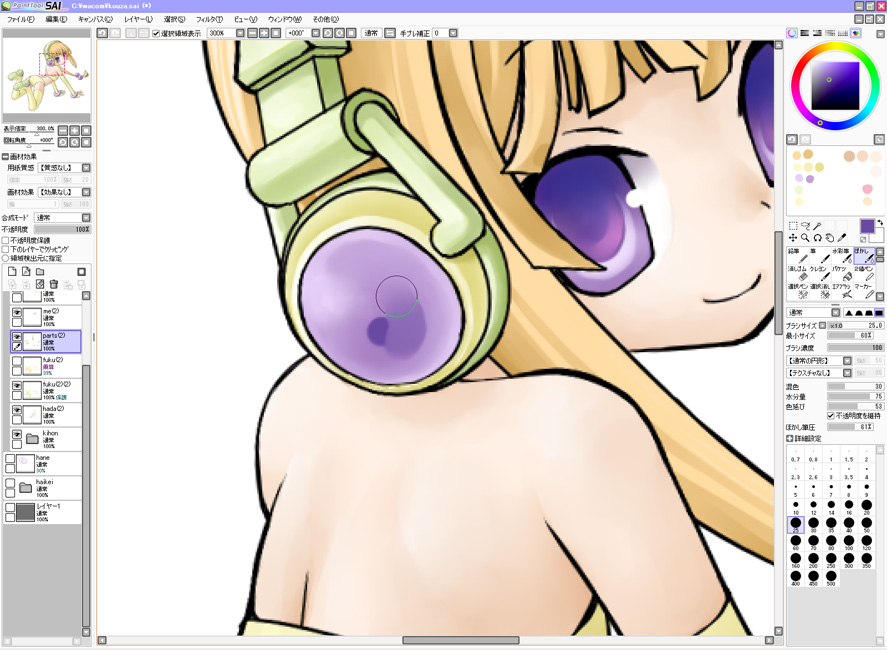
キャラクターの細部を塗っていきます。
個人的にはこのあたりが一番楽しい作業です。
服や靴底の模様や、ヘッドフォンなど小物のパーツもこの段階で描き込んでいきます。
個人的にはこのあたりが一番楽しい作業です。
服や靴底の模様や、ヘッドフォンなど小物のパーツもこの段階で描き込んでいきます。
10:羽を描く
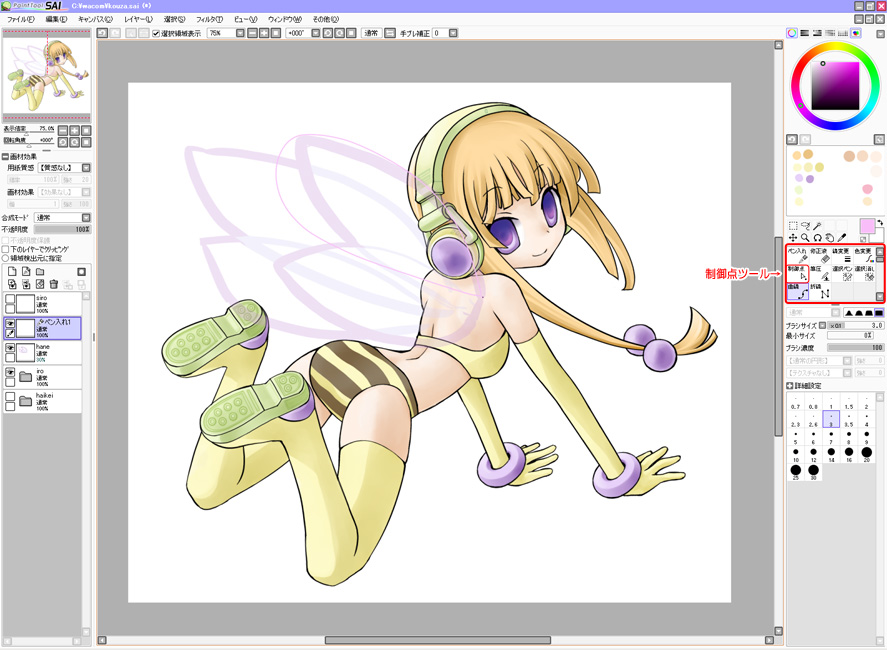
羽のラインを描きます。
ペン入れレイヤーを作成し、ツールパレットから曲線ツールを使って大まかに描いたあと、
制御点ツールを選択し、ポインタをドラッグして伸ばしたり縮めたりしながら、形を整えていきます。
※ペン入れレイヤーとは?
ペン入れツールや曲線ツールを使うためのレイヤーです。このレイヤーで描いた線は制御点ツールを使って修正することができます。
※制御点ツールとは?
曲線ツールで描いた線のポインタを選択し、ドラッグして動かしながら形や太さを調節することができるツールです。
ペン入れレイヤーを作成し、ツールパレットから曲線ツールを使って大まかに描いたあと、
制御点ツールを選択し、ポインタをドラッグして伸ばしたり縮めたりしながら、形を整えていきます。
※ペン入れレイヤーとは?
ペン入れツールや曲線ツールを使うためのレイヤーです。このレイヤーで描いた線は制御点ツールを使って修正することができます。
※制御点ツールとは?
曲線ツールで描いた線のポインタを選択し、ドラッグして動かしながら形や太さを調節することができるツールです。
11:羽の彩色
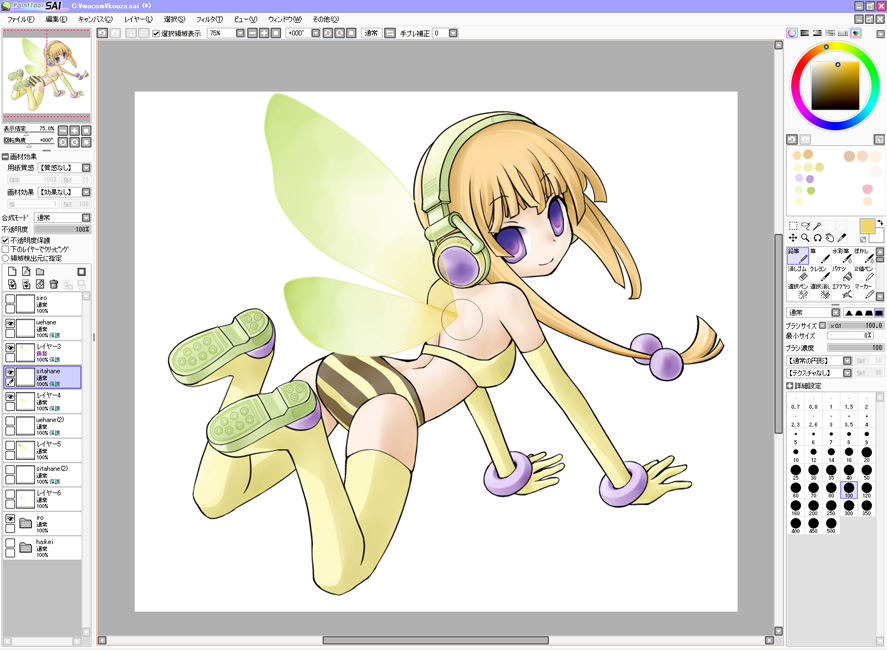
羽を4枚それぞれのレイヤーに分けて塗っていきます。
ハチをイメージしつつ、昆虫っぽくなりすぎないよう、パステル調のグラデーションでファンタジックな雰囲気が出るように意識して塗りました。
ハチをイメージしつつ、昆虫っぽくなりすぎないよう、パステル調のグラデーションでファンタジックな雰囲気が出るように意識して塗りました。
12:羽の透明度を調整する
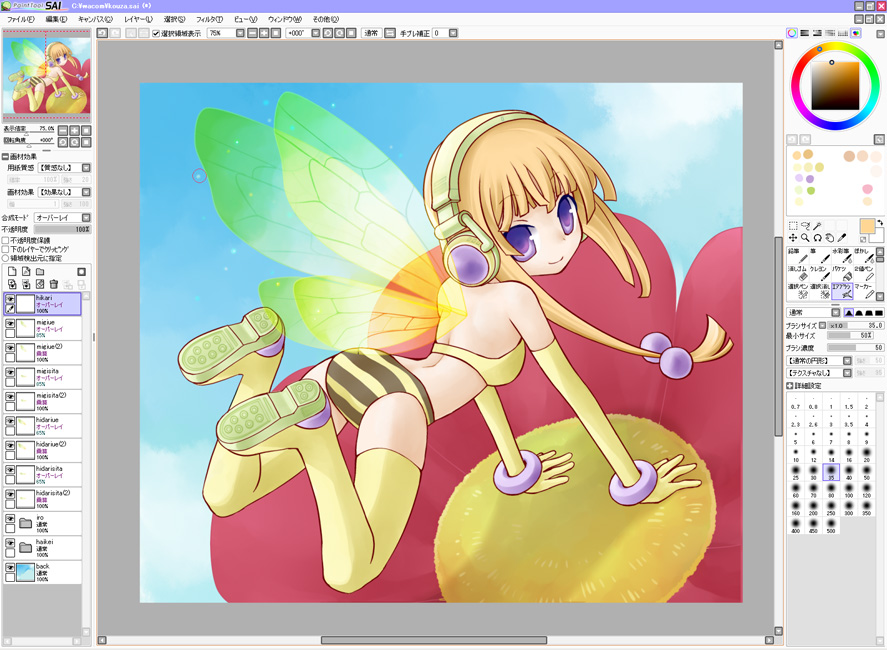
あらかじめ塗っておいた背景を表示します。
羽のレイヤーをコピーしてそれぞれ2枚ずつ用意し、一方を乗算、もう一方をオーバーレイにして重ね、それぞれの羽の不透明度を調整します。
遠近感が出るように奥の羽の不透明度を低くします。
さらに羽レイヤーの上にオーバーレイのレイヤーを作成し、羽の周辺に、ブラシツールで点々と光を描きます。
羽のレイヤーをコピーしてそれぞれ2枚ずつ用意し、一方を乗算、もう一方をオーバーレイにして重ね、それぞれの羽の不透明度を調整します。
遠近感が出るように奥の羽の不透明度を低くします。
さらに羽レイヤーの上にオーバーレイのレイヤーを作成し、羽の周辺に、ブラシツールで点々と光を描きます。
13:効果やパーツを加える
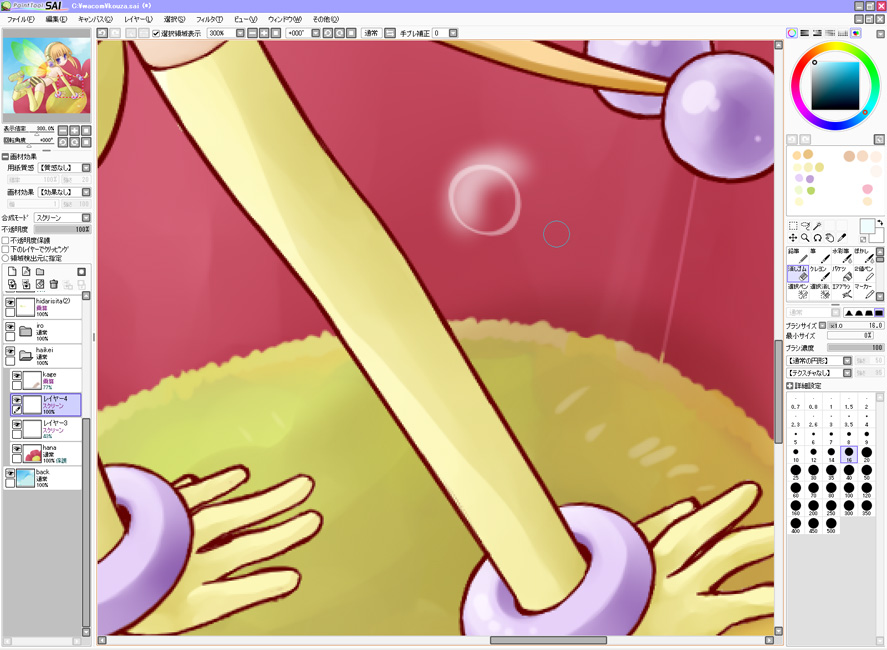
ここから仕上げに入ります。
背景やキャラクターに効果やパーツを加えていきます。
花にたまっている水滴や影を加えます。
背景やキャラクターに効果やパーツを加えていきます。
花にたまっている水滴や影を加えます。
14:肌に赤味を入れる
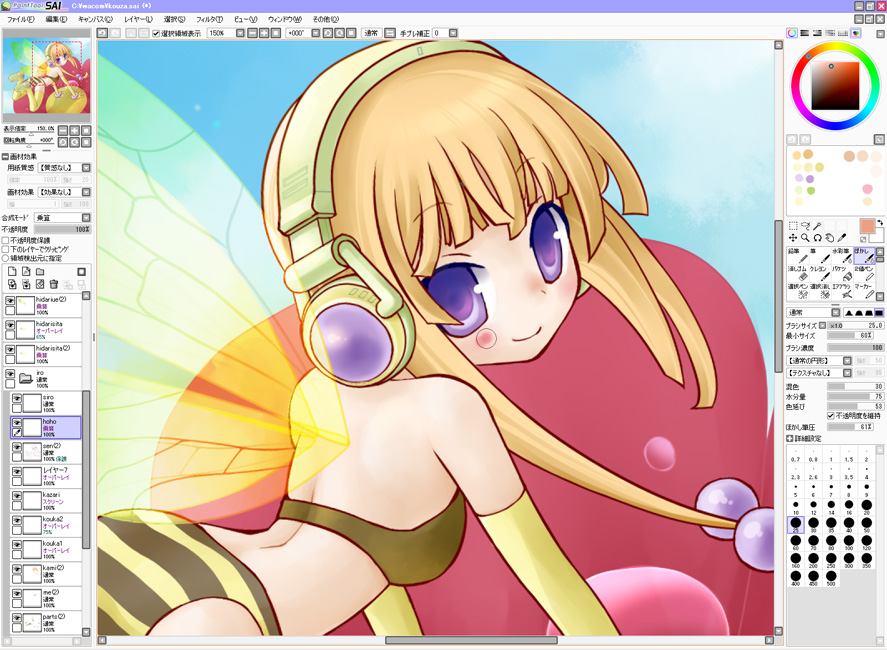
顔に紅色をのせて、ぼかし筆ツールで伸ばします。
肩や太ももなどにも紅色をのせたあと、紅色の不透明度を下げて赤味を少し抑えます。
肩や太ももなどにも紅色をのせたあと、紅色の不透明度を下げて赤味を少し抑えます。
15:仕上げ~完成!
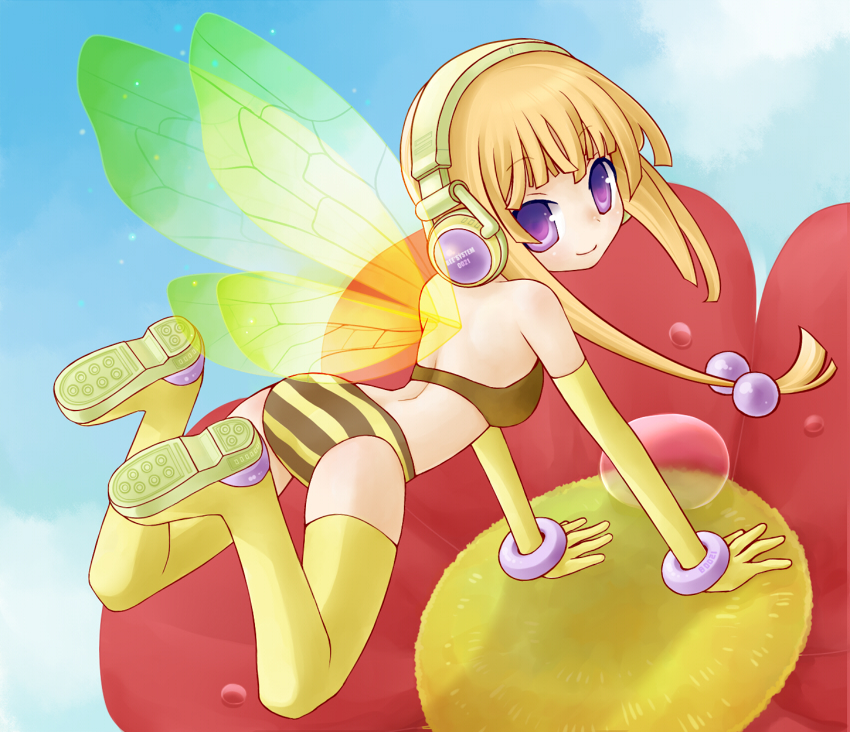
赤味の部分に白でハイライトを乗せます。
さらに髪やヘッドホンなどの細部の描きこみをしながら全体のバランスを調整して、完成です!
さらに髪やヘッドホンなどの細部の描きこみをしながら全体のバランスを調整して、完成です!


の検索結果 : 0件のページが見つかりました。
もっと見る