
イラストテクニック第38回/桃山のぞむ
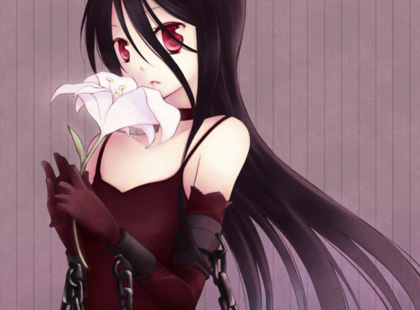
第38回は、桃山のぞむさんの登場です!
ペイントツールSAIを使ったイラスト作成過程を紹介します。
各項目のサムネイルをクリックすると、制作画面のスクリーンショットか、拡大画像を見ることができます。
1:ラフを描く
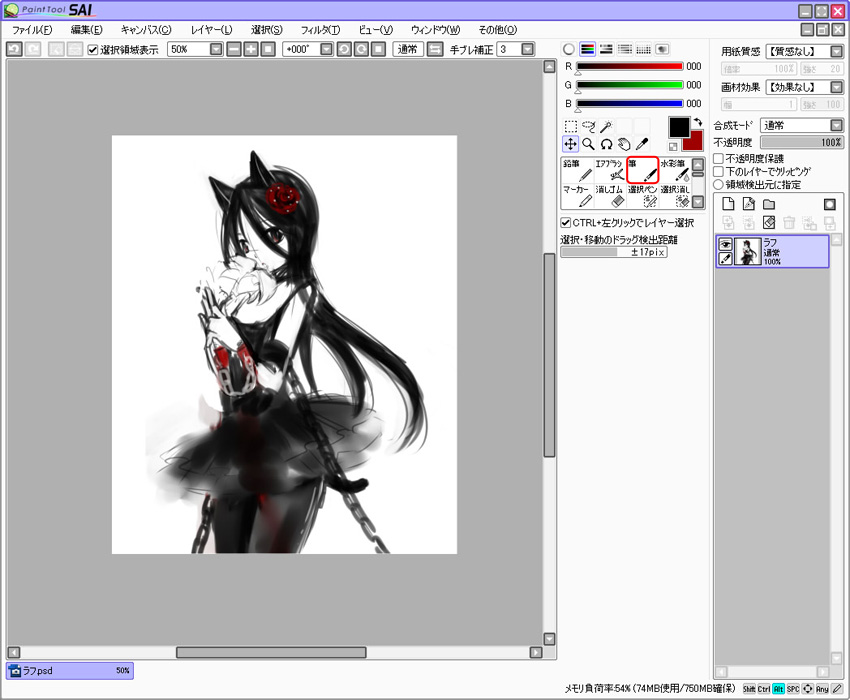
ペイントツールSAIを起動して新規ファイルを作成し、
完成をイメージしながら、筆ツールでラフを描きます。
完成をイメージしながら、筆ツールでラフを描きます。
2:線画の下書き
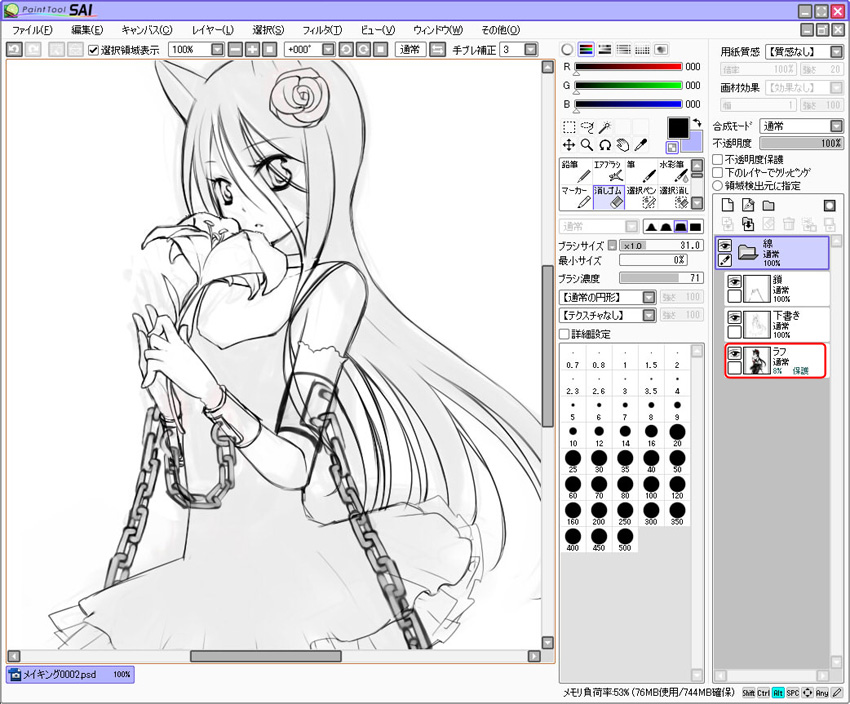
ラフを描いたレイヤーの不透明度を下げ、
ラフの上に新規レイヤーを作成し、ラフの上からなぞるように、線を詳細に描き込んでいきます。
ラフの上に新規レイヤーを作成し、ラフの上からなぞるように、線を詳細に描き込んでいきます。
3:ペン入れ
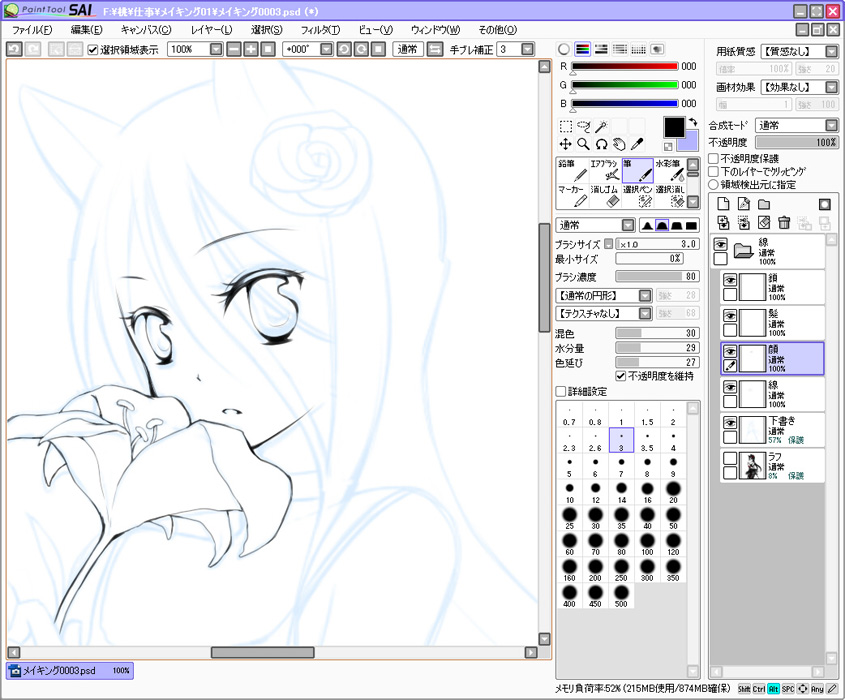
線画を清書します。
このプレビューでは100%表示ですが、実際は200%~300%くらい拡大させて、ていねいに描きます。
このプレビューでは100%表示ですが、実際は200%~300%くらい拡大させて、ていねいに描きます。
4:線画の完成
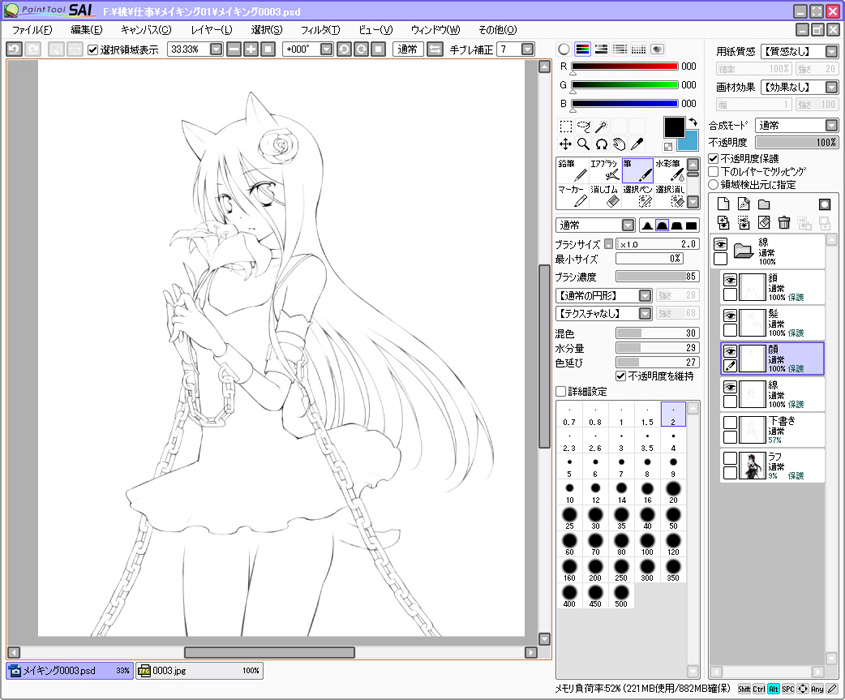
線画が完成した所です。
ラフと下書きはこの段階で削除するか、非表示にします。
ラフと下書きはこの段階で削除するか、非表示にします。
5:パーツごとに下塗り
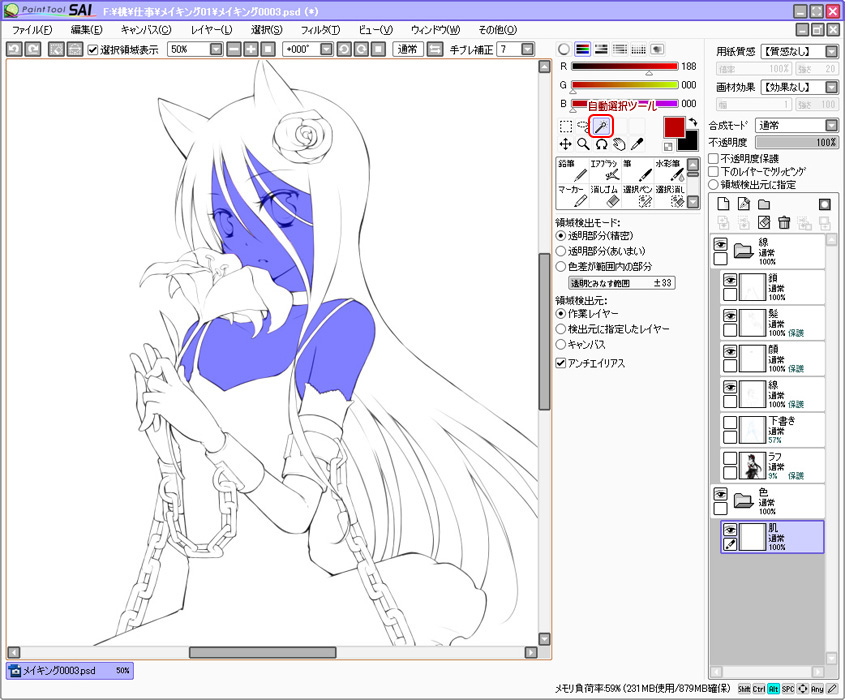
自動選択ツールで選択→バケツツールで塗りつぶし。
という工程を繰り返して、パーツごとに下塗りしていきます。
塗り残しがわかりやすいように、この段階でははっきりした色を使っています。
ここでは青色を使いました。
レイヤーが増えてきたときにわかりやすいように、「線」「色」などのように、レイヤーをフォルダ分けしています。
という工程を繰り返して、パーツごとに下塗りしていきます。
塗り残しがわかりやすいように、この段階でははっきりした色を使っています。
ここでは青色を使いました。
レイヤーが増えてきたときにわかりやすいように、「線」「色」などのように、レイヤーをフォルダ分けしています。
6:パーツごとに下塗り:3
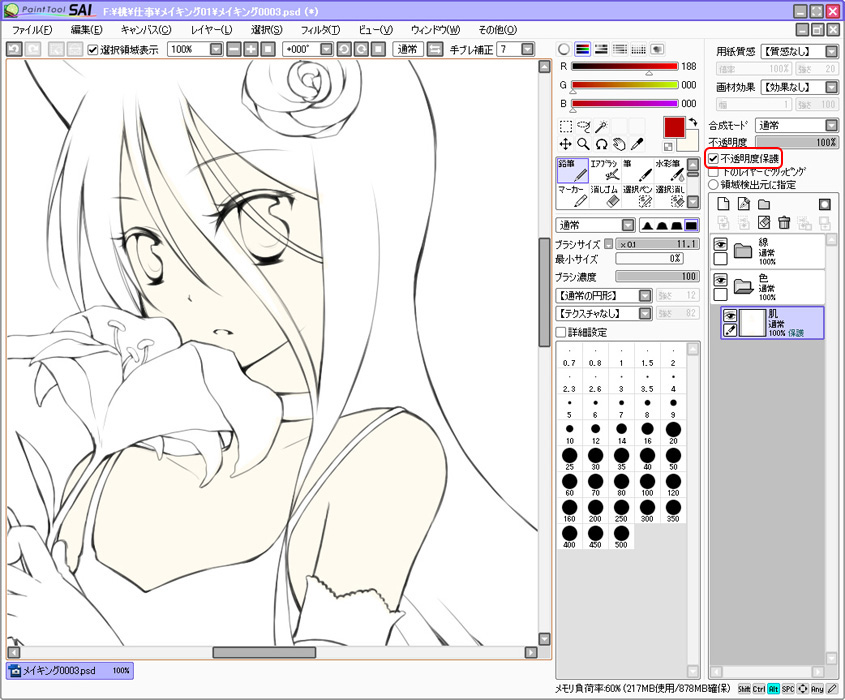
塗りがはみ出さないように不透明度の保護にチェックを入れ、
完成イメージのベースになる色で、バケツツールや筆ツールを使い、各部分を塗りつぶしていきます。
完成イメージのベースになる色で、バケツツールや筆ツールを使い、各部分を塗りつぶしていきます。
7:パーツごとに下塗り:4
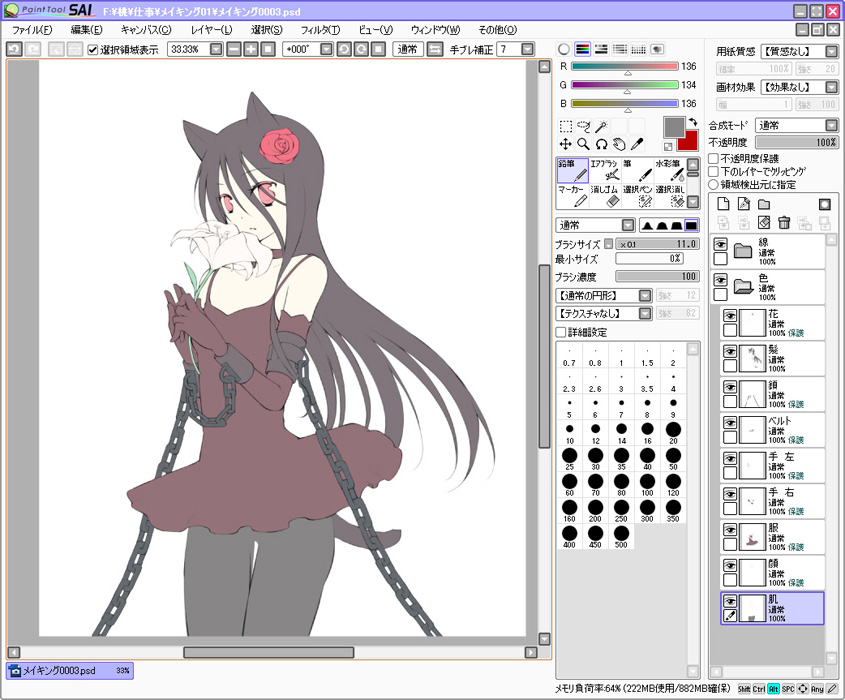
全体のパーツを塗りつぶした所です。
8:彩色
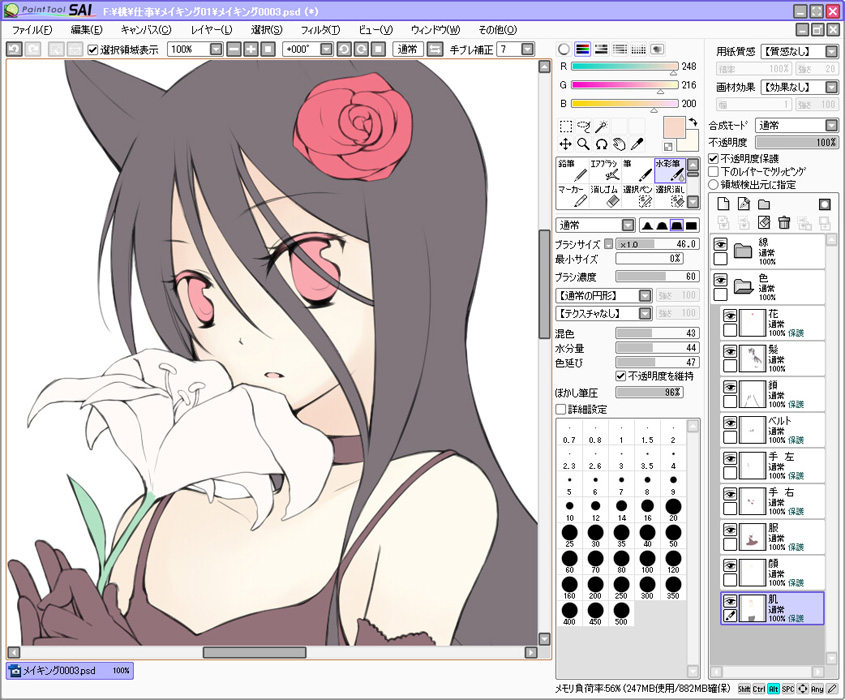
パーツごとに陰影を付けていきます。
筆ツールや水彩筆ツールを使い、薄い色から濃い色の順に塗ります。
それぞれの質感を意識しながら、肌は柔らかく、布は軽く、のように質感を意識して塗っていきます。金属の部分は重々しくコントラストをはっきりとさせています。
筆ツールや水彩筆ツールを使い、薄い色から濃い色の順に塗ります。
それぞれの質感を意識しながら、肌は柔らかく、布は軽く、のように質感を意識して塗っていきます。金属の部分は重々しくコントラストをはっきりとさせています。
9:レースを描く
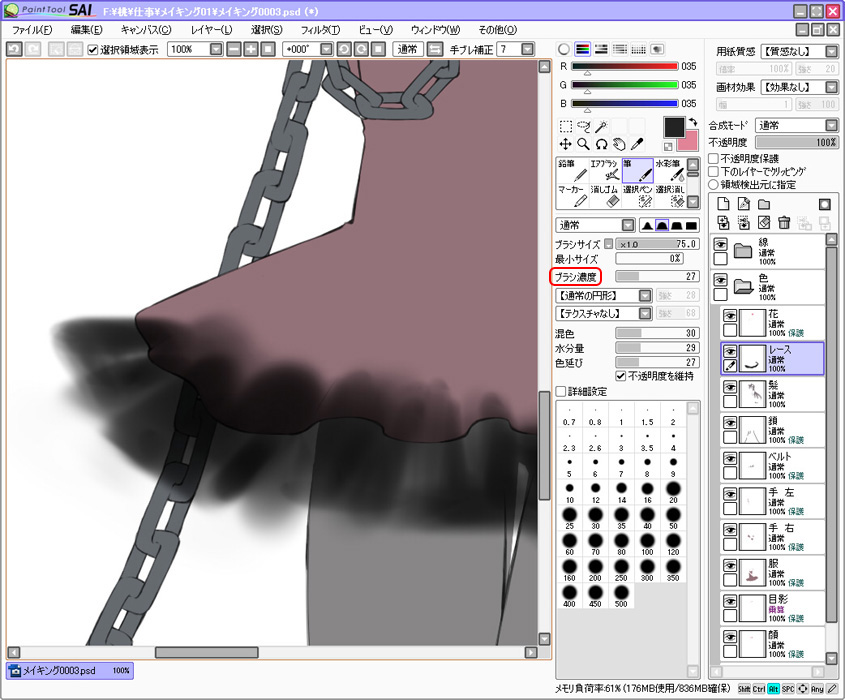
スカート下のレースを描きます。
まず、ブラシ濃度を下げた大きめの筆ツールを使って大まかにレースの形を描きます。
まず、ブラシ濃度を下げた大きめの筆ツールを使って大まかにレースの形を描きます。
10:レースを描く:2
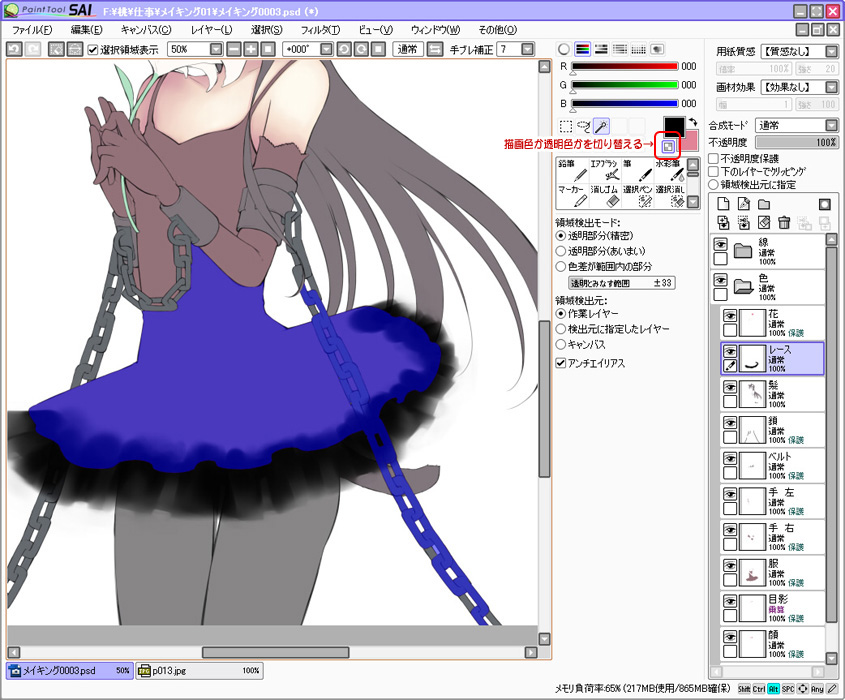
レースの透明感やひだを意識しながら、影になる部分と明るい部分を筆ツールで細かく入れていきます。
黒一色のみを使い、[描画色か透明色かを切り替える]を使って透明色に切り替え、消しては描き込むのを繰り返しながら、レースのイメージに近づけていきます。
レースができあがったら、スカートなど他のパーツに重なった部分を自動選択ツールで選択し、はみ出している部分を消します。
[描画色か透明色かを切り替える]とは?
カラースライダ下にあるボタンです(スクリーンショットを参照)
これをクリックすることで、使用しているツールのタッチを残したまま、透明色に切り替える(塗った色を消す)ことができます。
黒一色のみを使い、[描画色か透明色かを切り替える]を使って透明色に切り替え、消しては描き込むのを繰り返しながら、レースのイメージに近づけていきます。
レースができあがったら、スカートなど他のパーツに重なった部分を自動選択ツールで選択し、はみ出している部分を消します。
[描画色か透明色かを切り替える]とは?
カラースライダ下にあるボタンです(スクリーンショットを参照)
これをクリックすることで、使用しているツールのタッチを残したまま、透明色に切り替える(塗った色を消す)ことができます。
11:彩色の完成
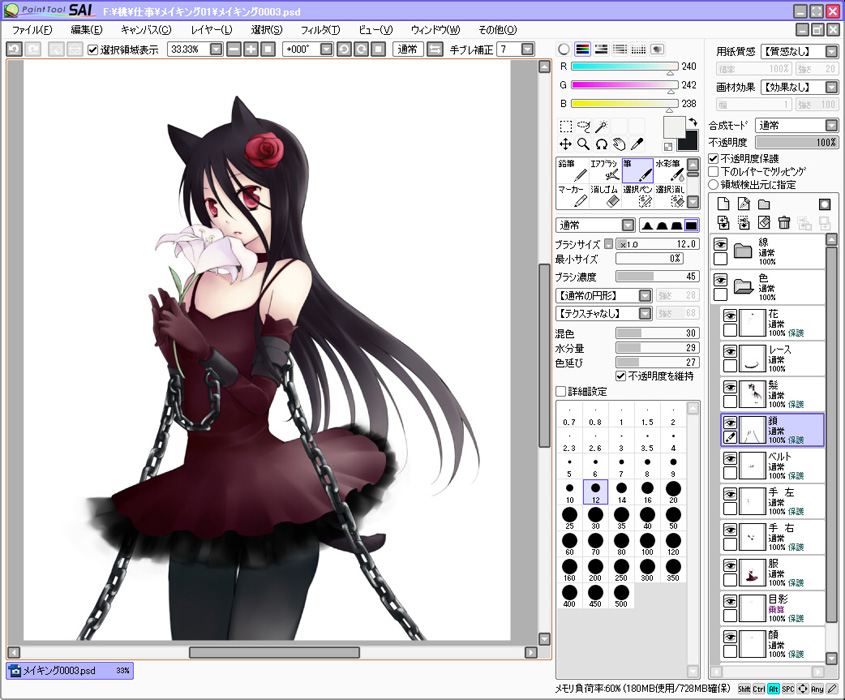
キャラクターの全体を塗り終わったところです。
12:線画の調整
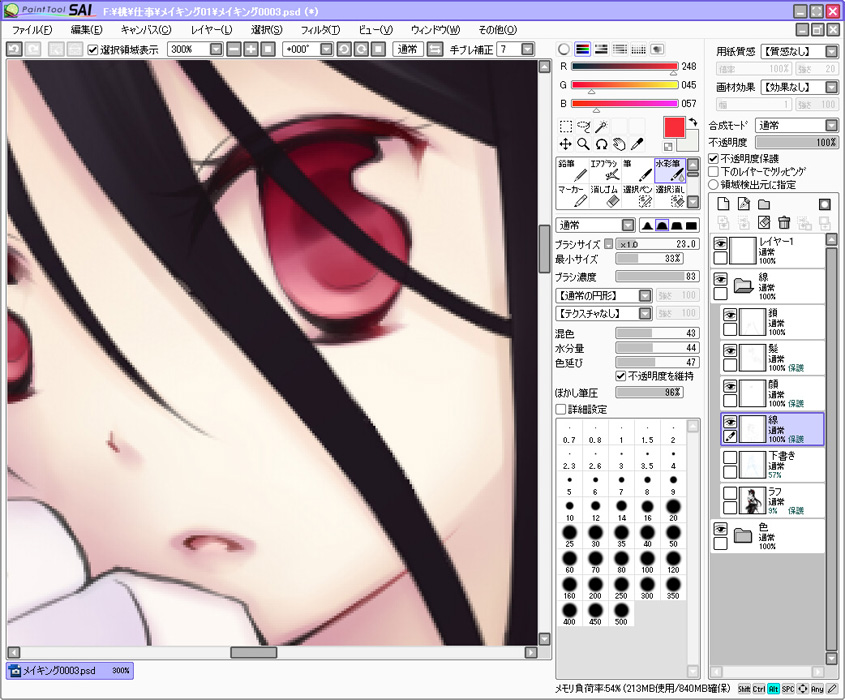
肌の色になじむように、目じりや口元、輪郭の線を少し赤くしました。
線画レイヤーの「不透明度を保護」にチェックを入れ、筆ツールで赤色を足しています。
線画レイヤーの「不透明度を保護」にチェックを入れ、筆ツールで赤色を足しています。
13:色の調整
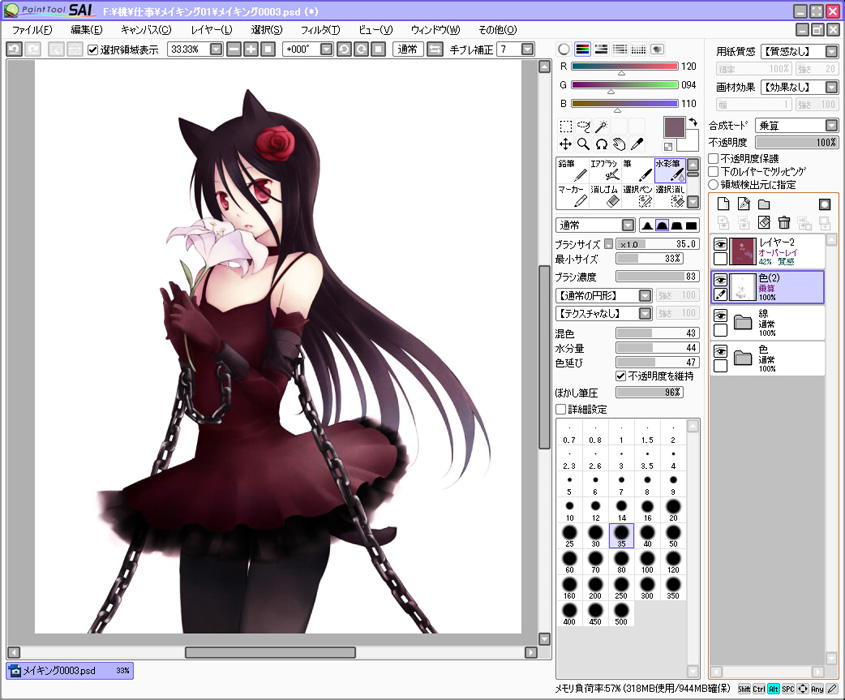
新規レイヤーを作成し、「オーバーレイ」に設定します。
オーバーレイを設定したレイヤーを赤系の色で塗りつぶして、全体の色のバランスを整え、コントラストをはっきりさせます。
新規レイヤーを作成し「乗算」に設定します。
乗算を設定したレイヤー上で、筆ツールや水彩筆ツールを使い、灰色に近い色で、暗くなる部分に薄く影をつけます。
オーバーレイを設定したレイヤーを赤系の色で塗りつぶして、全体の色のバランスを整え、コントラストをはっきりさせます。
新規レイヤーを作成し「乗算」に設定します。
乗算を設定したレイヤー上で、筆ツールや水彩筆ツールを使い、灰色に近い色で、暗くなる部分に薄く影をつけます。
14:色の調整
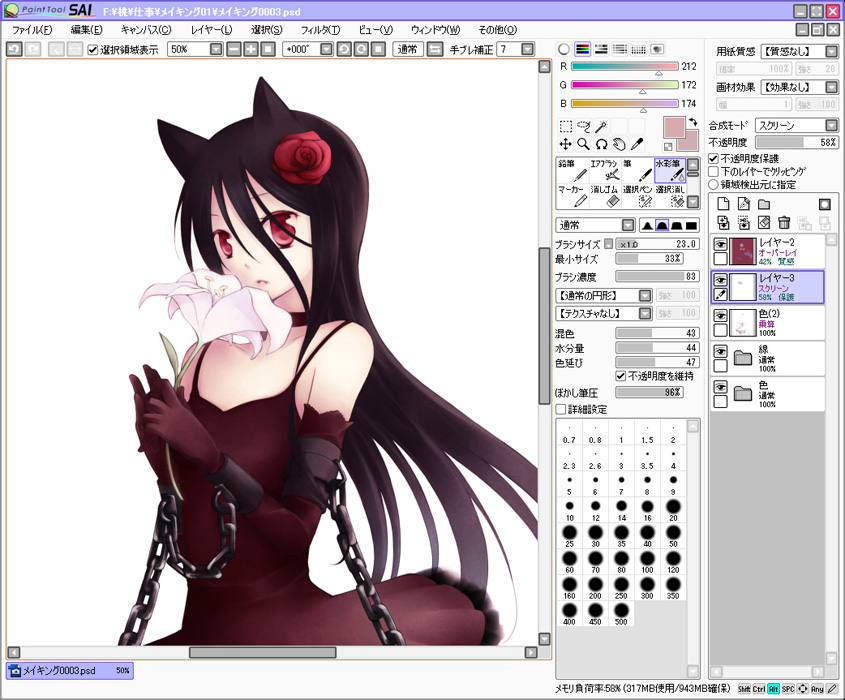
新規レイヤーを作成し、「スクリーン」に設定します。
スクリーンを設定したレイヤー上で、花と、花周辺に水彩筆ツールで紫系の色を置くと、発光しているような効果が出ます。
スクリーンを設定したレイヤー上で、花と、花周辺に水彩筆ツールで紫系の色を置くと、発光しているような効果が出ます。
15:タイツに模様を付ける
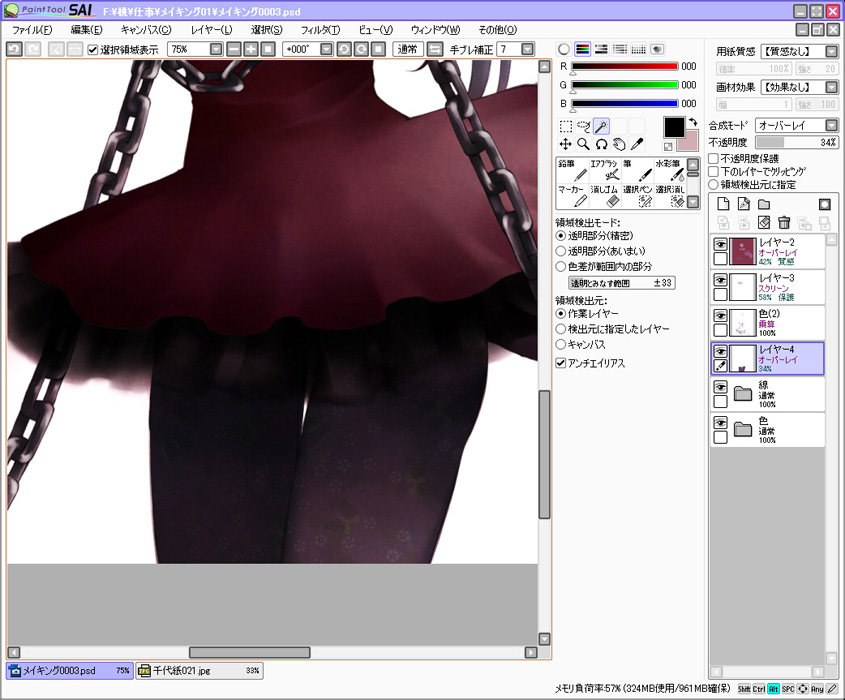
新規レイヤーを作成し、過去にスキャンしておいた千代紙のファイルを読み込みます。
千代紙のレイヤーを「オーバーレイ」に設定して、タイツ部分に模様を入れます。
千代紙のレイヤーを「オーバーレイ」に設定して、タイツ部分に模様を入れます。
16:背景を入れる
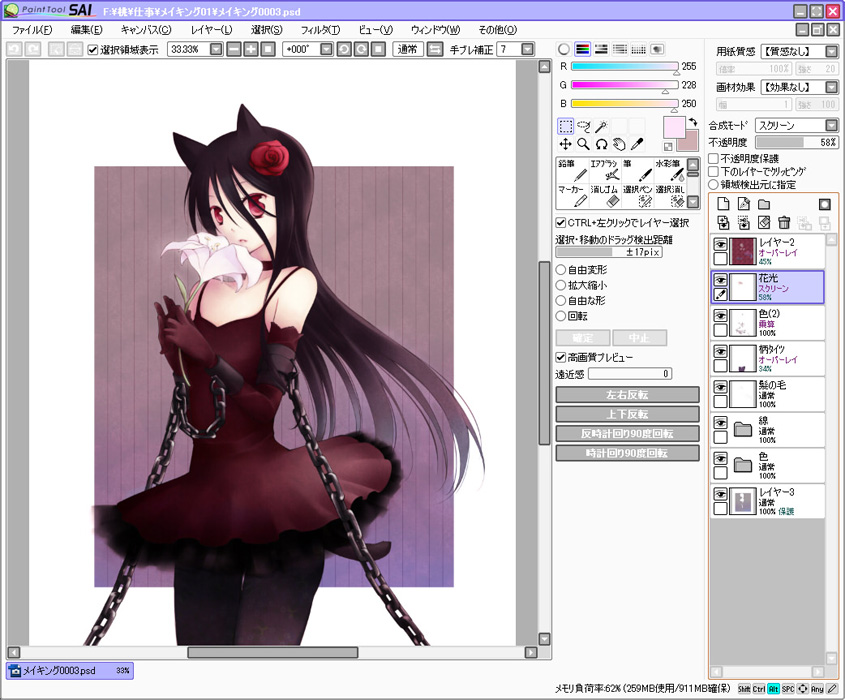
シックな印象をイメージして、別に用意しておいたストライプ模様の背景を入れます。
また、細い髪の毛を筆ツールで新たに描き込み、動きをつけます。
できあがったら画像を統合して、psd形式で保存します。
また、細い髪の毛を筆ツールで新たに描き込み、動きをつけます。
できあがったら画像を統合して、psd形式で保存します。
17:仕上げ
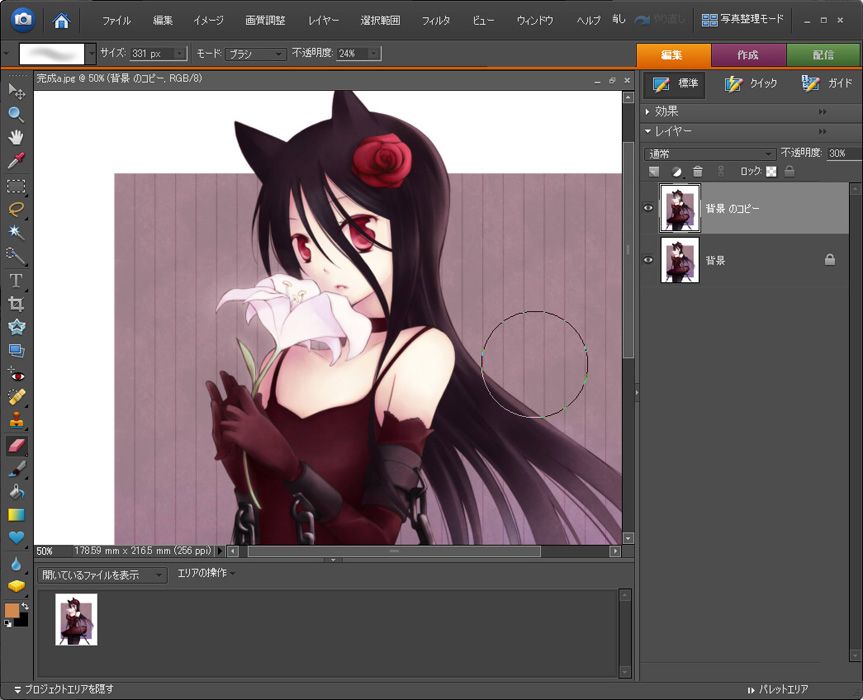
仕上げに、イラストにふんわりとした効果を加えるために、統合した画像をPhotoshop Elements6.0で開きます。
開いた画像をコピーして、同じ画像のレイヤーを作成して、[ぼかし(ガウス)]フィルタをかけます。
ぼかしレイヤーの不透明度を30%くらいまで落とし、顔の中はぼやけた印象にならないよう消しゴムツールで軽く消します。
出来上がったら画像を統合して、jpg形式で保存します。
開いた画像をコピーして、同じ画像のレイヤーを作成して、[ぼかし(ガウス)]フィルタをかけます。
ぼかしレイヤーの不透明度を30%くらいまで落とし、顔の中はぼやけた印象にならないよう消しゴムツールで軽く消します。
出来上がったら画像を統合して、jpg形式で保存します。
18:完成!
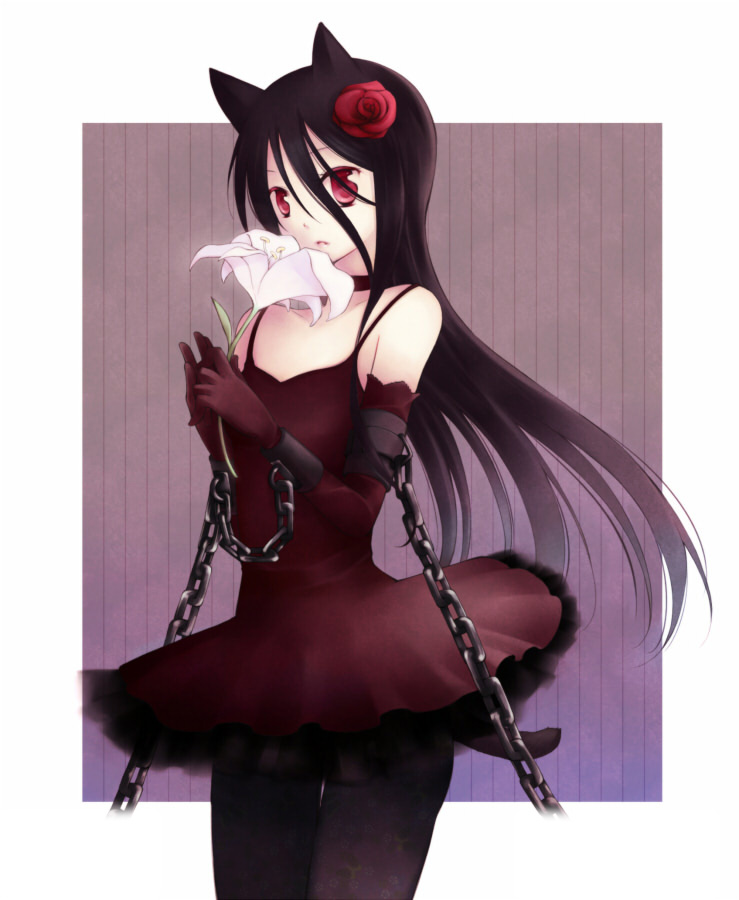
再び画像をSAIで開きます。
唇と瞳に点々とハイライトを入れて完成です!
唇と瞳に点々とハイライトを入れて完成です!


の検索結果 : 0件のページが見つかりました。
もっと見る