
イラストテクニック第52回/夏本
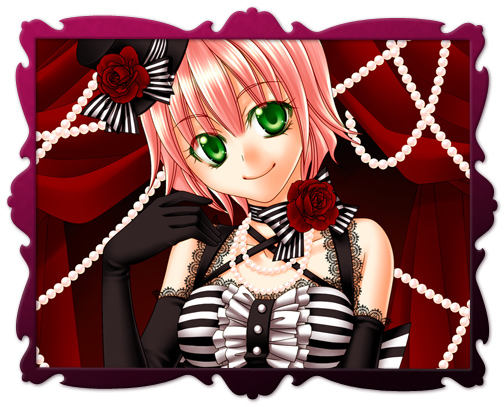
第52回は、夏本さんの登場です!
ComicStudio、SAIを使ったイラスト作成過程を紹介します。
各項目のサムネイルをクリックすると、制作画面のスクリーンショットか、拡大画像を見ることができます。
1:下書き
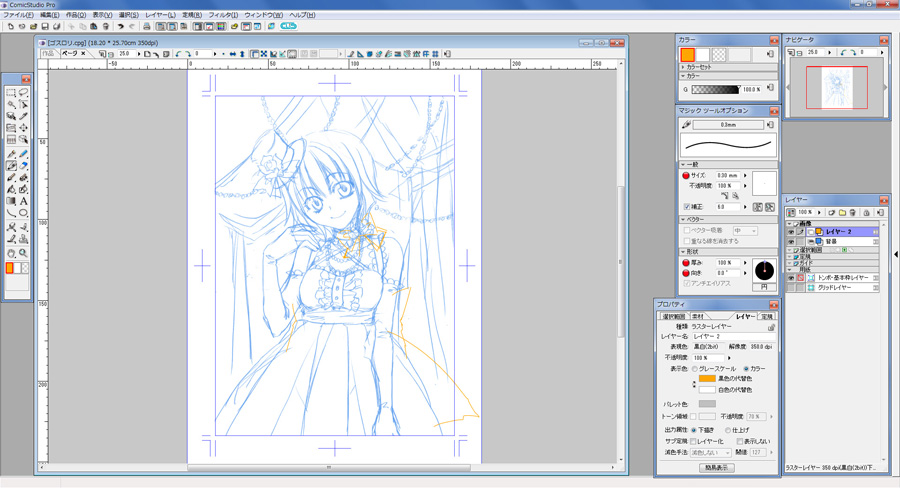
紙に鉛筆で描いたラフをスキャンし、ComicStudioで開きます。
新規レイヤーを作成し、首と腰にリボンの下書きを追加しました。
新規レイヤーを作成し、首と腰にリボンの下書きを追加しました。
2:ペン入れ
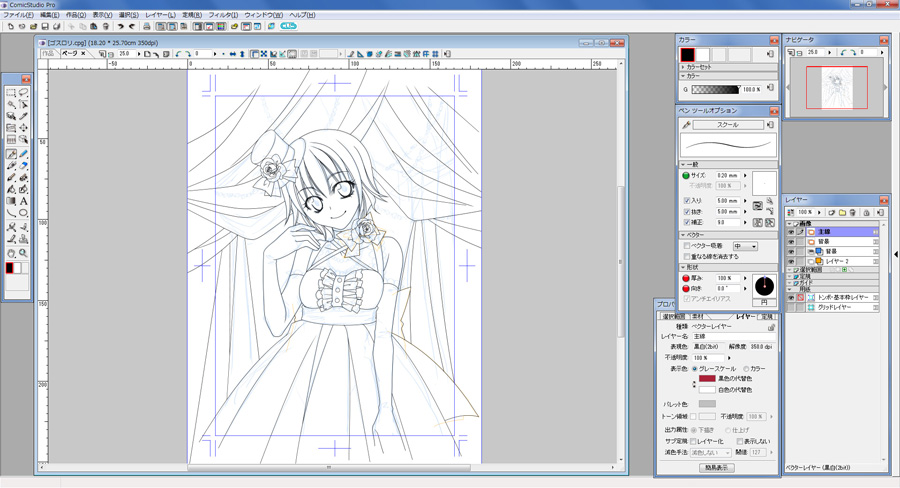
下書きレイヤーの不透明度を40~20%くらいに落とします。
修正がしやすいので[ベクターレイヤー]を使い、ペンツールでペン入れしていきます。
入り抜きの必要な線は[Gペン]か[スクールペン]、入り抜きの必要がない線は[マジックツール]を使っています。
今回はスクールペンとマジックを使いました。
キャラクターと背景は別レイヤーにしてペン入れします。
修正がしやすいので[ベクターレイヤー]を使い、ペンツールでペン入れしていきます。
入り抜きの必要な線は[Gペン]か[スクールペン]、入り抜きの必要がない線は[マジックツール]を使っています。
今回はスクールペンとマジックを使いました。
キャラクターと背景は別レイヤーにしてペン入れします。
3:下地を塗る
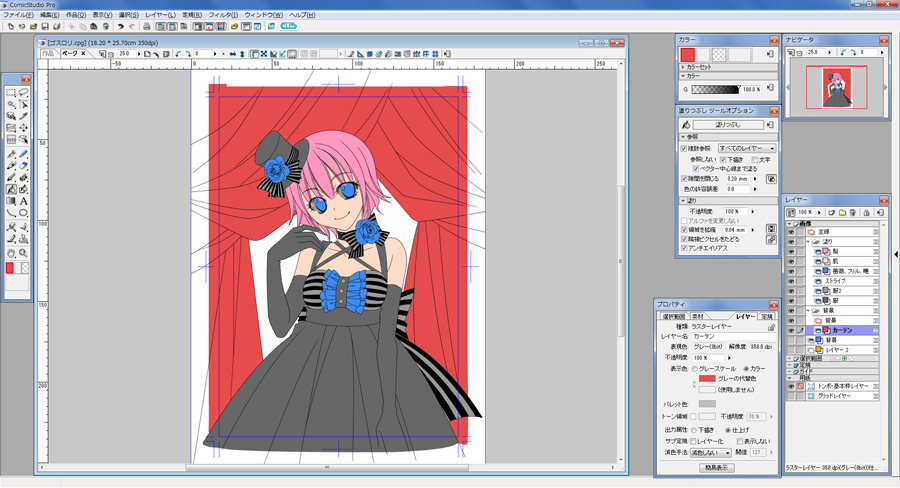
新規にレイヤーフォルダを作って、パーツごとにレイヤーを分けて塗りつぶします。
あとから変更できるので、ここでは適当な色を入れています。
塗り残しが見つけやすいように濃いめの色をよく使っています。
[ベクターの中心まで塗る]と[領域を拡縮]にチェックを入れておくと、簡単にきれいに塗りつぶすことができます。
後で色を塗るときに分かりやすいように、「肌」や「服」などのレイヤー名をつけておきます。
あとから変更できるので、ここでは適当な色を入れています。
塗り残しが見つけやすいように濃いめの色をよく使っています。
[ベクターの中心まで塗る]と[領域を拡縮]にチェックを入れておくと、簡単にきれいに塗りつぶすことができます。
後で色を塗るときに分かりやすいように、「肌」や「服」などのレイヤー名をつけておきます。
4:パターンブラシで装飾を描く
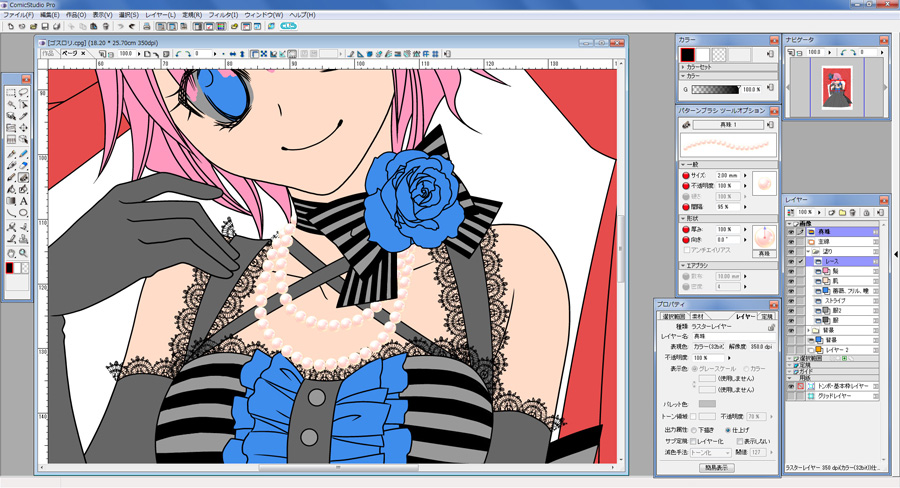
パターンブラシを使ってレースと真珠のネックレスを描きます。
不要な部分は描きながら消していきます。
不要な部分は描きながら消していきます。
5:パターンブラシの設定
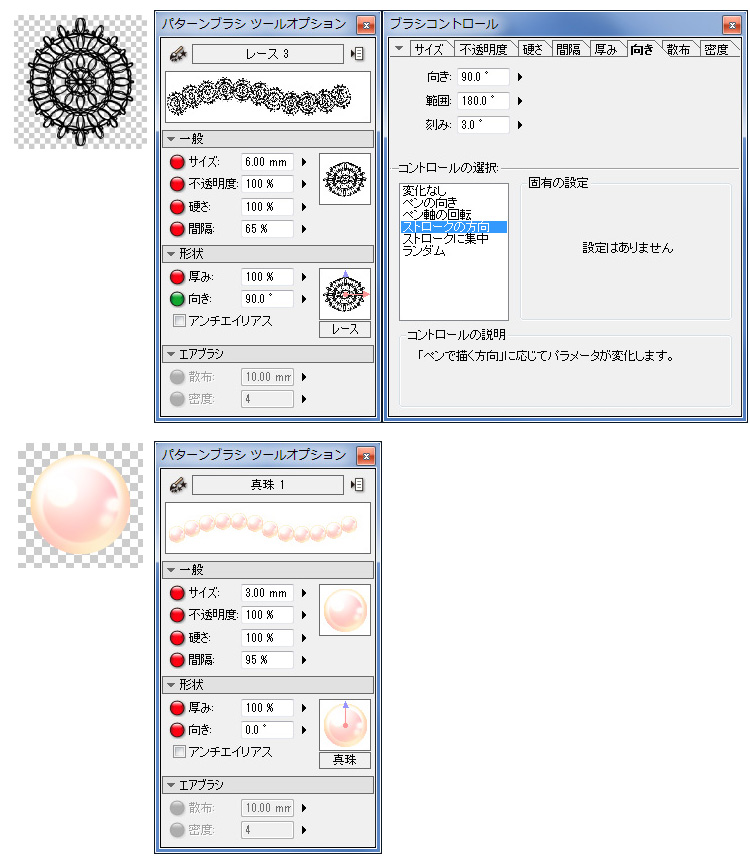
今回使用したブラシの設定です。
レースの1ピースはComicStudioの[二軸線対称定規]を使って作りました。
これを使うことで、線対称な位置に同時に描画できます。
(→参考)
真珠はPhotoshopで描いたものを使用しています。
レースの1ピースはComicStudioの[二軸線対称定規]を使って作りました。
これを使うことで、線対称な位置に同時に描画できます。
(→参考)
真珠はPhotoshopで描いたものを使用しています。
6:パターンブラシで背景を描く
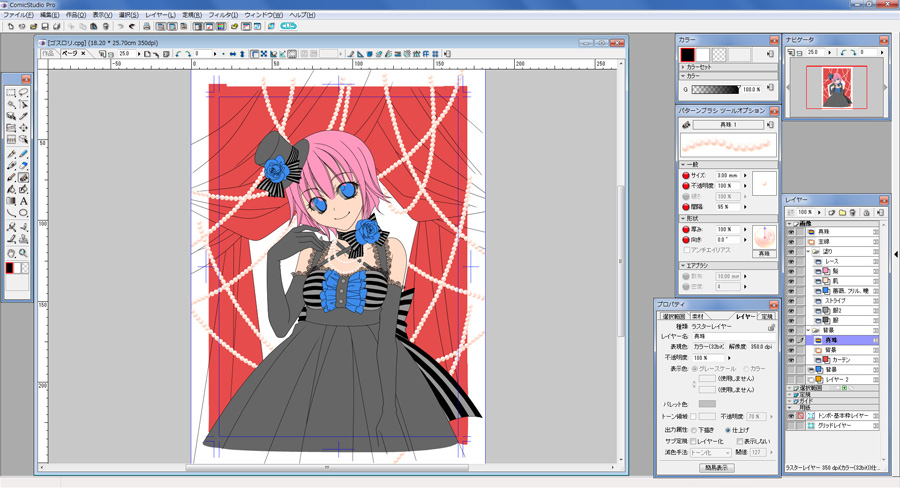
同じように背景にも真珠を描きます。
ファイルをpsd形式で保存します。
ファイルをpsd形式で保存します。
7:下地の修正
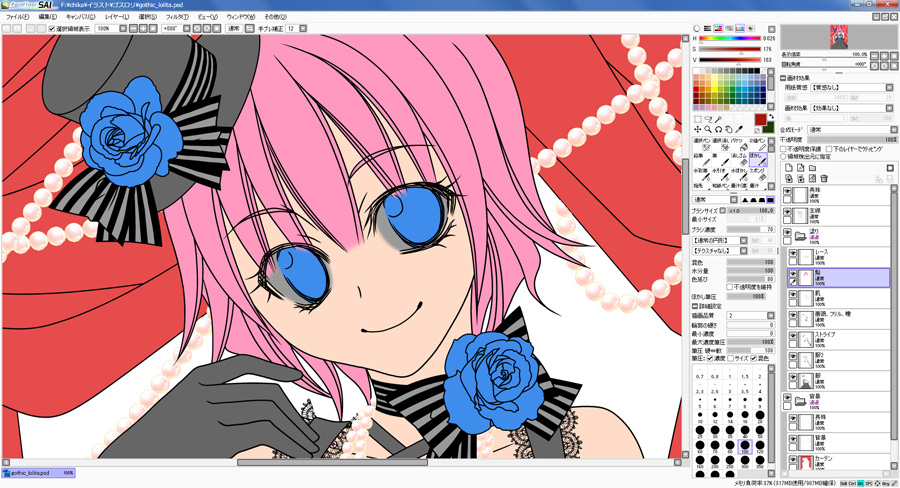
ここからは、SAIでの作業になります。
psd形式で保存したファイルをSAIで開きます。
前髪の毛先や、白眼の輪郭を消したりぼかしたりして形を整えます。
psd形式で保存したファイルをSAIで開きます。
前髪の毛先や、白眼の輪郭を消したりぼかしたりして形を整えます。
8:配色を決める
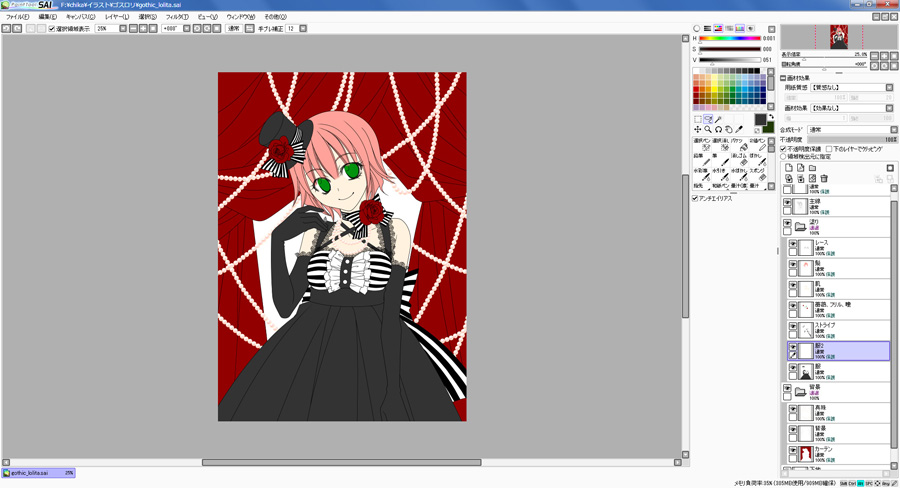
大まかな配色を決めます。
全体を黒と赤系でまとめて、目に補色で緑を入れることにしました。
色が決まったら、すべてのレイヤーの[不透明度保護]にチェックを入れておきます。
全体を黒と赤系でまとめて、目に補色で緑を入れることにしました。
色が決まったら、すべてのレイヤーの[不透明度保護]にチェックを入れておきます。
9:肌の彩色
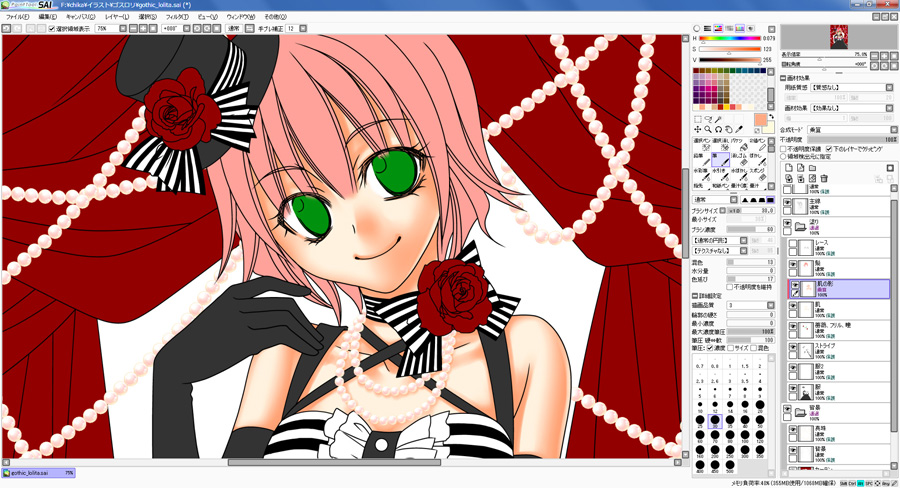
まず肌から塗っていきます。
肌レイヤーの上に新規に乗算レイヤーを作り、
[下のレイヤーでクリッピング]にチェックを入れます。
左上に光源がある感じを意識して、陰影を付けていきます。
筆ツールで色を置いて、ぼかしツールで広げながら塗ります。
肌レイヤーの上に新規に乗算レイヤーを作り、
[下のレイヤーでクリッピング]にチェックを入れます。
左上に光源がある感じを意識して、陰影を付けていきます。
筆ツールで色を置いて、ぼかしツールで広げながら塗ります。
10:服の彩色
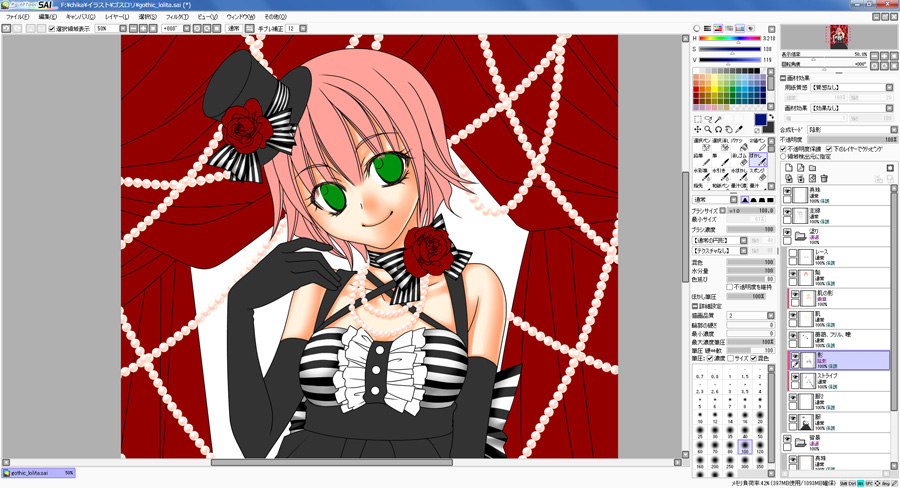
ストライプ模様の生地部分を塗ります。
ストライプとその下の白い生地は別レイヤーにしてあるので、白い生地のレイヤーの上にストライプ模様のレイヤーを持ってきて、
[下のレイヤーでクリッピング]にチェックを入れます。
更にその上に陰影レイヤーを作り、
[下のレイヤーでクリッピング]にチェックを入れます。
こうすることで、生地レイヤーとストライプ模様にまとめて影を入れることができます。
ストライプとその下の白い生地は別レイヤーにしてあるので、白い生地のレイヤーの上にストライプ模様のレイヤーを持ってきて、
[下のレイヤーでクリッピング]にチェックを入れます。
更にその上に陰影レイヤーを作り、
[下のレイヤーでクリッピング]にチェックを入れます。
こうすることで、生地レイヤーとストライプ模様にまとめて影を入れることができます。
11:服の彩色
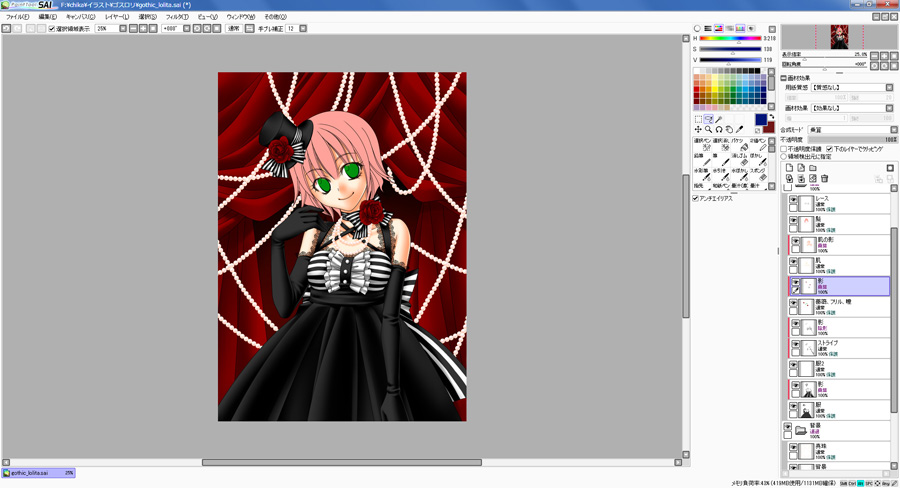
スカートや手袋など黒い生地の部分を塗ります。
肌と同じように乗算レイヤーを作り、
[下のレイヤーでクリッピング]にチェックを入れて影を塗っていきます。
薔薇やフリル、背景のカーテンなども同じように乗算レイヤーで塗りました。
影部分のレイヤーは、だいたい乗算か陰影レイヤーを使っています。
肌と同じように乗算レイヤーを作り、
[下のレイヤーでクリッピング]にチェックを入れて影を塗っていきます。
薔薇やフリル、背景のカーテンなども同じように乗算レイヤーで塗りました。
影部分のレイヤーは、だいたい乗算か陰影レイヤーを使っています。
12:服の彩色
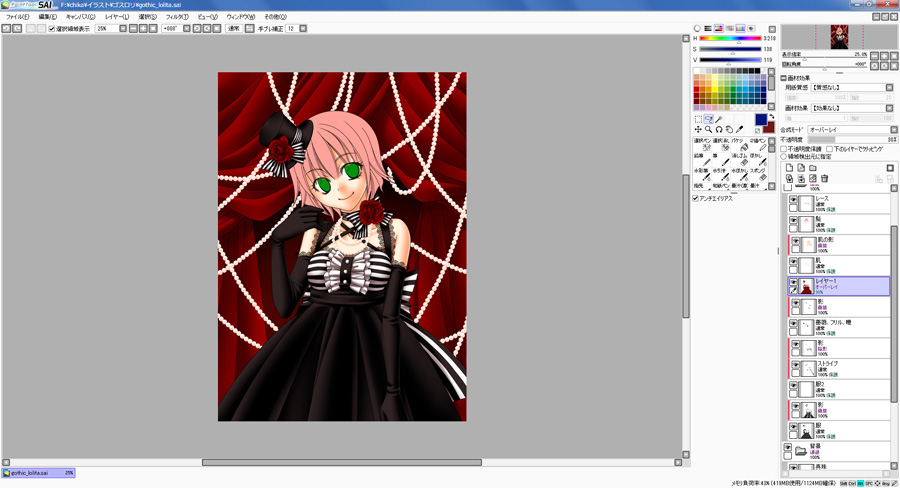
ちょっと服の色が味気なかったので、
オーバーレイレイヤーで赤系の色味を足しました。
オーバーレイレイヤーで赤系の色味を足しました。
13:髪の彩色
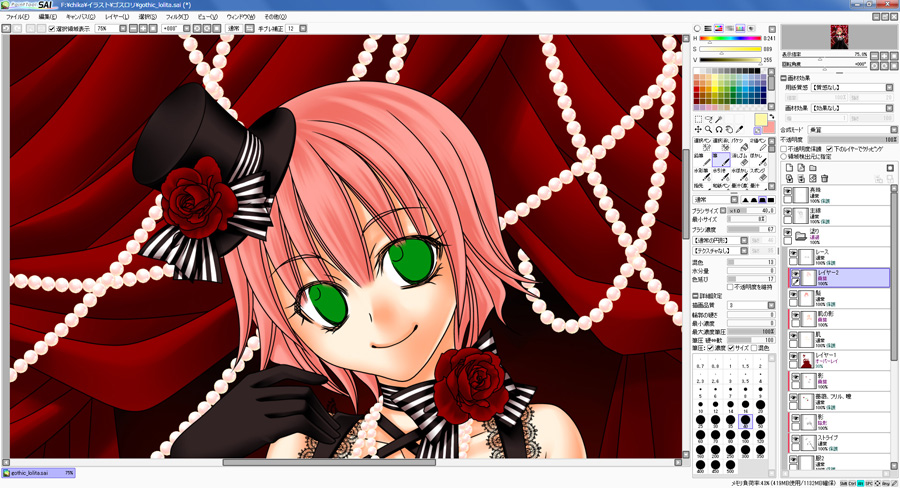
髪を塗ります。
肌や服同様、乗算レイヤーを作り、
[下のレイヤーでクリッピング]にチェックを入れて、影の部分を塗ります。
肌や服同様、乗算レイヤーを作り、
[下のレイヤーでクリッピング]にチェックを入れて、影の部分を塗ります。
14:髪の彩色
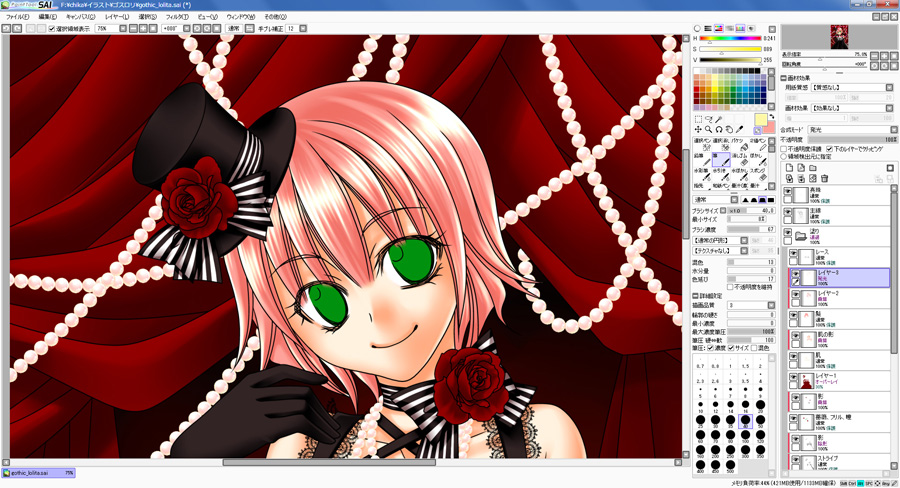
その上に発光レイヤーを作り
[下のレイヤーでクリッピング]にチェックを入れて、薄いオレンジで髪のつやを入れます。
[下のレイヤーでクリッピング]にチェックを入れて、薄いオレンジで髪のつやを入れます。
15:瞳の彩色
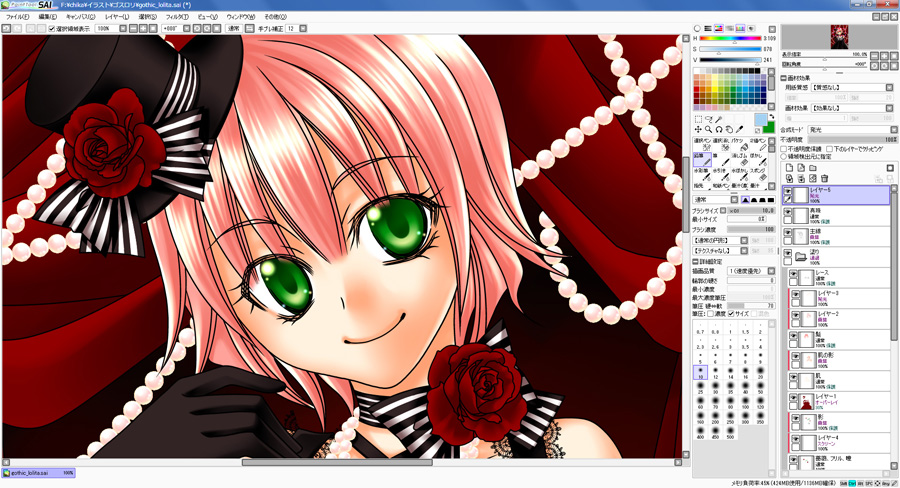
瞳を塗ります。
これで彩色がすべて終わりました。
- 乗算レイヤーで影を塗ります。
- 影を描き込んだら[レイヤーの不透明度保護]にチェックを入れて、筆ツールを乗算にしてもう一段階濃い影を描き込みます。
- 影レイヤーの下にスクリーンレイヤーを作り、光を描き込みます。
- すべてのレイヤーの一番上に発光レイヤーを作り、光を描き込みます。
これで彩色がすべて終わりました。
16:線の色を変える
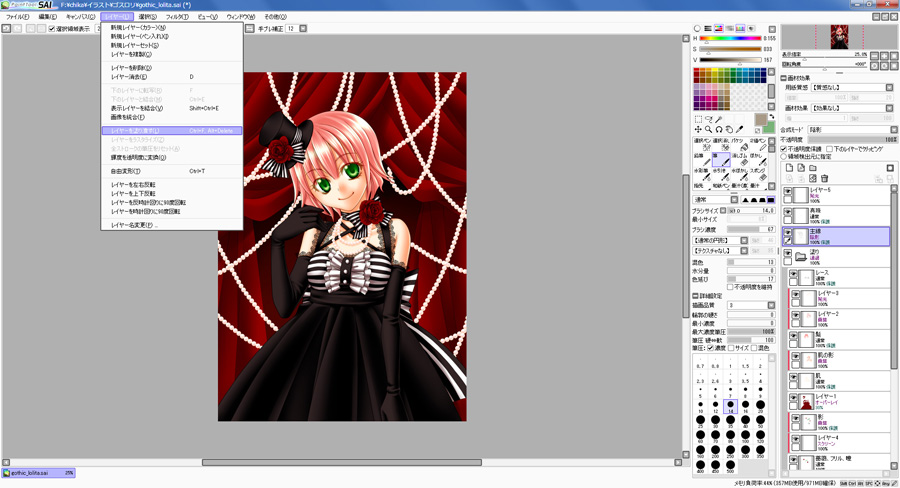
メニューの[レイヤー]>[レイヤーを塗りつぶす]を使い、
線画のレイヤーを赤みがかったグレーで塗りつぶし、陰影レイヤーにします。
線画のレイヤーを赤みがかったグレーで塗りつぶし、陰影レイヤーにします。
17:睫毛を描き込む
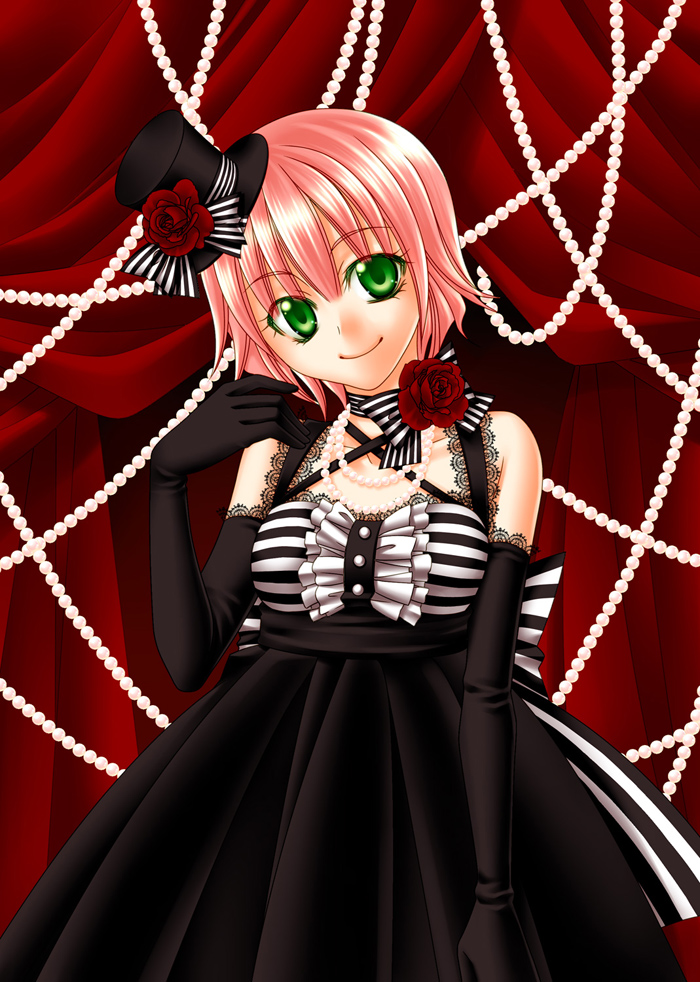
目元がぼやけてしまったので、
髪のレイヤーの下に新規にレイヤーを作り、
瞳に近い緑色で睫毛を描き込んで、目をはっきりさせます。
これで完成です。
髪のレイヤーの下に新規にレイヤーを作り、
瞳に近い緑色で睫毛を描き込んで、目をはっきりさせます。
これで完成です。


の検索結果 : 0件のページが見つかりました。
もっと見る