
イラストテクニック第64回/A-KID
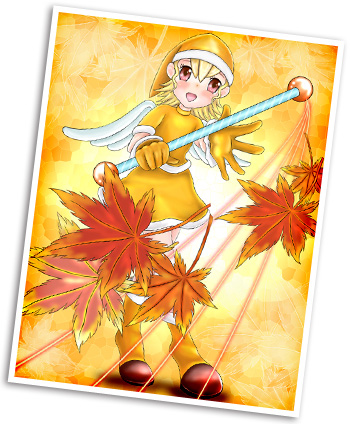
第64回は、A-KIDさんの登場です!
PhotoshopElements8.0を使ったイラスト作成過程を紹介します。
各項目のサムネイルをクリックすると、制作画面のスクリーンショットか、拡大画像を見ることができます。
1:線画を描く
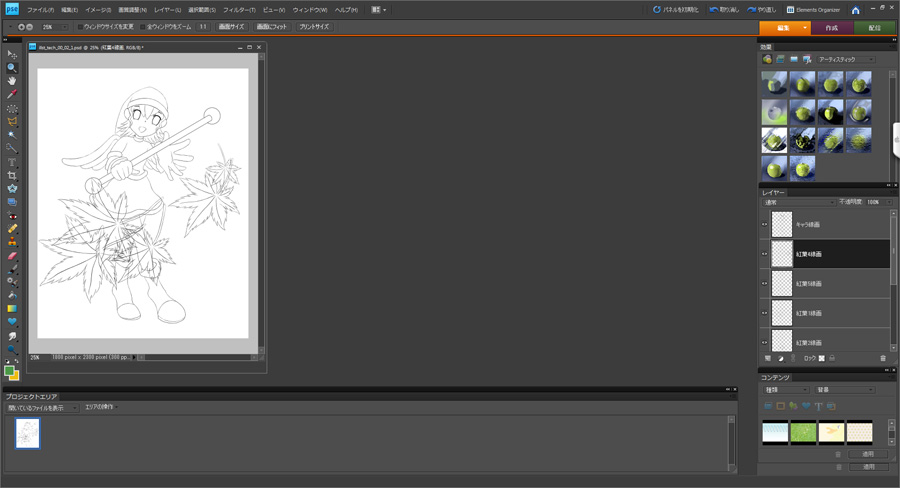
ラフをアナログで白紙に描いてからスキャナーで取り込み、PhotoshopElementsで開きます。
ラフの上に新規レイヤーを作成し、線画を丁寧に描いていきます。
あとで調整しやすいように、キャラと紅葉の線画は別レイヤーに描いておきます。
また紅葉の1枚1枚も、あとで大きさや位置など修正可能にしておくため、それぞれ別レイヤーとしておきます。
ラフの上に新規レイヤーを作成し、線画を丁寧に描いていきます。
あとで調整しやすいように、キャラと紅葉の線画は別レイヤーに描いておきます。
また紅葉の1枚1枚も、あとで大きさや位置など修正可能にしておくため、それぞれ別レイヤーとしておきます。
2:彩色
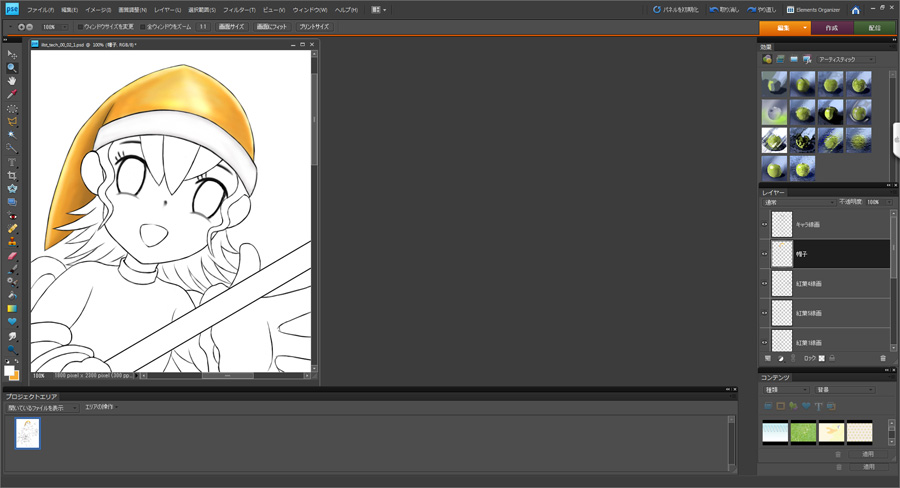
今回はキャラがかぶっている帽子から、色塗りに入っていきます。
[自動選択ツール]で塗る範囲を選択します。
線画レイヤーの下に新規レイヤーを作成し、[塗りつぶしツール]を使用して選択範囲を塗りつぶします。塗り残し部分はブラシで丁寧に塗っておきます。
これが帽子のベースになります。
次にベースのレイヤーの上に新規レイヤーを作成して、濃淡等を塗ります。
あとでカットできるので、この時ははみだしを気にせずに大胆に塗っていきます。
塗りには[ソフトエアブラシ]や[指先ツール]を使い、太さを調節しつつ塗ります。
大まかに塗れたら、[レイヤー]→[クリッピングマスクを作成]を選択すると、はみ出した部分がカットされます。
ほかの部分も同じ工程で塗っていきます。
[自動選択ツール]で塗る範囲を選択します。
線画レイヤーの下に新規レイヤーを作成し、[塗りつぶしツール]を使用して選択範囲を塗りつぶします。塗り残し部分はブラシで丁寧に塗っておきます。
これが帽子のベースになります。
次にベースのレイヤーの上に新規レイヤーを作成して、濃淡等を塗ります。
あとでカットできるので、この時ははみだしを気にせずに大胆に塗っていきます。
塗りには[ソフトエアブラシ]や[指先ツール]を使い、太さを調節しつつ塗ります。
大まかに塗れたら、[レイヤー]→[クリッピングマスクを作成]を選択すると、はみ出した部分がカットされます。
ほかの部分も同じ工程で塗っていきます。
3:目の彩色
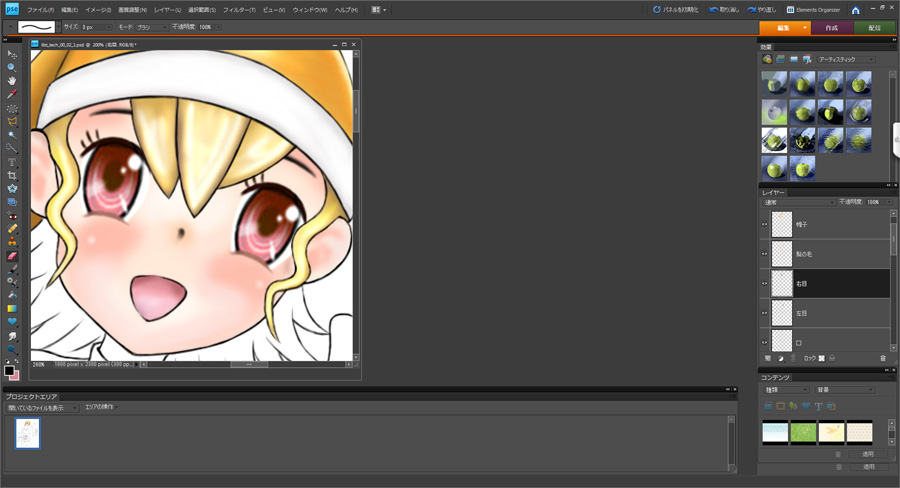
目の彩色です。
黒目部分をベースになる色で塗りつぶしたら、上に新規レイヤーを作成し、[楕円形選択ツール]を使用し、ベースカラーより暗く、彩度も低い色で楕円を作ります。
次に[選択範囲]→[選択範囲を変更]→[縮小]で2px指定した後、[編集]→[カット]で切り抜きます。
これで楕円形の輪ができます。
さらに、上記で作成した楕円のレイヤーを複製し、[画質調整]→[カラー]→[色彩・彩度]で白っぽい色に変更し、縮小してグレーの輪の内側に入れます。
できた輪を、[フィルター]→[ぼかし]→[ぼかし(ガウス)]でぼかします。
中央の瞳やハイライトを入れたら、ベースカラーの上方に暗い色で影をつけて、上から下へのグラデーションになるようにし、目のレイヤーを結合します。
黒目部分をベースになる色で塗りつぶしたら、上に新規レイヤーを作成し、[楕円形選択ツール]を使用し、ベースカラーより暗く、彩度も低い色で楕円を作ります。
次に[選択範囲]→[選択範囲を変更]→[縮小]で2px指定した後、[編集]→[カット]で切り抜きます。
これで楕円形の輪ができます。
さらに、上記で作成した楕円のレイヤーを複製し、[画質調整]→[カラー]→[色彩・彩度]で白っぽい色に変更し、縮小してグレーの輪の内側に入れます。
できた輪を、[フィルター]→[ぼかし]→[ぼかし(ガウス)]でぼかします。
中央の瞳やハイライトを入れたら、ベースカラーの上方に暗い色で影をつけて、上から下へのグラデーションになるようにし、目のレイヤーを結合します。
4:杖の彩色-1
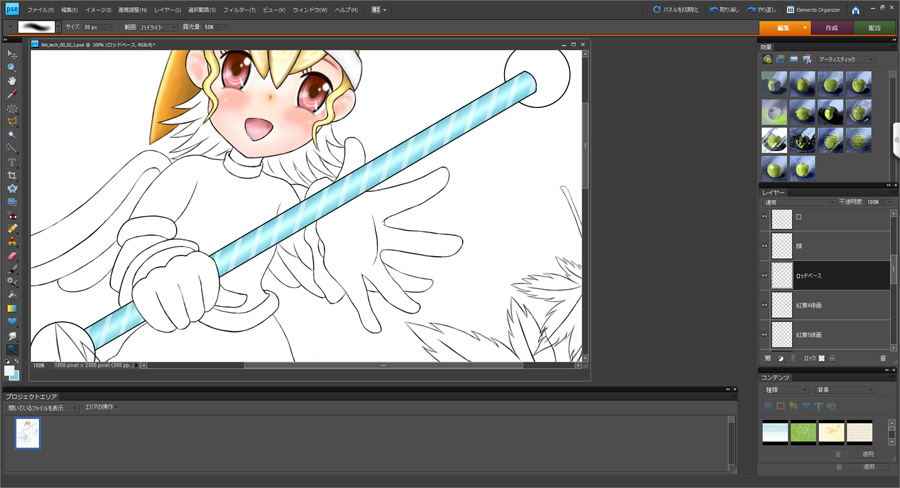
次にロッド(杖)の作成に入ります。
- ロッド用に新規レイヤーを作成し、キャラ線画レイヤーからロッド部分を[自動選択ツール]で選択します。
[グラデーションツール]の[反射形グラデーション]を選択し、ロッドの真ん中あたりから外側に向けて、薄い水色から濃い水色のグラデーションで塗りつぶします。 - ロッドにリボンを巻いたような模様をつけたいので、[カスタムシェイプツール]から[タイル2]を選択します。
描画色を薄い色に指定して、シェイプを配置します。
シェイプレイヤーを右クリックし[レイヤーをラスタライズ]します。 - レイヤーを複製・移動を繰り返して、ロッド全体に模様がいきわたるようにします。
- [レイヤー]→[クリッピングマスクを作成]を選択し、はみ出した部分をカットし[不透明度]を60%に設定した後、ロッドのベースレイヤーと結合します。
結合したらロッドの中心部分にハイライトを入れます。
5:杖の彩色-2
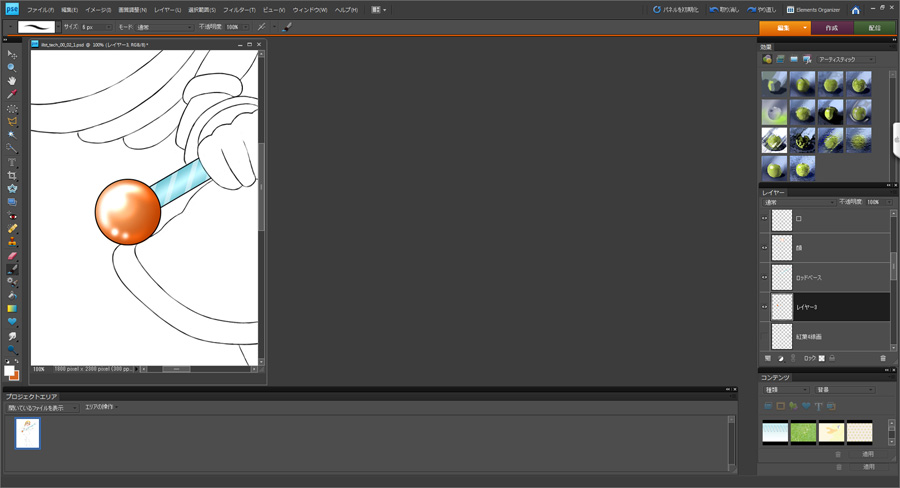
次はロッドの先端部分です。
先端部分を選択し、新規レイヤーに[グラデーションツール]の[円形グラデーション]を使用して、オレンジ系の濃い色から薄い色へのグラデーションを入れます。
さらにブラシで影を調整して、ハイライトをのせたら出来上がりです。
もう一方の先端部分も同様に作成して、ロッドの完成です。
先端部分を選択し、新規レイヤーに[グラデーションツール]の[円形グラデーション]を使用して、オレンジ系の濃い色から薄い色へのグラデーションを入れます。
さらにブラシで影を調整して、ハイライトをのせたら出来上がりです。
もう一方の先端部分も同様に作成して、ロッドの完成です。
6:キャラクターの彩色
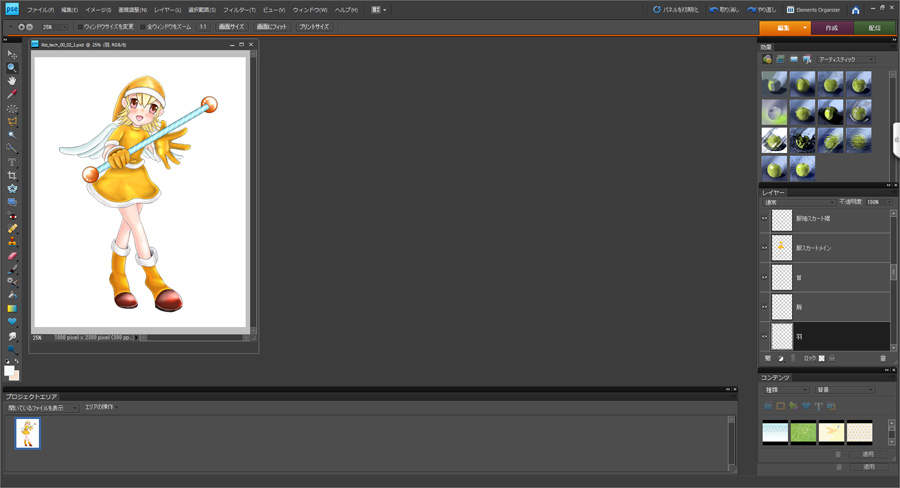
キャラクター全体を同様の流れで仕上げていきます。
塗りに使用するツールは好みがあると思いますが、私の場合はほとんど[ソフト円ブラシ]と[ソフトエアブラシ]で太さを調節しながら塗っています。
全パーツが塗り終わったらキャラクターの完成です。
塗りに使用するツールは好みがあると思いますが、私の場合はほとんど[ソフト円ブラシ]と[ソフトエアブラシ]で太さを調節しながら塗っています。
全パーツが塗り終わったらキャラクターの完成です。
7:前面の紅葉を描く
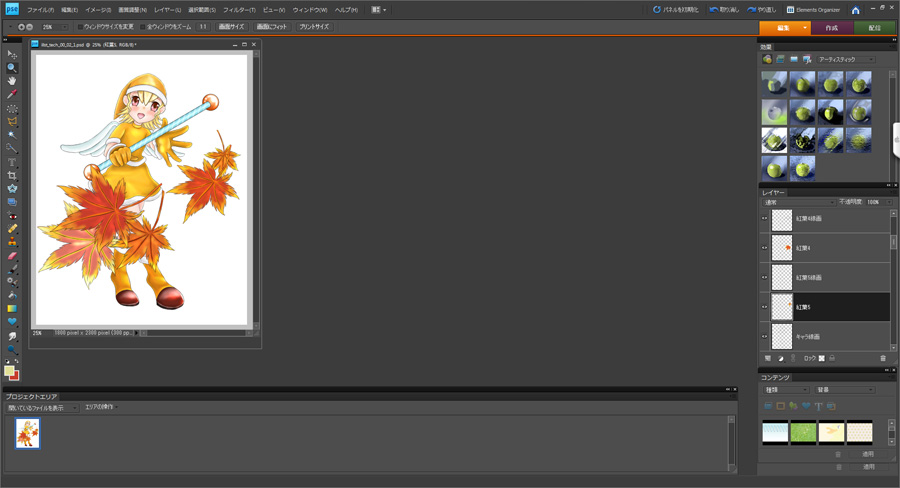
キャラクターと同じ工程で、前面の紅葉を一枚ずつ描いていきます。
線画が重なると作業しづらいので、該当線画だけを表示するようにして進めます。
キャラクターと同様に、自動選択ツールで範囲を指定して、ベースカラーで塗りつぶし→レイヤーを重ねて陰影を付ける→クリッピングマスク作成ではみだし部分をカット→ハイライト等の処理。という流れで行います。
すべての紅葉を塗りおえたら、全部の紅葉レイヤーを表示させて全体を確認します。
線画が重なると作業しづらいので、該当線画だけを表示するようにして進めます。
キャラクターと同様に、自動選択ツールで範囲を指定して、ベースカラーで塗りつぶし→レイヤーを重ねて陰影を付ける→クリッピングマスク作成ではみだし部分をカット→ハイライト等の処理。という流れで行います。
すべての紅葉を塗りおえたら、全部の紅葉レイヤーを表示させて全体を確認します。
8:光の効果を描く -1
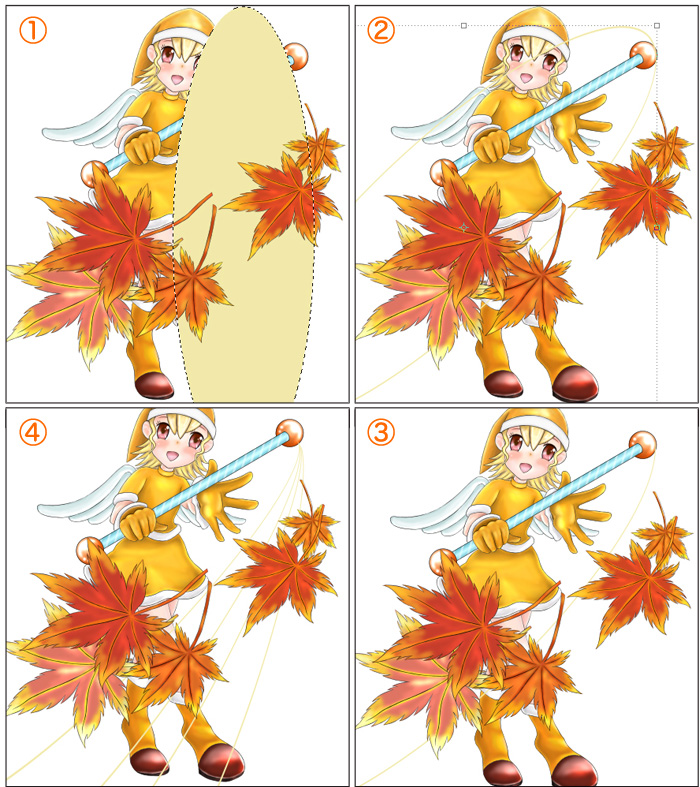
紅葉が完成したら、次にロッドから紅葉への光線の効果を追加します。
- [楕円形選択ツール]で右寄りに縦長に範囲選択し、キャラと紅葉の間に新規レイヤーを作成して、薄い黄色で塗りつぶします。
- [選択範囲]→[選択範囲の変更]→[縮小]で縮小量5pxで選択範囲を縮小してから選択範囲を切り取り、楕円の輪を作ります。
- [移動ツール]で移動+回転+拡大・縮小させて形を調整し、選択ツールでいらない部分を選択してカットします。
- 光線レイヤーを複製+移動+回転を繰り返して4本のラインを作って合成し、不要な部分をカットします。
9:光の効果を描く -2
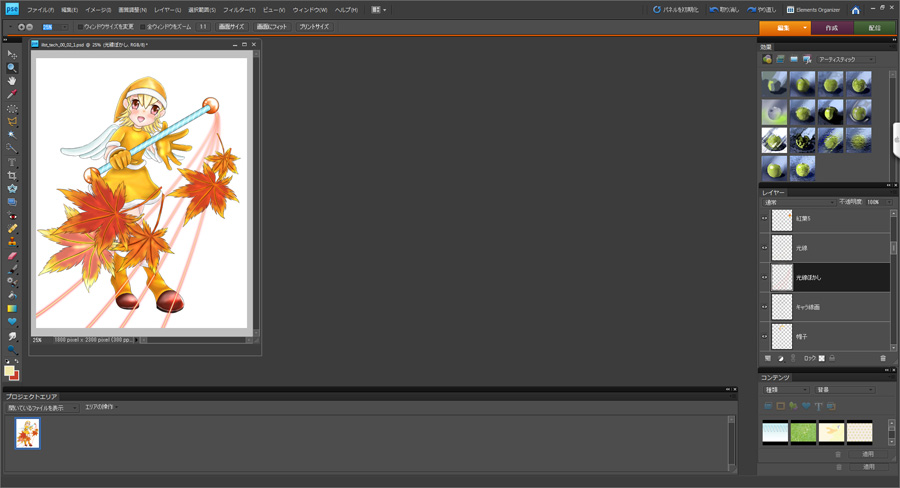
光線レイヤーを複製して下に重ね[フィルター]→[ぼかし]→[ぼかし(ガウス)]にて半径10px程度でぼかします。
さらに[画質調整]→[カラー]→[色彩・彩度]で色彩の統一にチェックを入れてから、色を赤寄りに調整して、光線が赤く光っている効果を作ります。
色をはっきりさせるためにコピーした光線レイヤーをさらに複製して重ね、合成します。
さらに[画質調整]→[カラー]→[色彩・彩度]で色彩の統一にチェックを入れてから、色を赤寄りに調整して、光線が赤く光っている効果を作ります。
色をはっきりさせるためにコピーした光線レイヤーをさらに複製して重ね、合成します。
10:背景を作る
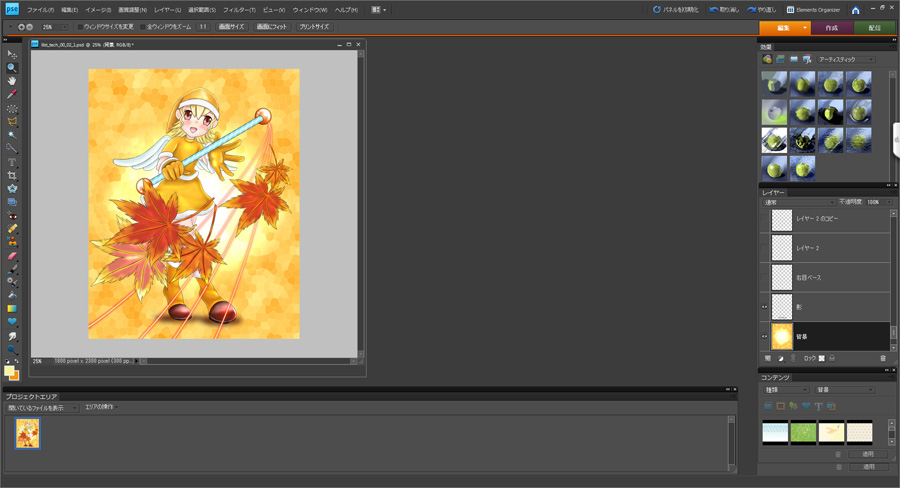
最後に背景を作成します。
今回は描くというより各種ツールの効果を使って作成してみます。
背景用に新規レイヤーを作成し、描画色にオレンジ・黄色系の2色を選択したら
[フィルター]→[描画]→[雲模様1]を適用します。
続いて[フィルター]→[テクスチャ]→[ステンドグラス]を選択。
セルの大きさ:30、境界線の太さ:1、明るさの強さ:10 に指定して適用します。
今回は描くというより各種ツールの効果を使って作成してみます。
背景用に新規レイヤーを作成し、描画色にオレンジ・黄色系の2色を選択したら
[フィルター]→[描画]→[雲模様1]を適用します。
続いて[フィルター]→[テクスチャ]→[ステンドグラス]を選択。
セルの大きさ:30、境界線の太さ:1、明るさの強さ:10 に指定して適用します。
11:背景に紅葉の効果を入れて、完成!
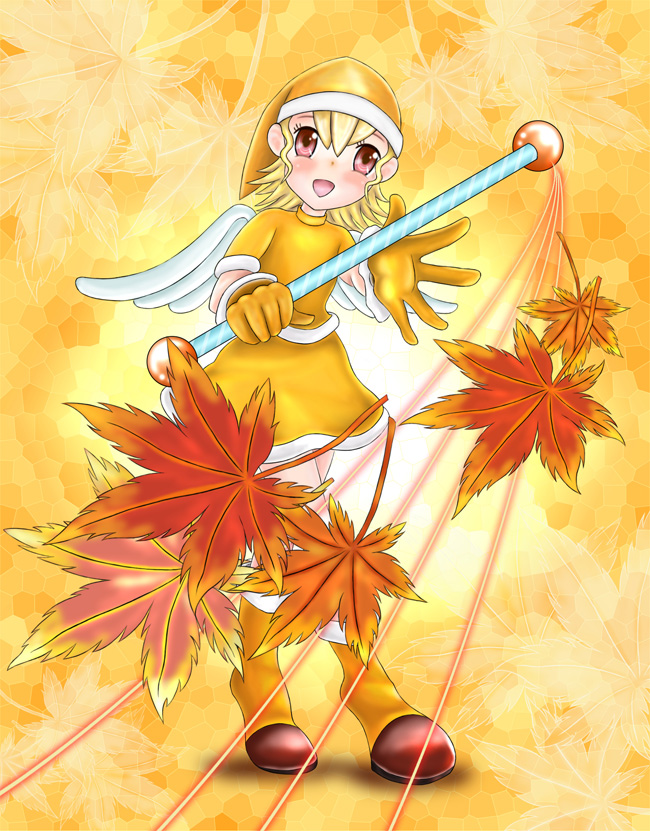
さらに、このままでは寂しいので背景にも紅葉の模様を入れます。
今回はすでに描画してある紅葉を利用します。
描画した3枚の紅葉のレイヤーのみをコピーして抜き出し、
[編集]→[ブラシを定義]でカスタムブラシとして登録します。
登録できたら、背景レイヤーの上に更にレイヤーを追加し、ブラシツールでさきほど登録した[紅葉]を選択し、白に近い色で、スタンプを押すように紅葉模様を配置していきます。
重なりや、散らばっている感じを出すために、ブラシサイズを調整しつつ、レイヤーを追加しながら模様を入れたら、配置した模様を回転するなどしてバランスを調整します。
以上で完成となります。
今回はすでに描画してある紅葉を利用します。
描画した3枚の紅葉のレイヤーのみをコピーして抜き出し、
[編集]→[ブラシを定義]でカスタムブラシとして登録します。
登録できたら、背景レイヤーの上に更にレイヤーを追加し、ブラシツールでさきほど登録した[紅葉]を選択し、白に近い色で、スタンプを押すように紅葉模様を配置していきます。
重なりや、散らばっている感じを出すために、ブラシサイズを調整しつつ、レイヤーを追加しながら模様を入れたら、配置した模様を回転するなどしてバランスを調整します。
以上で完成となります。




の検索結果 : 0件のページが見つかりました。
もっと見る