イラストテクニック第225回/姫神かをり
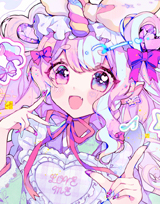
第225回は、姫神かをりさんの登場です!
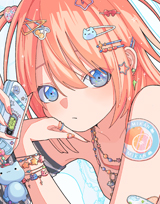
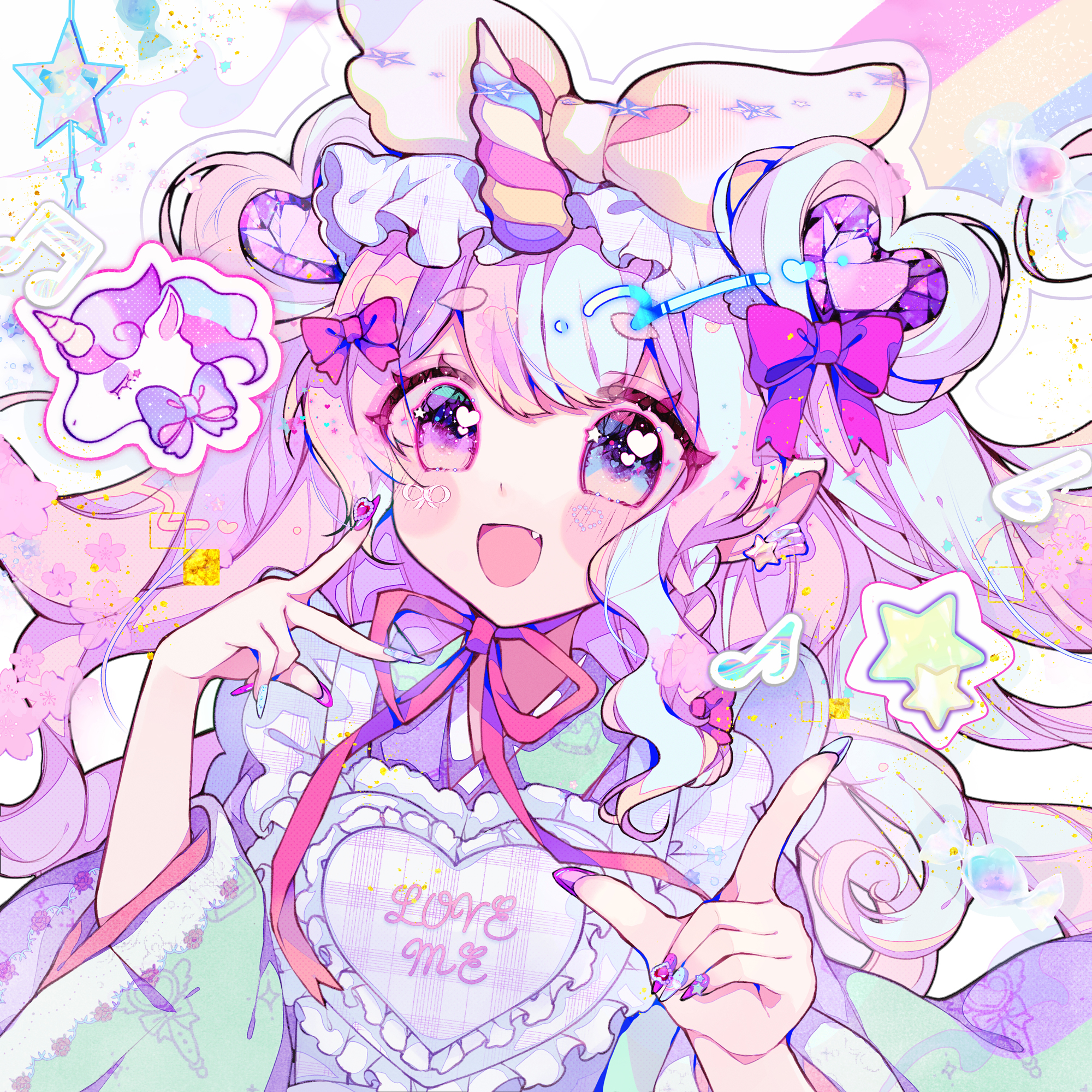
CLIP STUDIO PAINT PROを使って描く、キラキラな瞳とキュートなヘアアレンジのユニコーンちゃんの作画工程を紹介します。
姫神かをり
イラストレーター。ツール問わず、キラキラ可愛い世界観のイラスト/衣装デザイン/ミニキャラ制作が得意。美大での学びや画材メーカーとの仕事の経験をいかし、現在はデジタルに表現の場をひろげながら活動をおこなっています。
X(旧Twitter)
Instagram
HP
各項目のサムネイルをクリックすると、制作画面のスクリーンショットか、拡大画像を見ることができます。
姫神かをりさんの作業環境
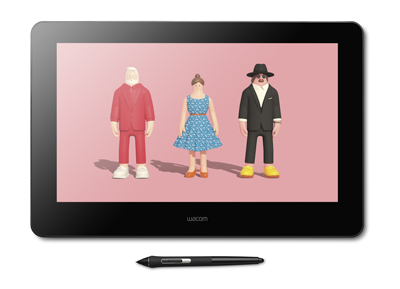
描画ソフト:CLIP STUDIO PAINT PRO
使用ペンタブレット:Wacom Cintiq Pro 16
筆圧感知がとても繊細なので、紙に手描きで描く感覚で、綺麗な線が引けます。
特に、線画の描きやすさは他端末とは段違いです…!現在は4Kなので、色を確認するためのディスプレイも不要なのが嬉しいところ。製品名の通り、プロの絵描きさんに大変おすすめです!
ラフ
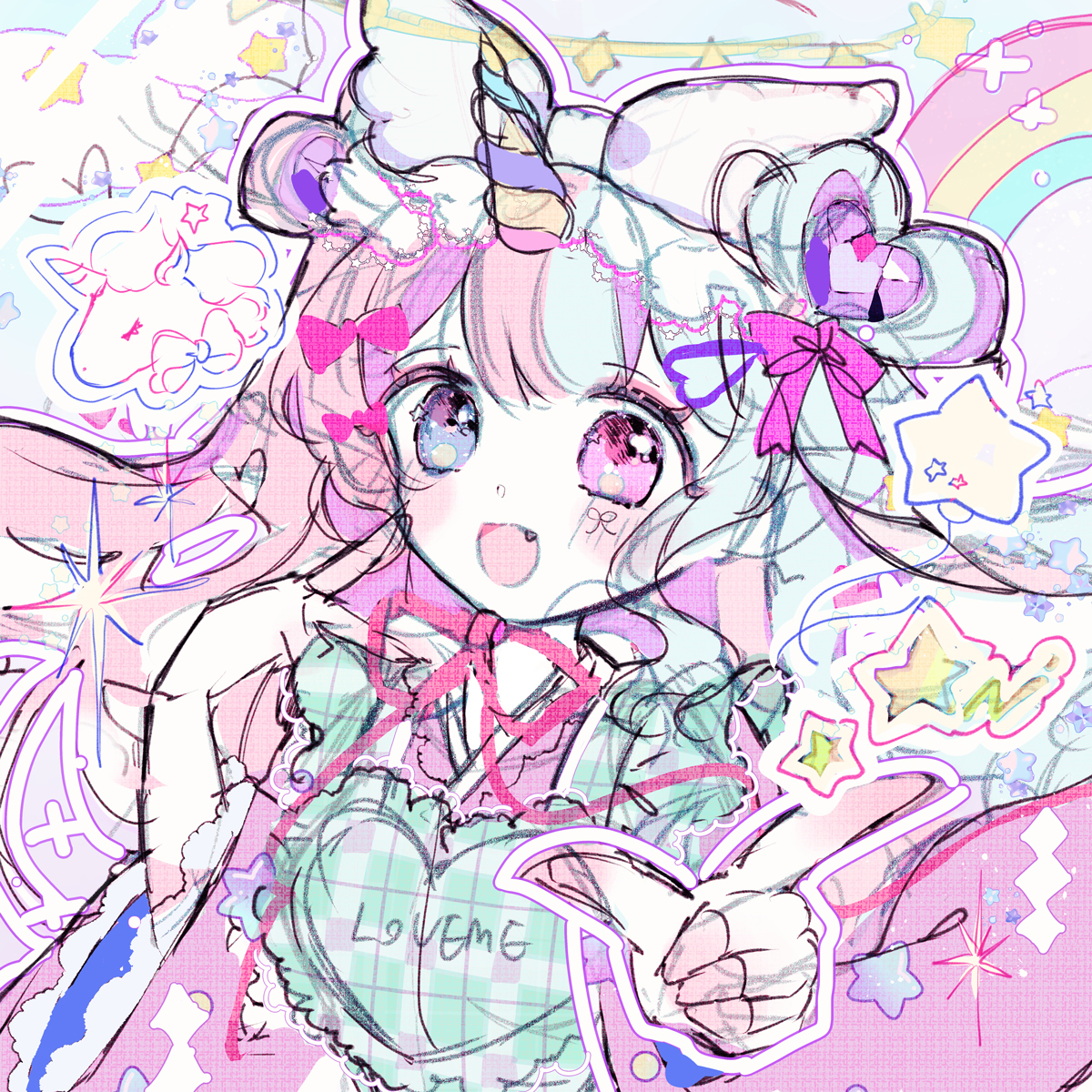
<原宿・竹下通りでインフルエンサーをしているユニコーンちゃん!>というイラストコンセプトでキャラクターをデザインしました。
流行りのハート型のヘアアレンジ+バレエコアメイク+ネオデコラ系のテイストを取り入れつつ、ゆめかわいい(ファンシーファッション/ポップ)と和ロリの融合で、日本文化らしい≪Kawaii≫を表現しています。
ハートの宝石と、天使の羽のような大きなリボン、キラッキラのオッドアイの瞳がお気に入りです!平成女児ブームの真っ只中なので、偏光カラーのシールも画面に散りばめました。
下描き
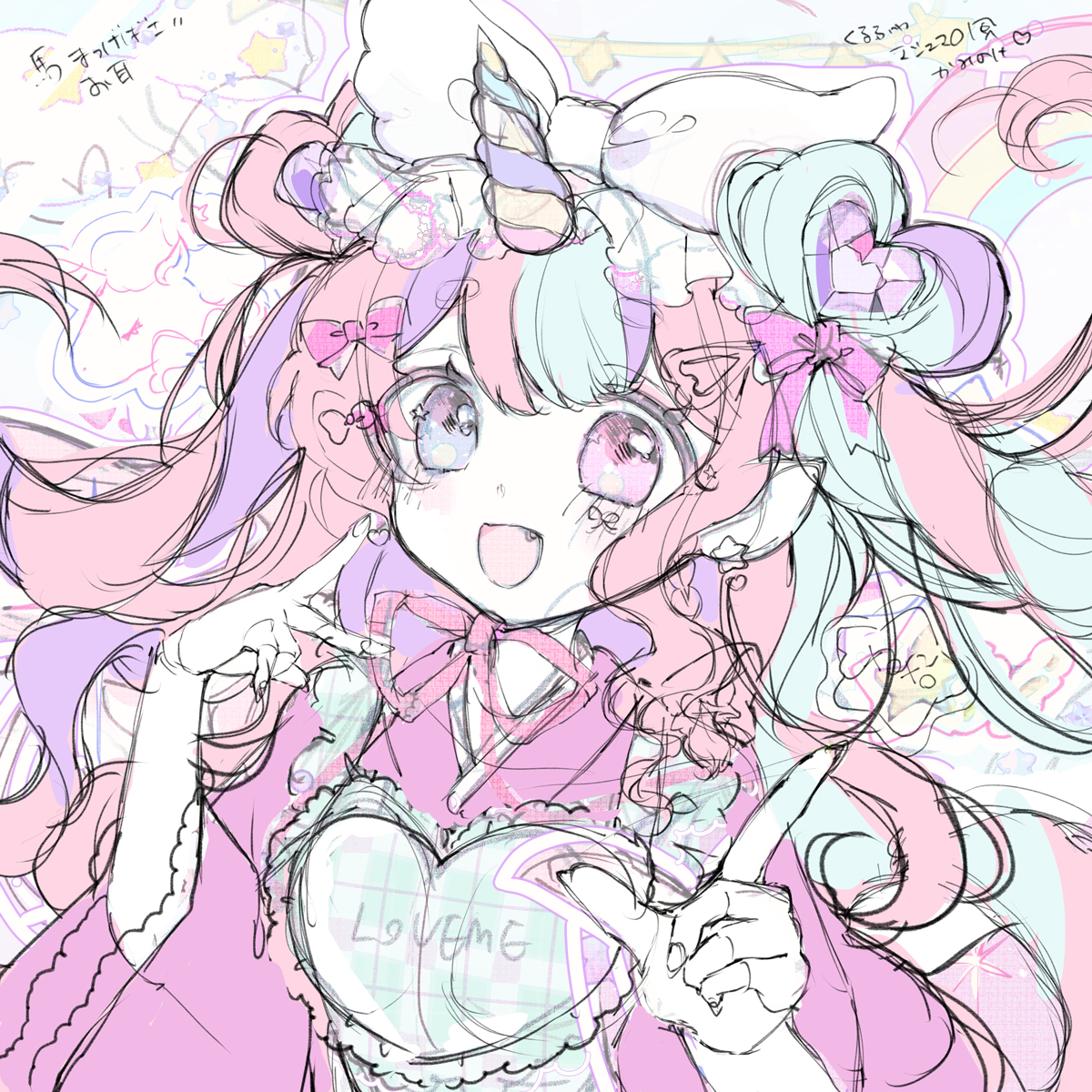
ラフのレイヤーを薄く敷いて、少し細めのブラシサイズで下描きします。腕の角度や髪の流れなどを細かく調整しました。
※ラフ&下描きのみiPad Proを使用しています
線画と下塗り
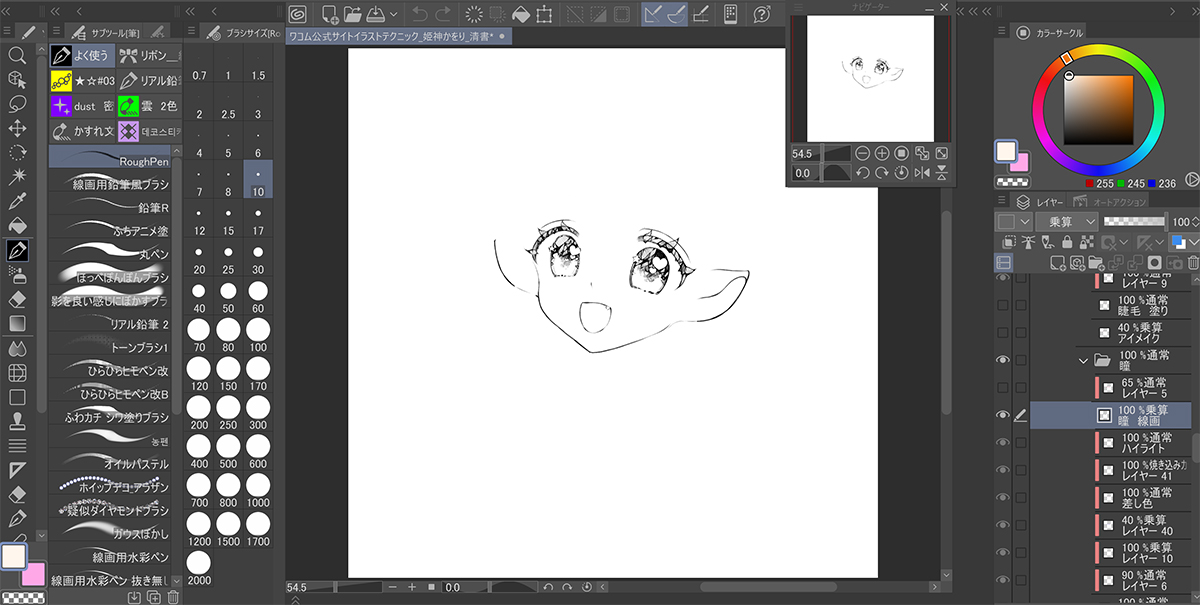
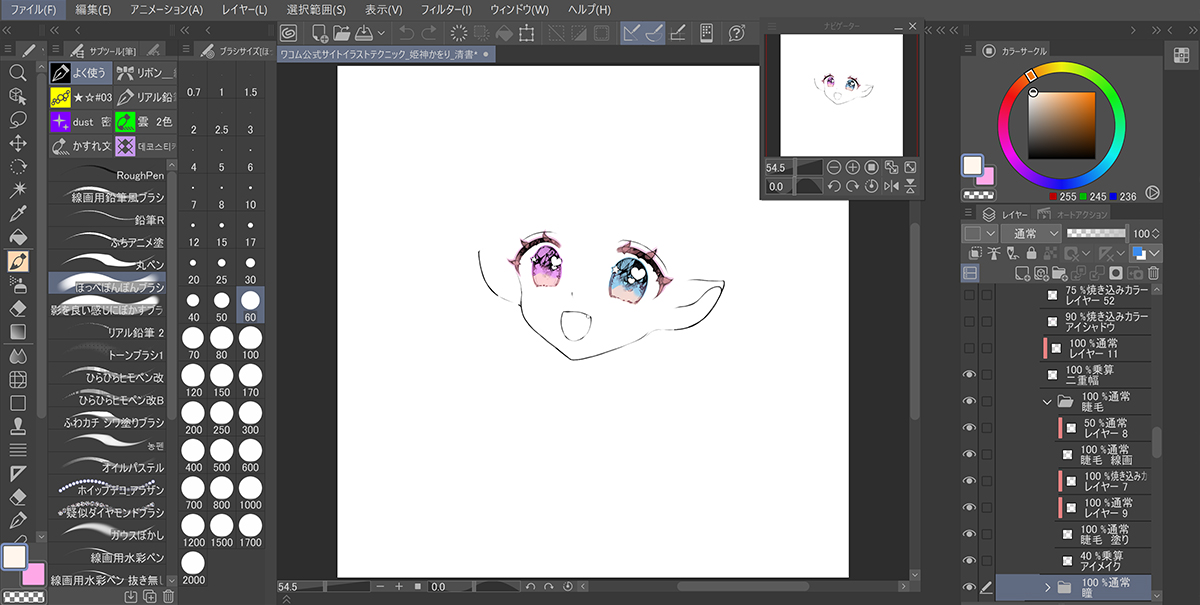
線画はパーツごとに描き進めます。最初に瞳を中心に清書しました。宝石のカットをイメージした、キラキラと可愛い印象になるように意識しています。
今回は【RoughPen/コンテンツID:1698685】を使って線画を描きました。
線画ができたら下塗りもします。色がつくことでサイズ感の調整や形の歪みを修正しやすくなるためです。
合成モードは線画レイヤーを「乗算」、下塗りレイヤーは「通常」にしています。
下塗りには「バケツツール→他レイヤーを参照」を使用しつつ、塗りきれていない箇所には【隙間無く囲って塗るツール/コンテンツID:1759448】を併用します。
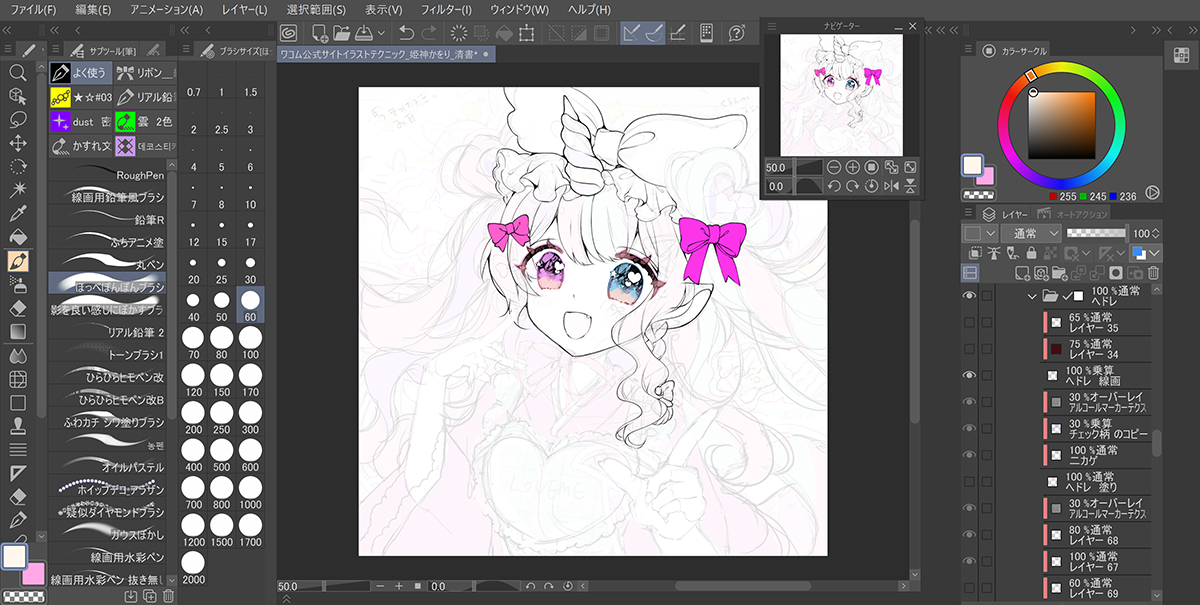
次に髪やツノなど顔周りの線画を描きます。線の入りと抜きを大事にしながら、髪の毛らしいウェーブのラインを意識しました。
液晶ペンタブレットは繊細なタッチを拾ってくれるので、なめらかな線が引けると感じます。
瞳と同様に、線画ができたら下塗りもおこないます。視線誘導を意識してリボンをビビッドなピンク色にしました。顔の両端と毛先のリボンで、ピンクの三角形を作ります。
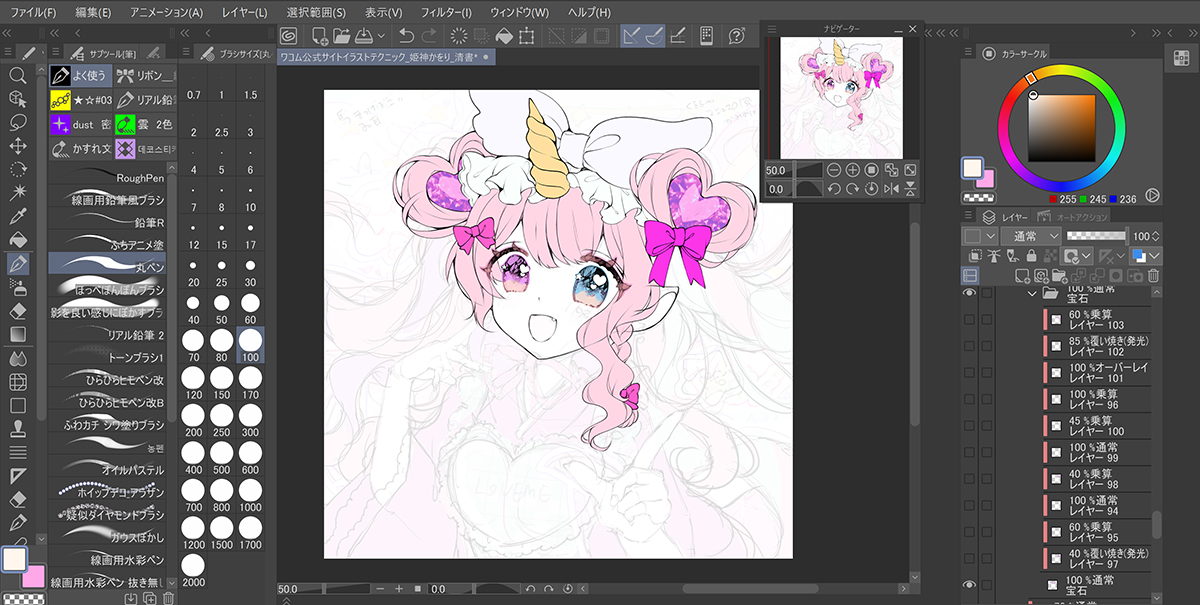
髪のやわらかさとフリルのやわらかさは別の質感なので、意識しながら線を引いています。髪はゆるやかな巻き髪で、ユニコーンの毛を意識して、フリルはリボンの下にギャザーが入るくしゅっとしたデザインをイメージしました。
髪飾りの宝石は【ハートの宝石ブラシ/コンテンツID:1853786】を使用しました。ハートのヘアスタイルの中央に置きます。
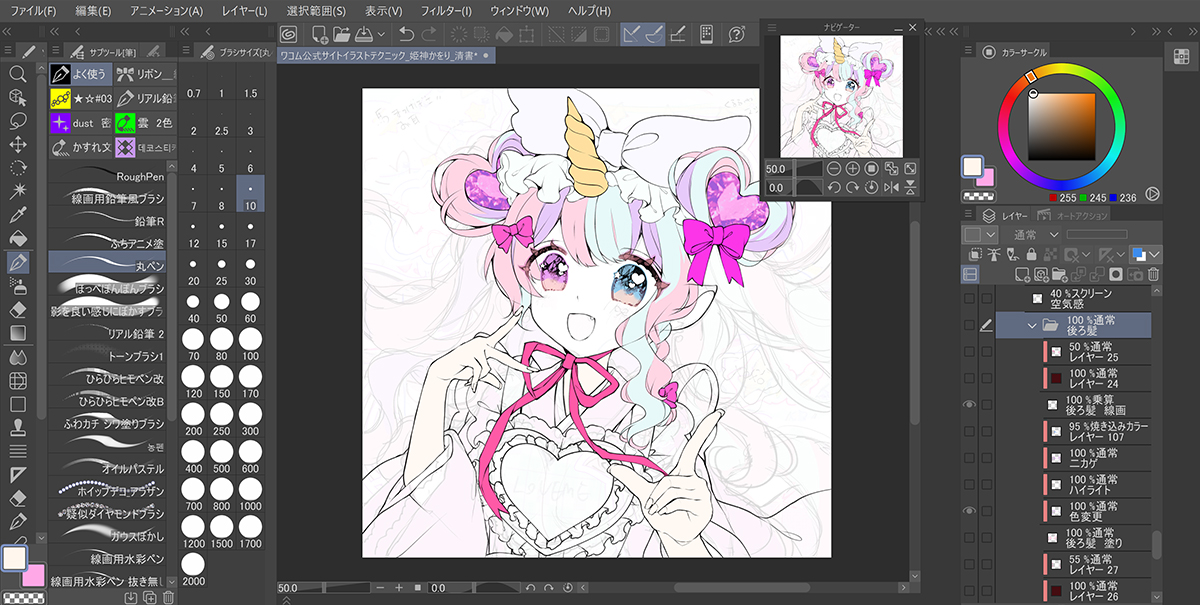
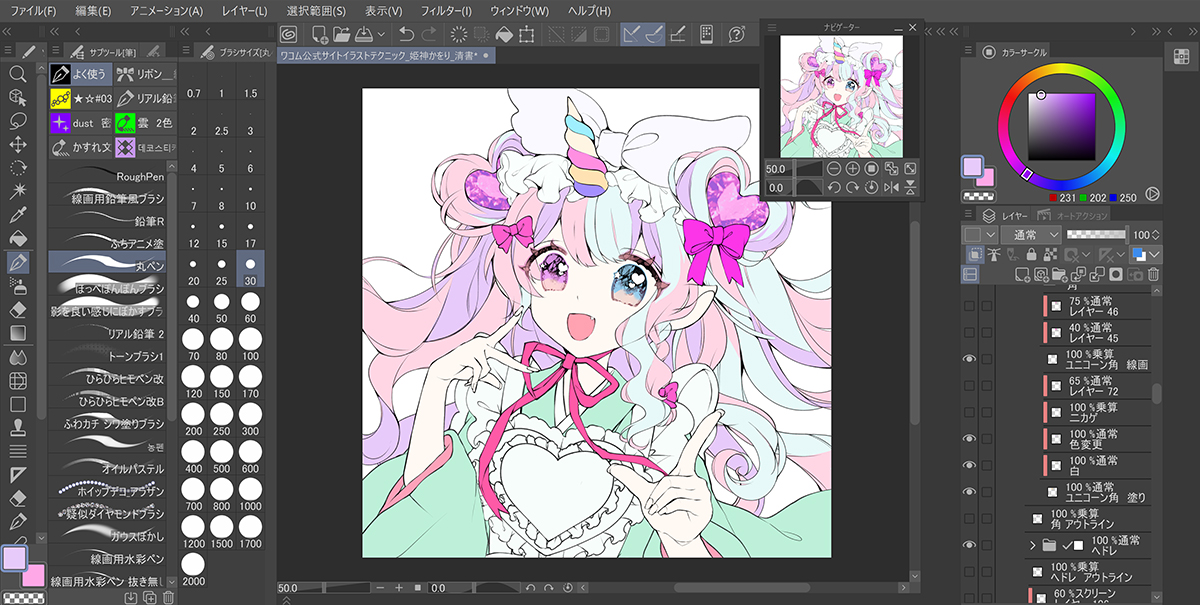
指の作画は、自分の手を撮影したり直接見ながらデフォルメを加えました。
描き込みすぎるとデフォルメ具合が変わって浮いてしまうので、最終的に線画の色を変更して、塗りと馴染ませています。
着物の作画は、写真資料を見て破綻がないように気をつけました。実際に着用できる構造を意識しています。
各パーツごとの下塗りも完了しました(右図)。色は後から変えられるので、直感的に選んでいます。
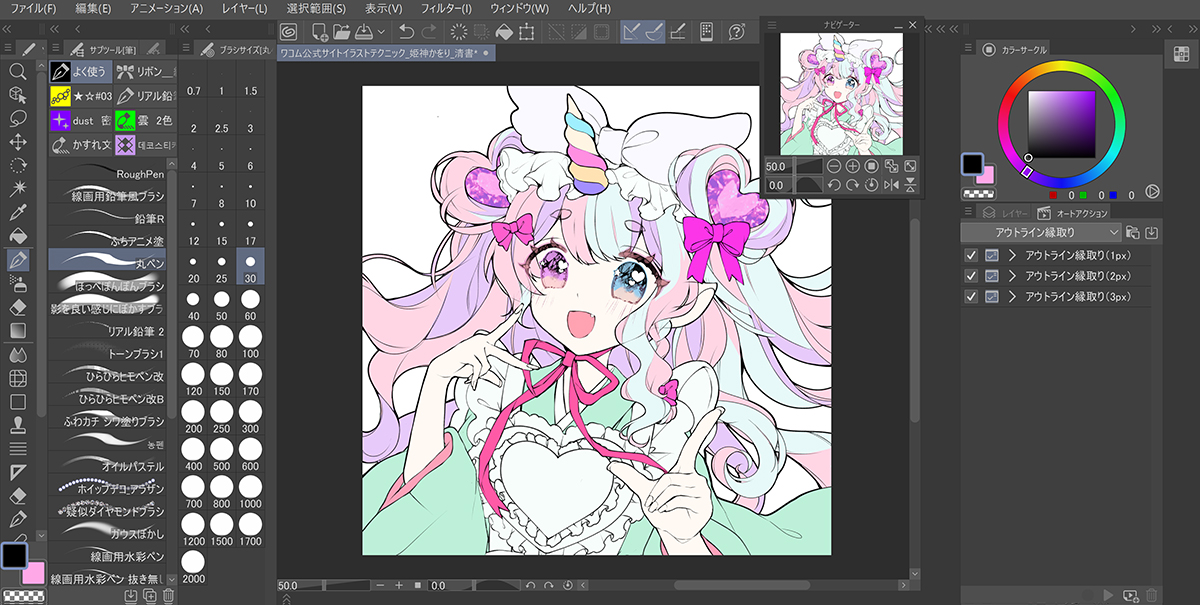
線と形の最終確認をします。
整ったらオートアクション「アウトライン縁取り/コンテンツID:1878389」を使用して、各パーツの境界線を太くしました。線を太くすることでパーツを強調することができます。線画の時点でどこを見てもらいたいかを意識しておくと良いです。
色を塗る
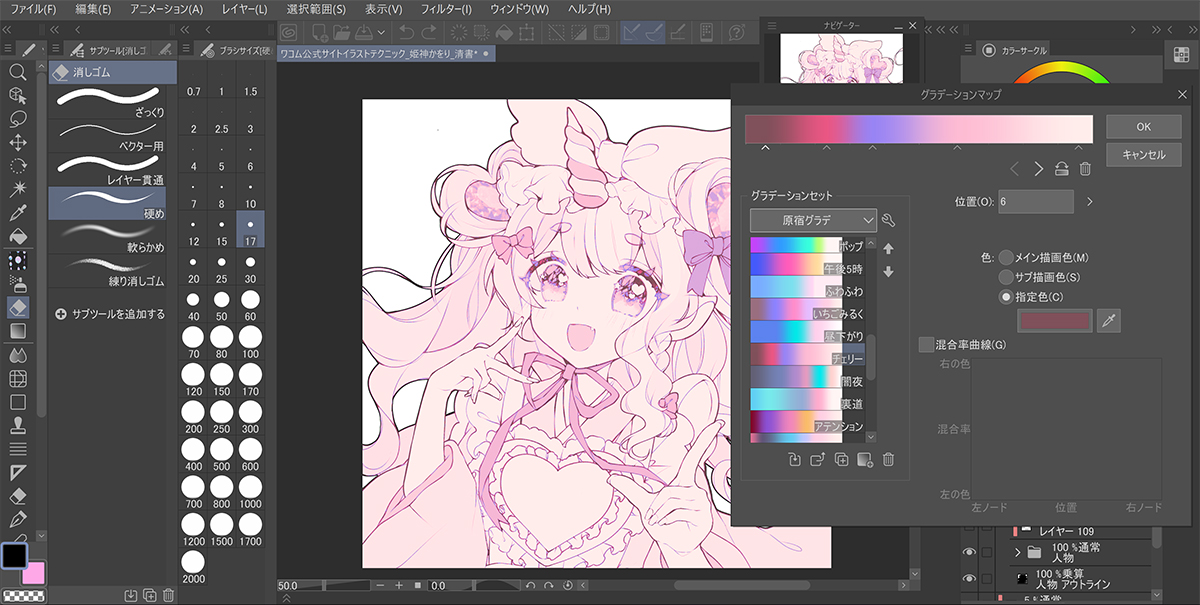
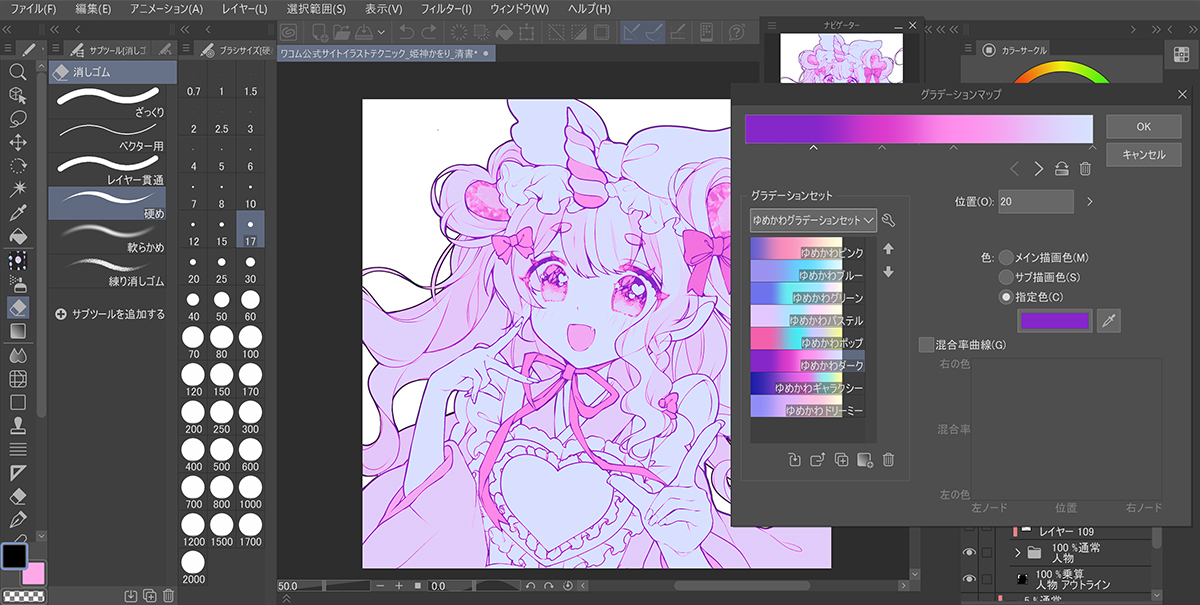
ここまでの工程を全てレイヤーフォルダーにまとめました。細部を塗る前にモチベーションを上げたいので、全体の色調を統一させます。
グラデーションマップ「原宿グラデ/コンテンツID:1815740」内の「チェリー」を使用します。レイヤーフォルダーを「下のレイヤーでクリッピング」に設定し、「通常(不透明度13%)」で乗せます。ふんわりと全体をピンク色にして統一感を出します。
さらに「ゆめかわグラデーションセット/コンテンツID:1701605」内「ゆめかわダーク」を適用。こちらは「オーバーレイ(不透明度15%)」にしました。
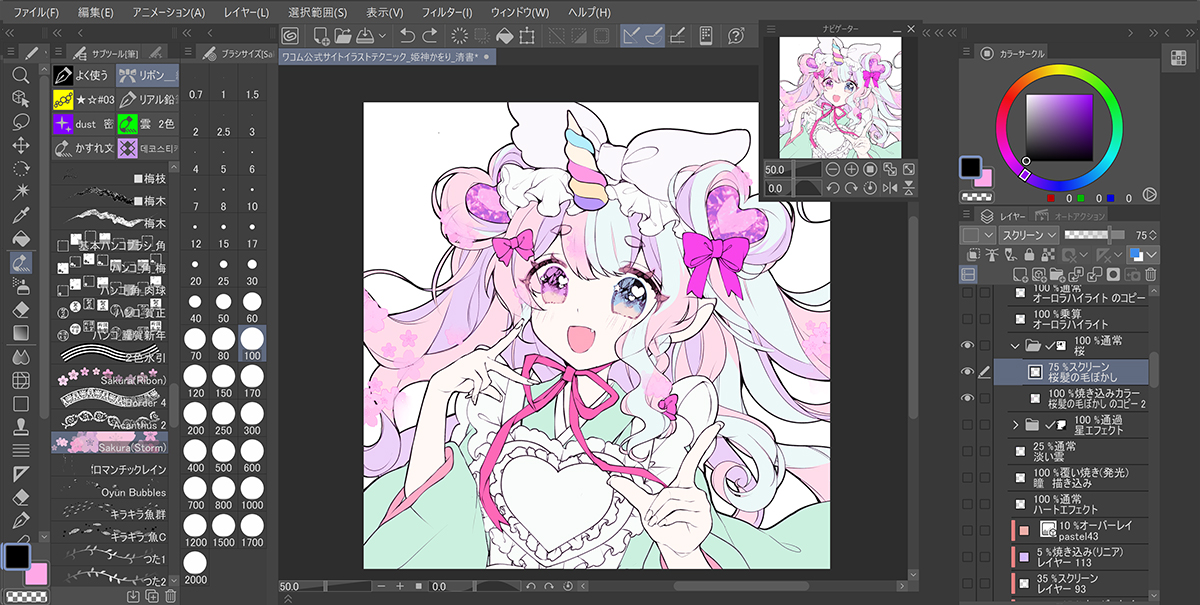
和の要素が少ないと感じたので【Sakura Storm /コンテンツID:1766877】を髪の毛先を中心に乗せました。髪の一部が桜でできているというイメージです。
くどくならないように、初期ツール【消しゴム(軟らかめ)】でところどころ薄くぼかします。
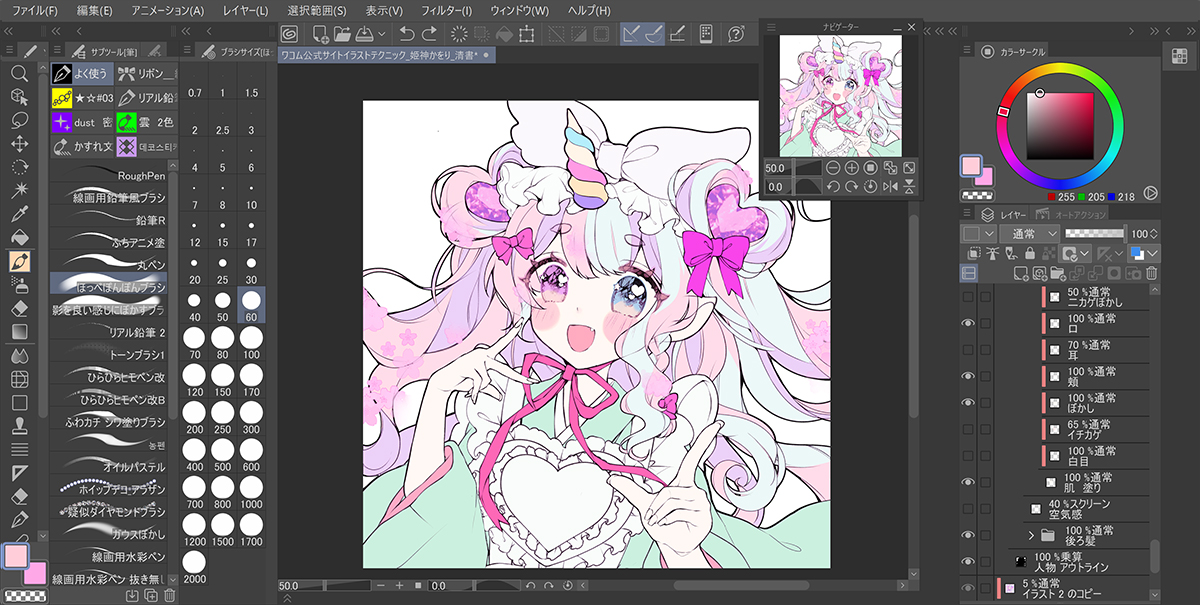
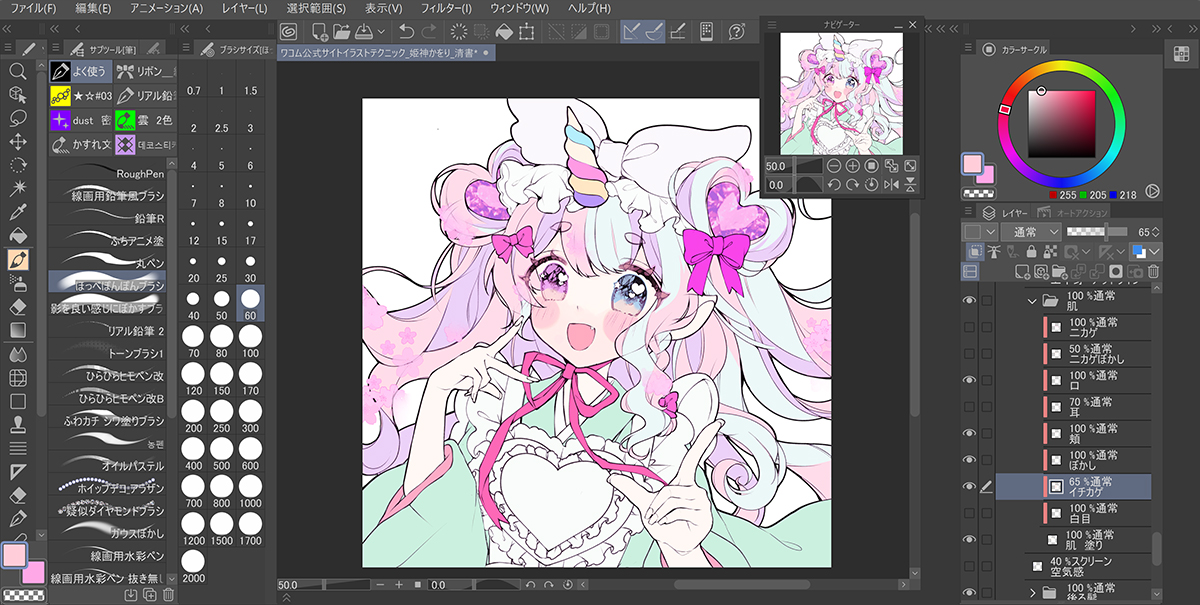
【ほっぺぽんぽんブラシ/コンテンツID:1861249】で、頬と鼻にチークを入れます。筆圧感知の感度が高いので、フワッとやわらかく色が入る力加減で乗せました。
頬に入れたチークのレイヤーを複製したら、「フィルター→ガウスぼかし」で加工。色調を「色相・彩度・明度」の「色相」を黄色寄りにしました。さらにレイヤーの不透明度を30%ほどに下げることで、チークの赤みが肌と馴染みます。
一番出っ張っている鼻の周りは一番明るくなるようにしました。
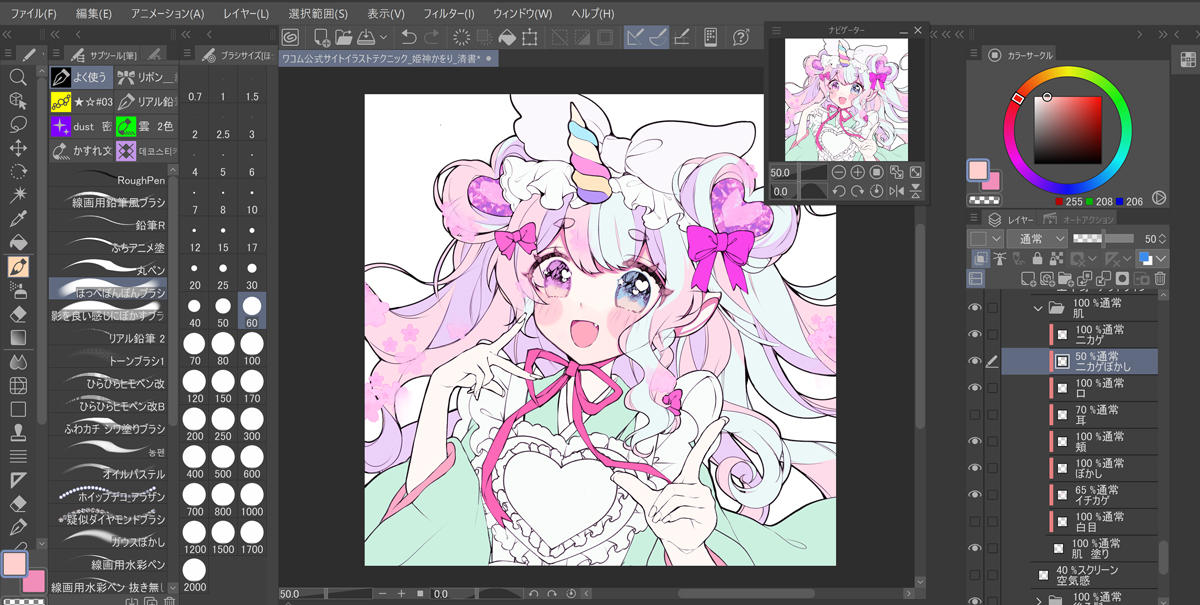
影を塗ります。ゆめかわいい印象にしたいので、影には紫系を使います。混色した所が重たく暗い印象にならないように、合成モードは「通常」です。
【ほっぺぽんぽんブラシ/コンテンツID:1861249】で淡い影(1影)、【ふちアニメ塗/コンテンツID:1740128】で濃い影(2影)を塗ります。
カゲを塗り込みすぎると全体の印象が重くなるため、影は2層までに制限するという縛りを設けています。
※【ふちアニメ塗】のブラシは、メインカラー(フチの色)/サブカラー(内側の色)に設定した2色を使って描画できるツールです。フチに色をつけた状態でさくさく塗ることができます!
瞳と髪の描き込み
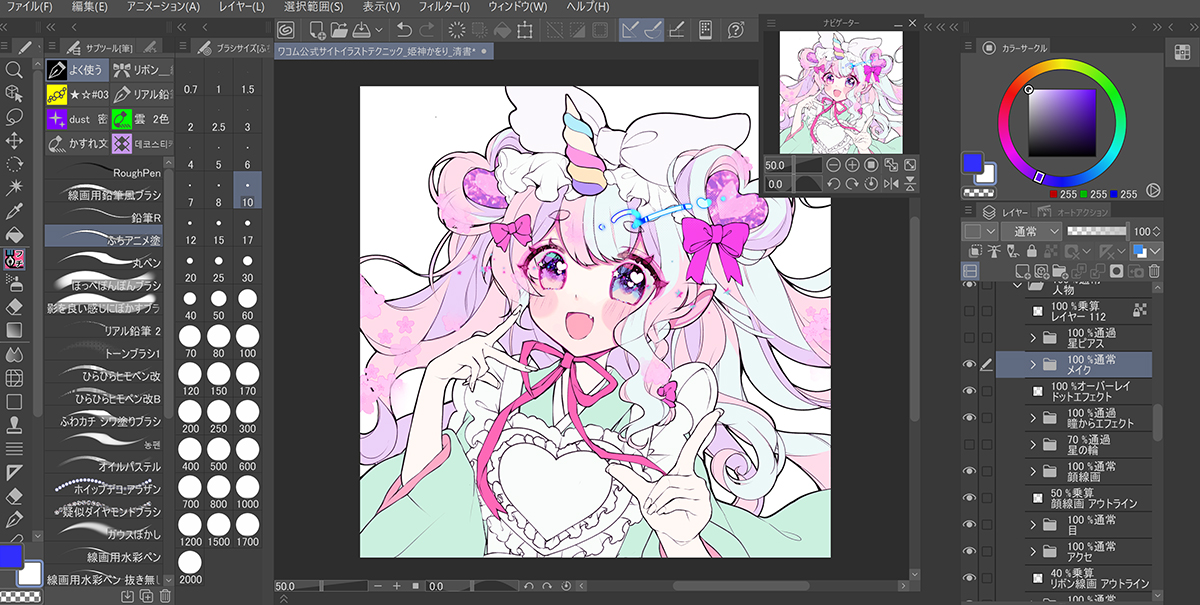
<原宿でインフルエンサーをしている女の子>というイメージを伝えることとキャラクターに視線を集めるため、華やかなメイクを加えていきます。
二重部分にアイシャドウの感覚で【ほっぺぽんぽんブラシ/コンテンツID:1861249】でシュッと線を引きます。「焼き込みカラー」で外側から内側に向かってピンク色を乗せました。瞳からこぼれ落ちるような星は【Crm_ラメペン星散布/コンテンツID:1848868】です。チークの工程と同様に複製したレイヤーをぼかしています。
瞳の中のキラキラも重要です。【ふちアニメ塗/コンテンツID:1740128】の「メインカラー(フチの色)」にビビッドカラー・「サブカラー(内側の色)」に白色に設定して、点描を打つ感覚で細かく描き込みました。星空のようなイメージです。
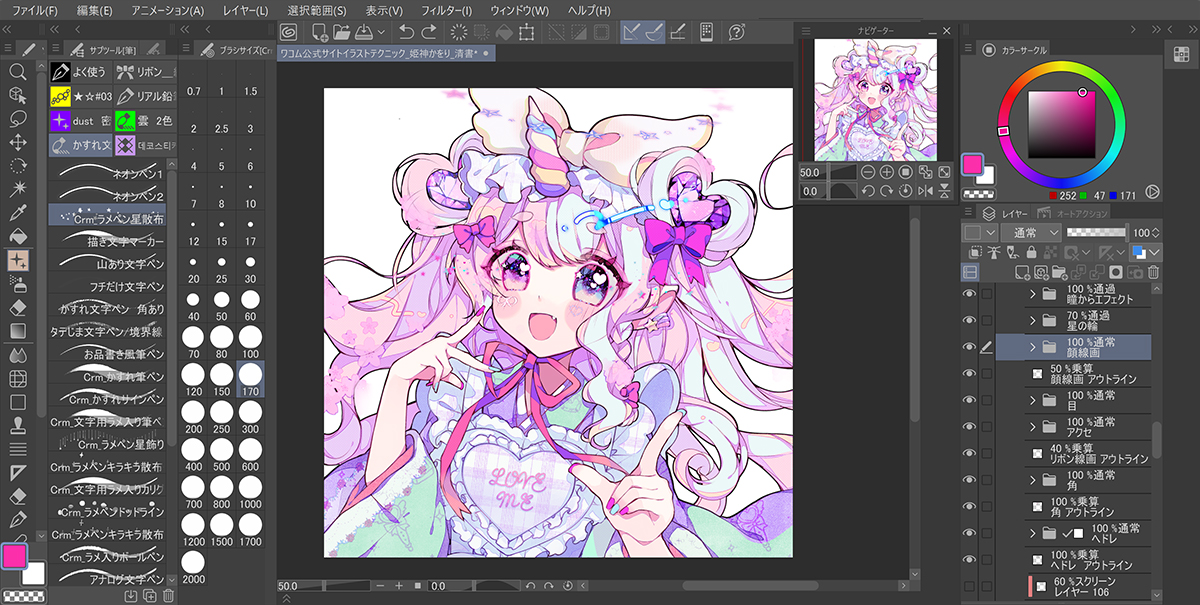
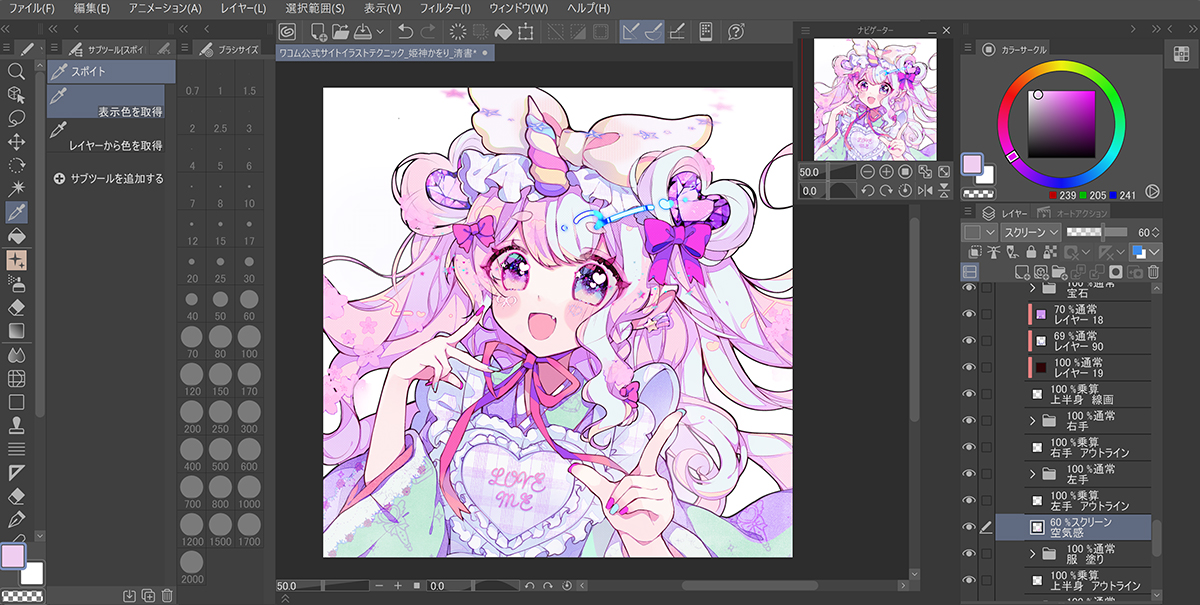
髪の影や毛束を描き込みます。【ふちアニメ塗/コンテンツID:1740128】を使って「メインカラー(フチの色)」に濃い紫色、「サブカラー(内側の色)」に中間くらいの紫色を設定して塗っていきます。
色調が整いすぎていると重たい印象になるため、遠近感と空気感を出していきます。新規レイヤー「スクリーン」を作成したら【エアブラシ→柔らか】で、少しくすんだ淡い紫色を入れて軽やかな印象にします。
【調整した場所】
(右下)左手とエプロンの間に入れて指先を強調する
(左上)ヘッドドレスが手前に出るように奥側の髪色を抑える
(左下)袖の柄が目立ちすぎるので控えめにする
背景やアイテムを追加する
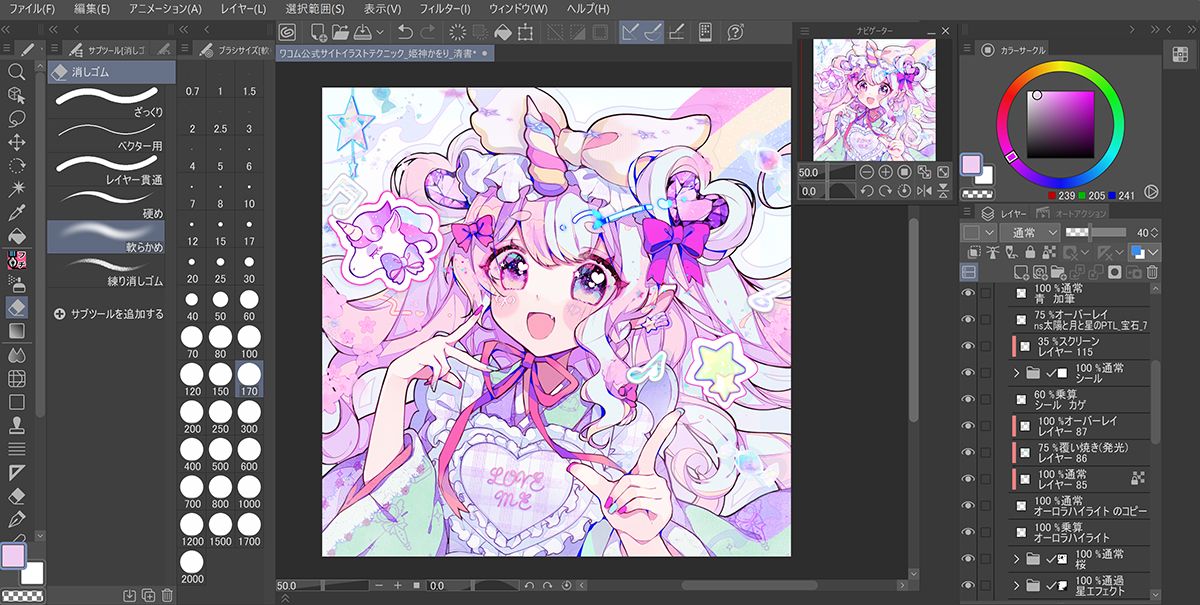
背景を加えたら塗りの工程が完成です。
おもちゃ箱のような、キラキラやわくわく感を意識しました。虹やガーランド、和風の雲やキャンディを乗せました。人物よりも手前にはシールをイメージして、ユニコーンや星のモチーフを描きました。
仕上げ
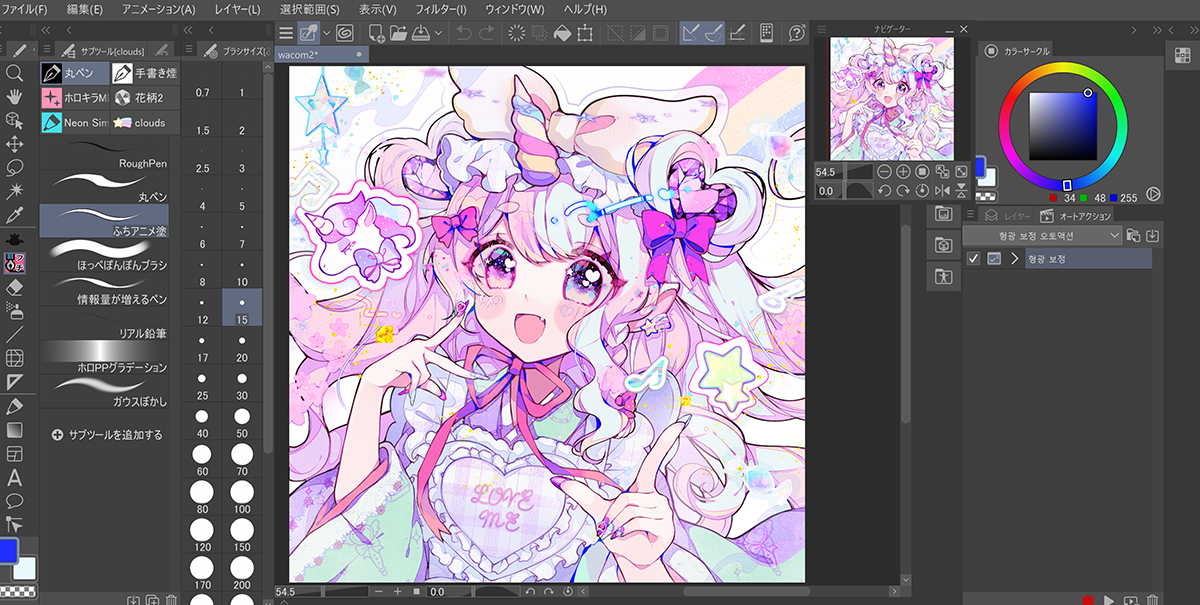
イラスト全体に鮮やかさをプラスします。
オートアクション「蛍光補正自動アクション/コンテンツID:1991382」を「通常」レイヤーで乗せました。
色に統一感が出る半面、コントラストが弱くなるので、不透明度を10%にして、元のイラストのレイヤーに「下のレイヤーでクリッピング」します。
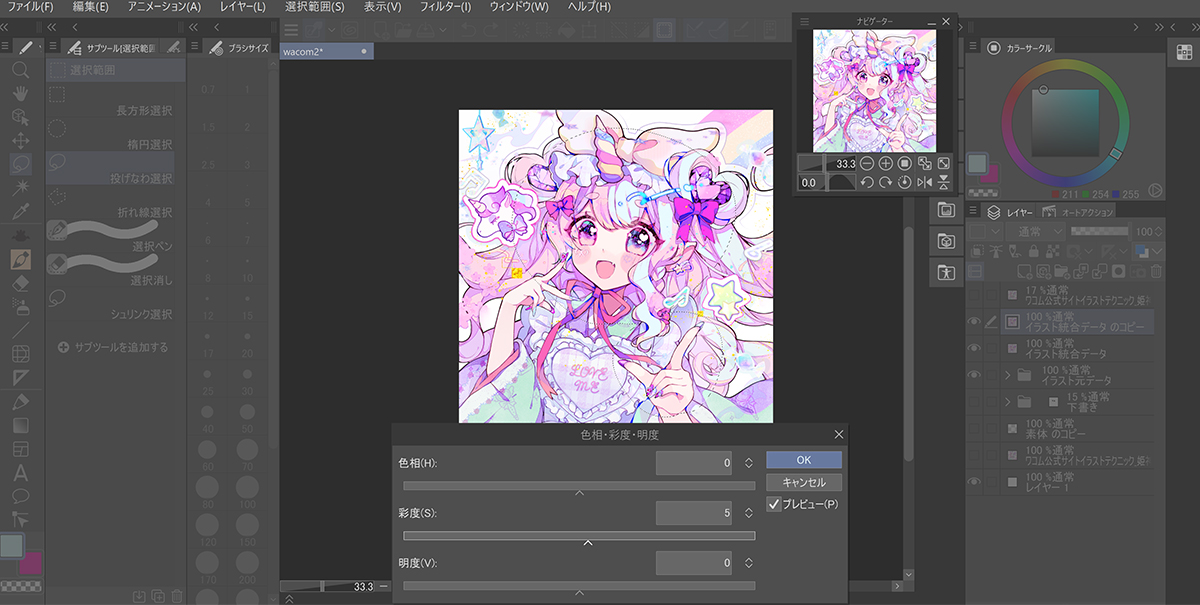
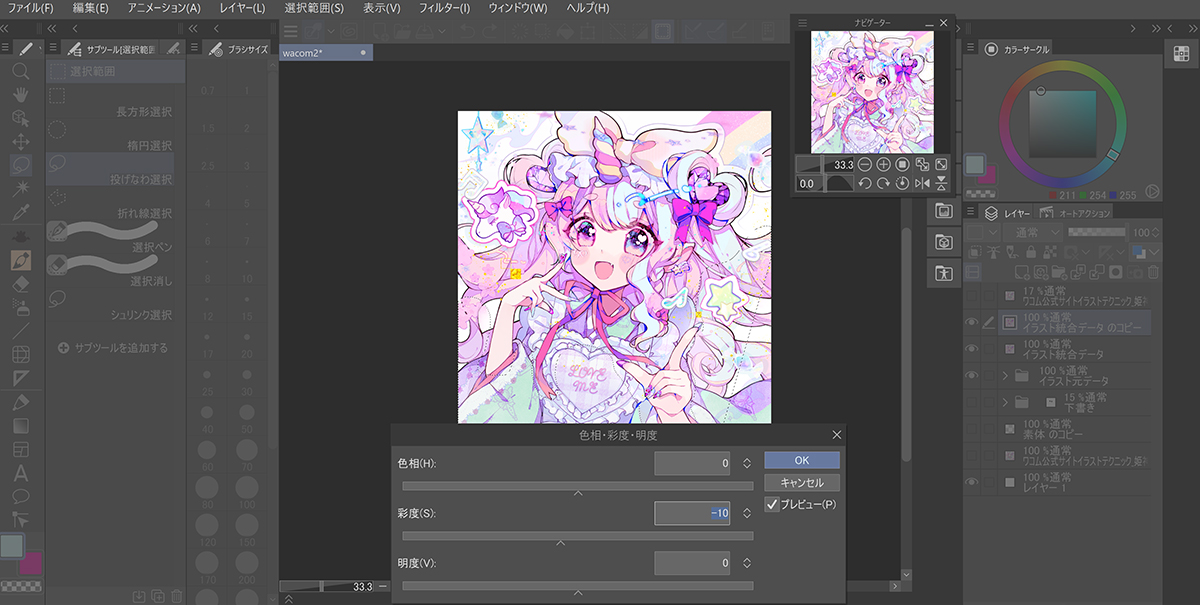
加工する前にレイヤーをフォルダーにまとめ、「表示レイヤーのコピーを結合」します。
修正する可能性を考慮して制作中のフォルダーは残しました。
結合レイヤーをさらに複製したら、「投げなわ選択ツール」で顔の周りと左手を囲って「色相・彩度・明度」→「彩度+5」にして確定します。その後、画面左下を囲って「色相・彩度・明度」→「彩度-10」で色調整します。
目立たせたい場所と手前に見せたい場所の彩度をあげました。空気遠近法・色彩遠近法に近い技法を用いています。
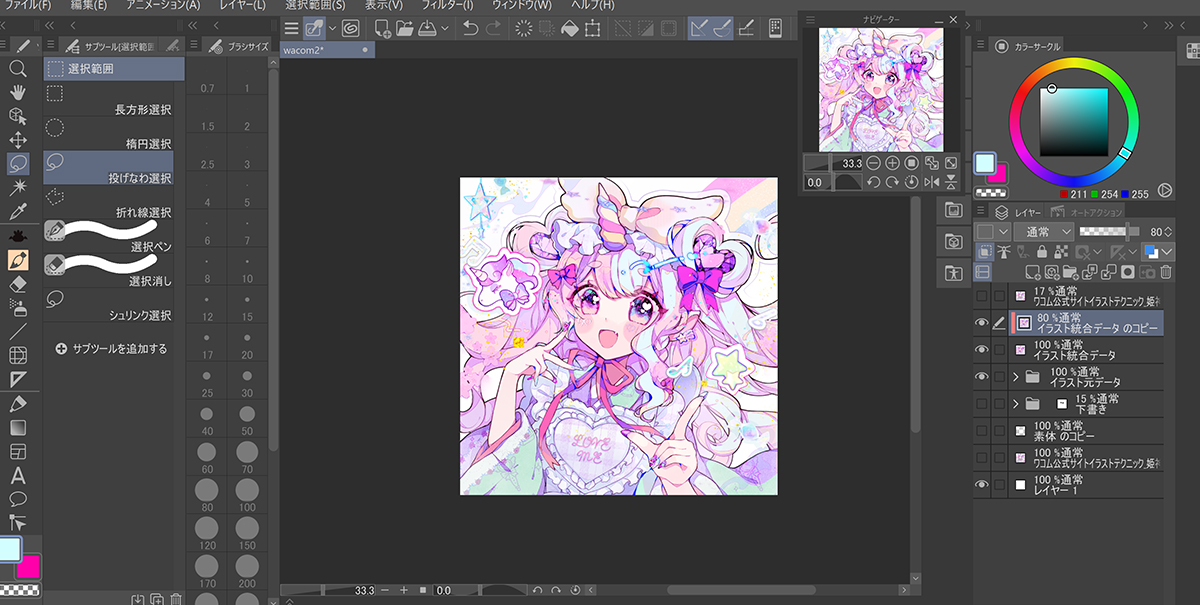
加工のために結合して色調整したレイヤーを、元のイラストに対して「下のレイヤーでクリッピング」します。「通常(不透明度80%)」で乗せました。
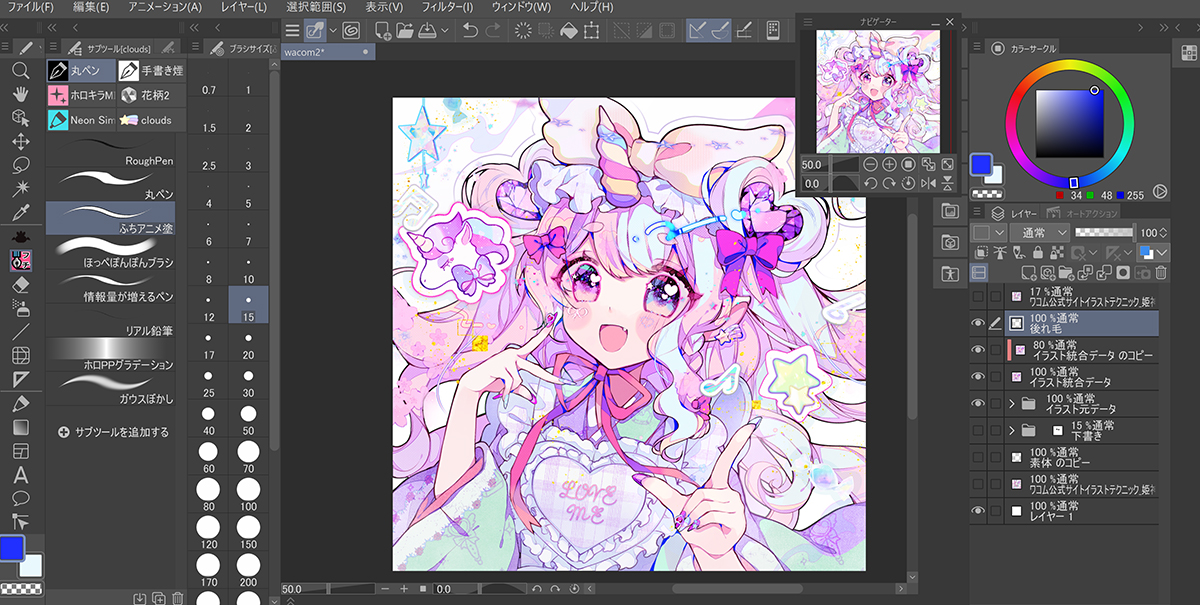
最後に新規レイヤー(通常)を作成し、【ふちアニメ塗/コンテンツID:1740128】で後れ毛を描きます。
「メインカラー(フチの色)」に彩度の高い青色、「サブカラー(内側の色)」は髪色をスポイトツールで選択しました。やわらかいラインを意識して描いたら、【消しゴム(軟らかめ)】で入りと抜きのシルエットを抑えるように調整しました。

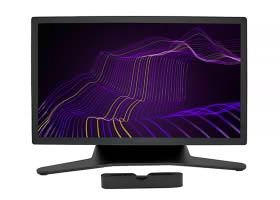
高い色精度と高解像度のディスプレイと、新しいペンテクノロジーWacom Pro Pen 3を搭載。クリエイターと作品の間で交わされる共鳴を存分に描きつくす、ワコムの最先端液晶ペンタブレットです。