イラストテクニック第227回/らっちー
第227回は、らっちーさんの登場です!
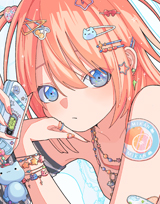
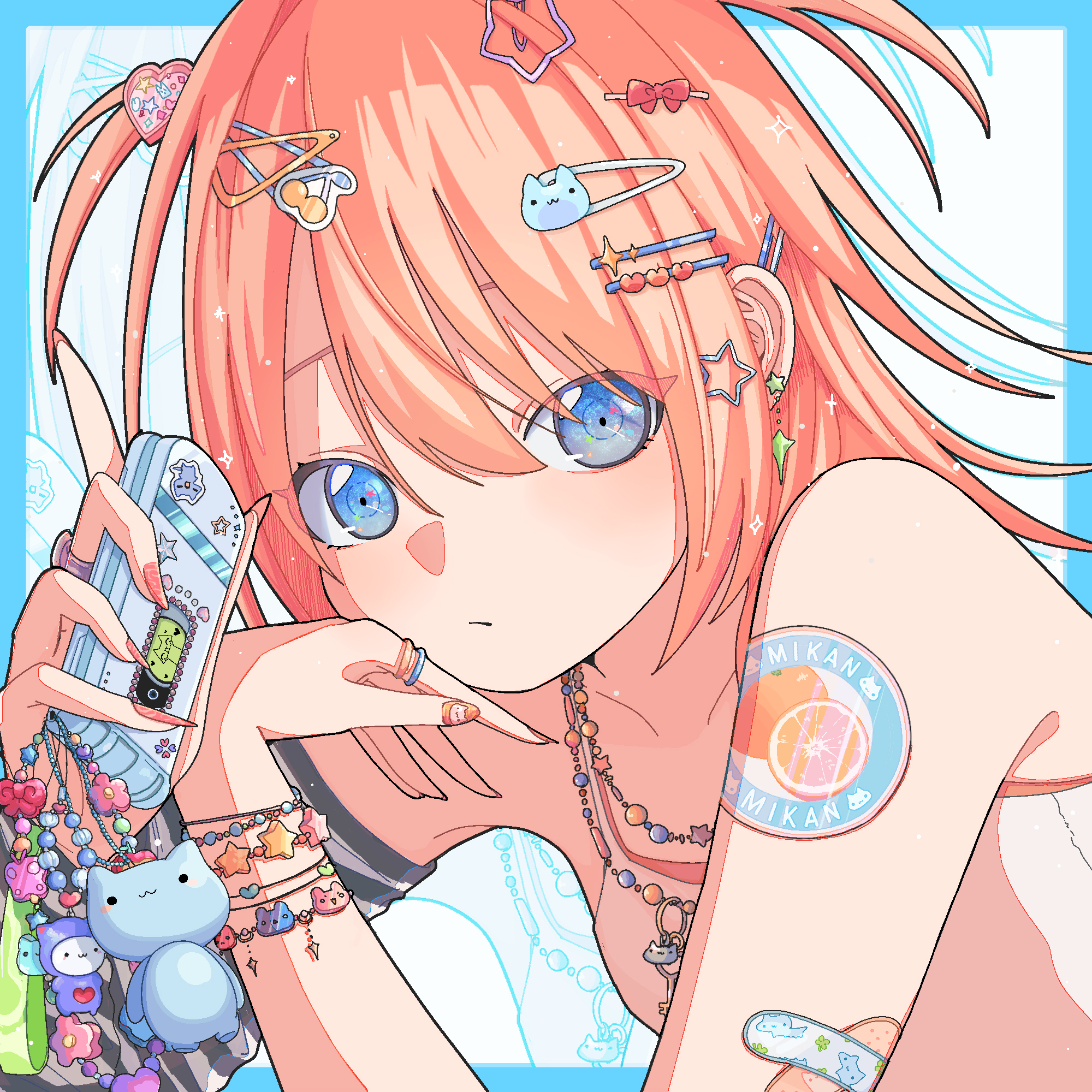
「平成ポップ×ごちゃごちゃアクセサリー×女の子」をテーマに、CLIP STUDIO PAINT EXで描く作画工程を紹介します。
らっちー
キャラクターデザインやイラスト、アニメーションのお仕事をしながら、ちょっと不思議なネコの世界をつくっています。
X(旧Twitter)
Instagram
YouTube
各項目のサムネイルをクリックすると、制作画面のスクリーンショットか、拡大画像を見ることができます。
らっちーさんの作業環境
描画ソフト:CLIP STUDIO PAINT EX
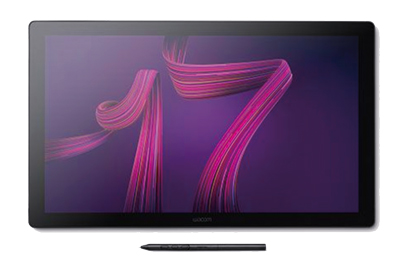
使用ペンタブレット:Wacom Cintiq Pro 17
とにかく描き心地がいいです!! 紙に描いているような自然な感覚で、線が素直についてきます。長時間描いてもストレスが少なく、作業に集中できます!
ラフ
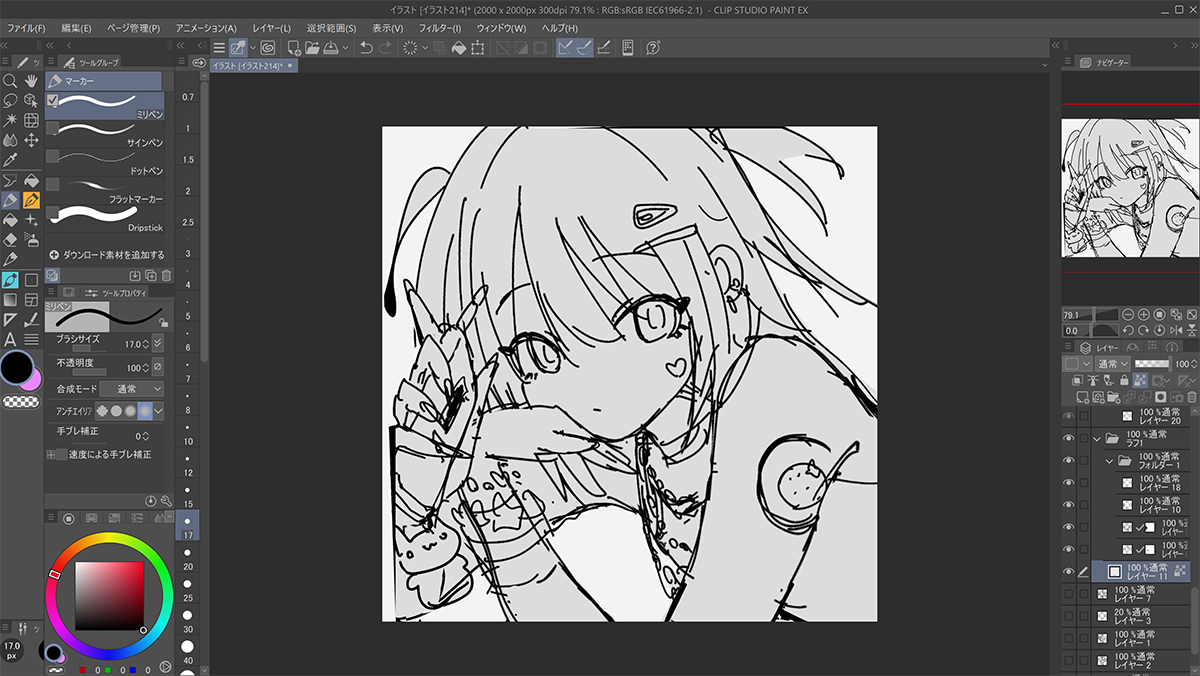
コンセプトを決めます。
「平成ポップ×ごちゃごちゃアクセサリー×ネコ好きな女の子」が今回のコンセプトです。
この時点では色を決めず、全体の構図とメインの小物を考えました。
ガラケーとじゃらじゃらのストラップ、ビーズのアクセサリーを取り入れようと思い、ラフでは大まかなイメージだけを描いています。
※外出時の作業ではiPad Proを使用しています。今回はラフの工程のみ使用しました。
下描き
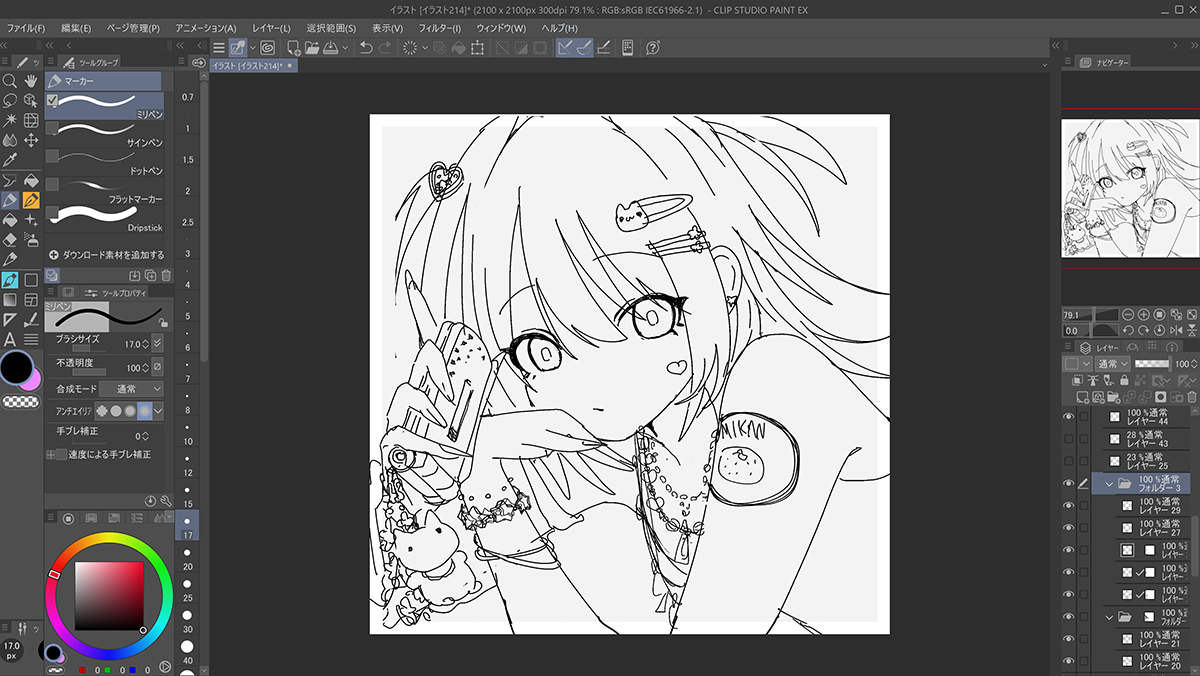
ラフの上から線画を決めるための下描きを液タブで作成していきます。丁寧に描くほど線画が楽になります。
全体の構図を決めたら、キャンバスサイズを少し拡大して余白をつくります。
仕上がりサイズよりも少しだけ大きいキャンバスに描くことで、見切れる部分が窮屈に見えず自然になります。
※灰色の四角い範囲が仕上がりサイズ
線画
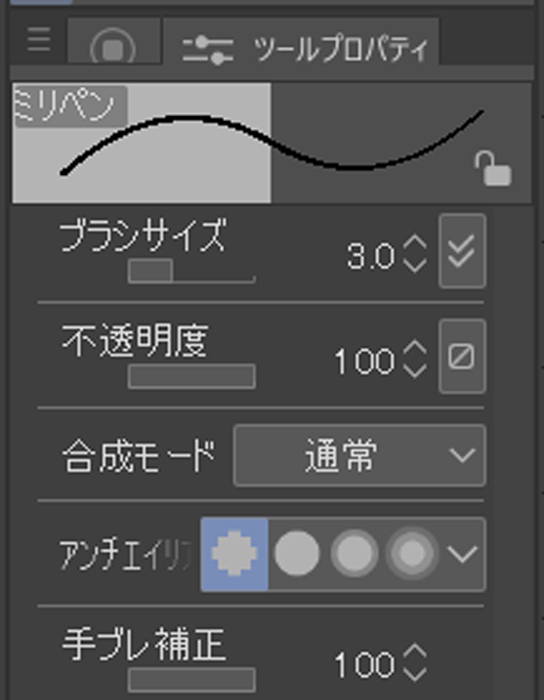
ペンの設定
線画は【ミリペン(初期ツール)】で描きます。
設定のアンチエイリアスをかけていません。
ブラシサイズも使い分けていて、細かい部分を描くときはブラシサイズを「0.5」小さくします。
手ブレ補正も線にあわせて変えています。長い線を引くときは100、細かい部分は20くらいに調整しながら描きました。
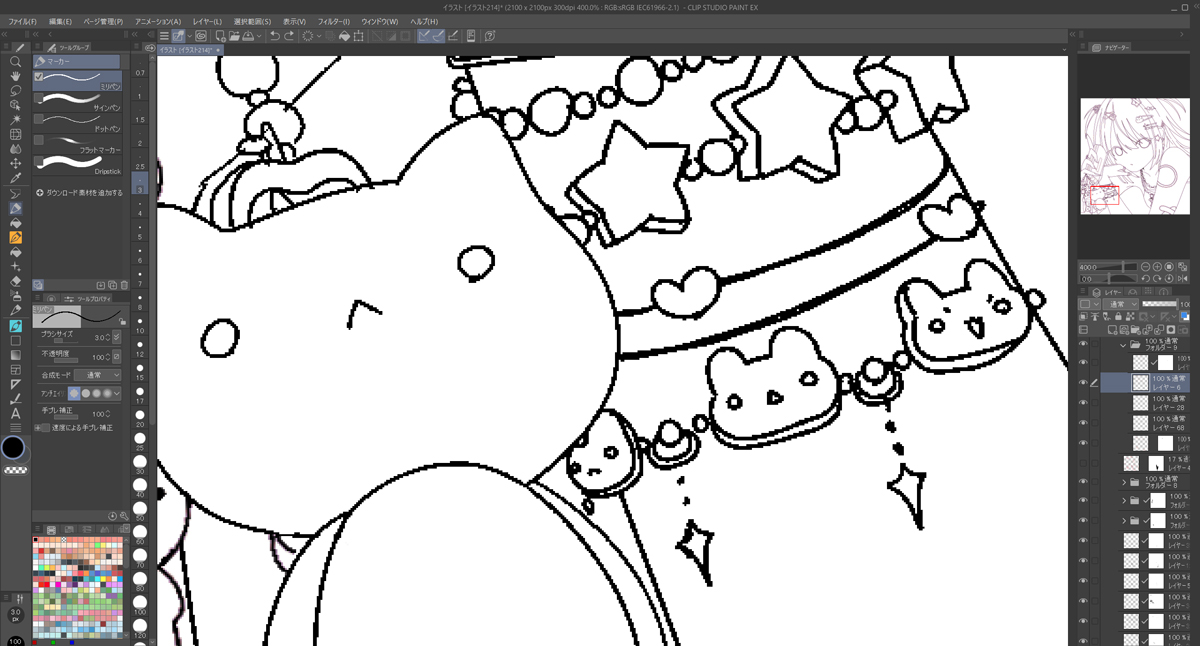
このブラシ設定によって、パキっとしたアニメ風の画風にできると思っています。拡大するとわかりやすいです。
線画はパーツごとにレイヤーを分けておきます。
一番こだわりたい部分を最初に描くと、モチベーションが上がるのでおすすめです。わたしは基本的には目から描きはじめます。
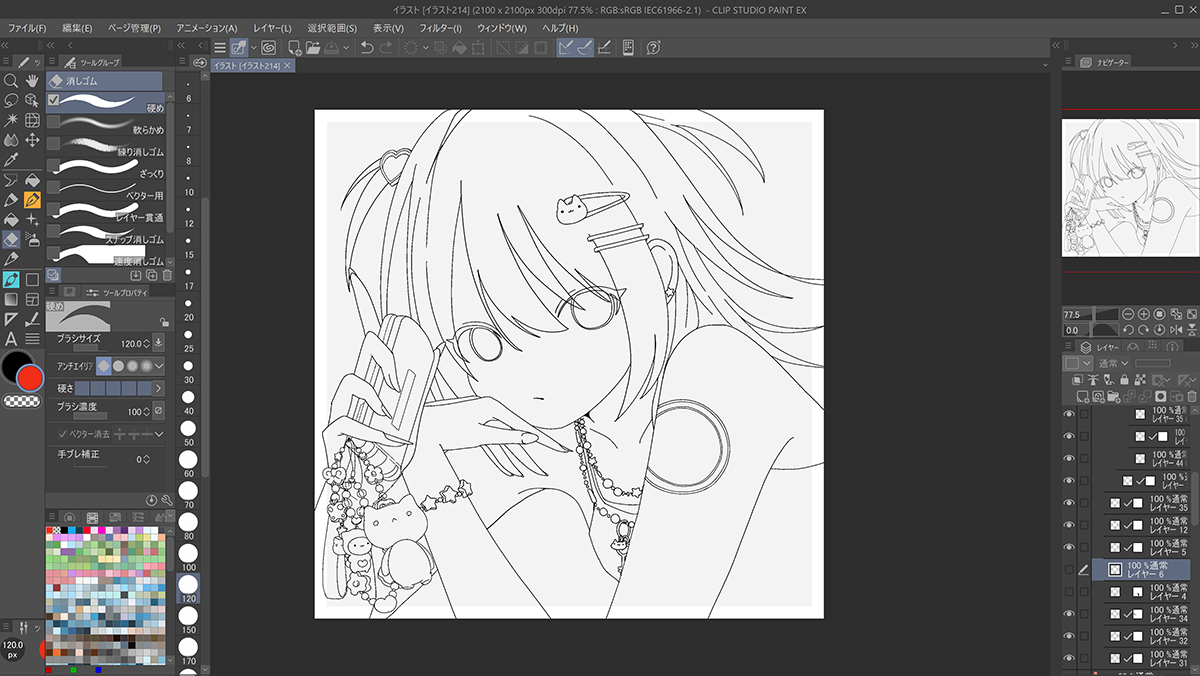
下描きから線画を起こしました(左図)。
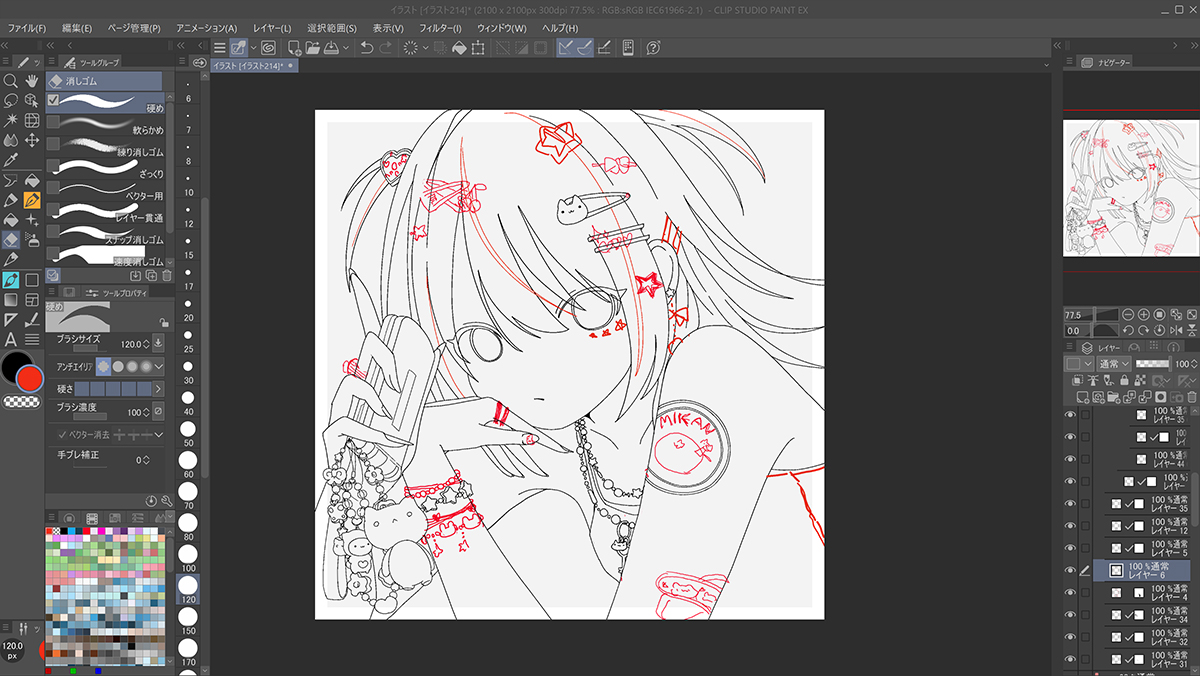
新規レイヤーに小物を描き足します(右図)。
加筆部分の線の色を変えることで、全体のバランスを確認しやすくなります。
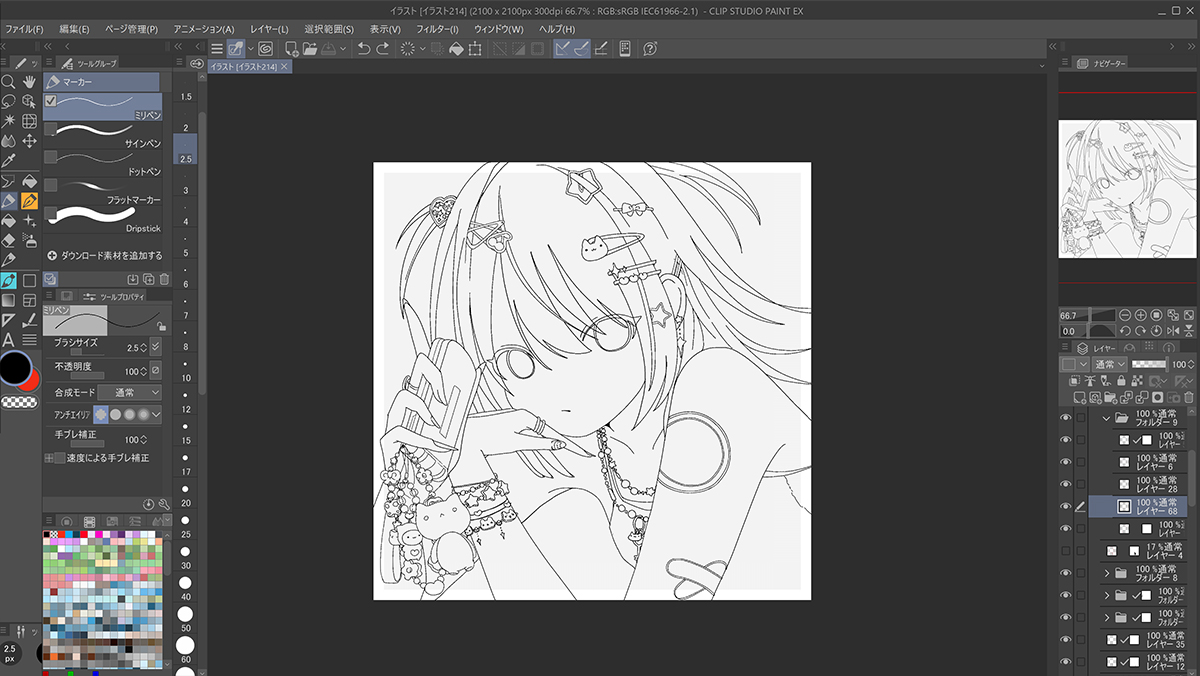
全ての線画を黒色にしたら、線画の工程はいったん終わりです。着彩するときに細かい部分をさらに描き込みます。
下塗り
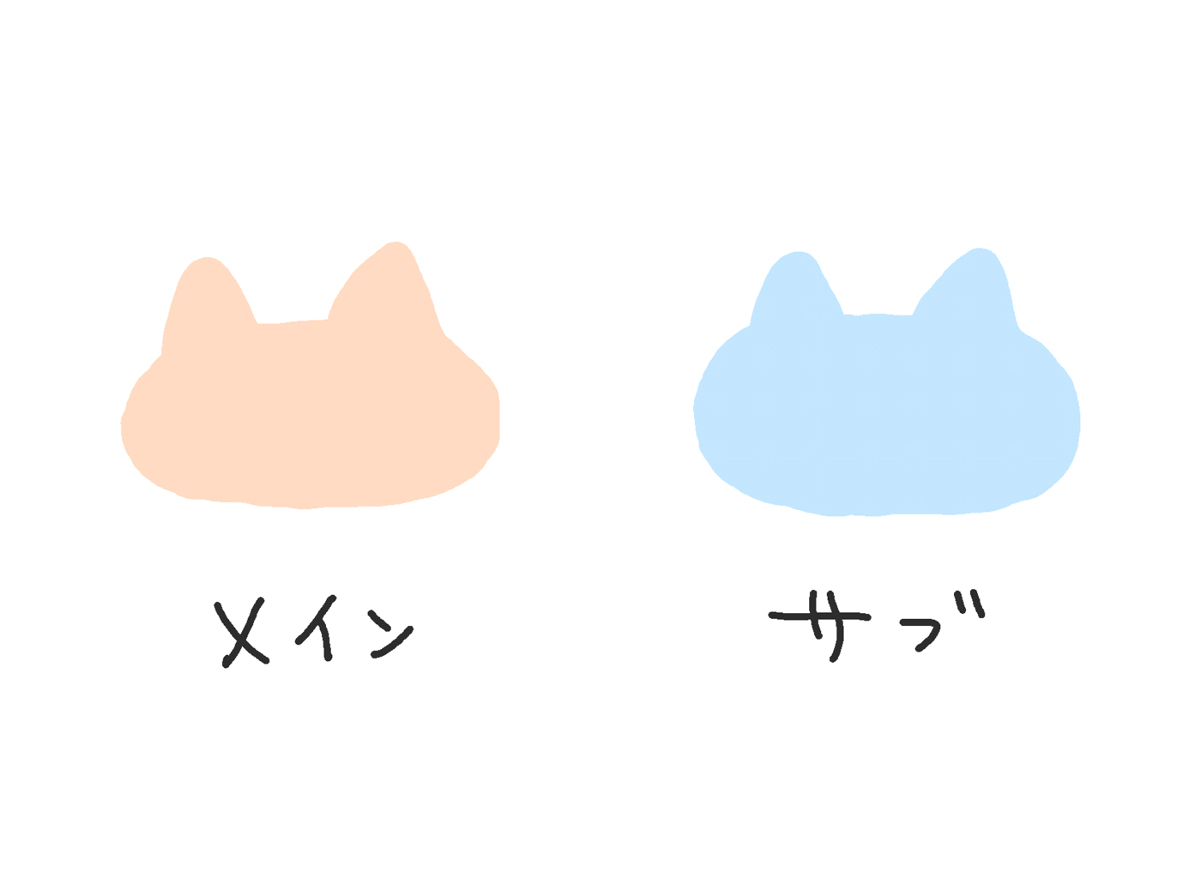
着色する前にメインカラーとサブカラーを決めます。
今回は画面が鮮やかになる色合いを意識して、メインを淡いサーモンピンクにしています。サブカラーは補色から水色を選びました。
色を決めたらカラーセットに登録しておくと便利です! この2つの色相をもとに、明度や彩度を変えた色を使っていきます。
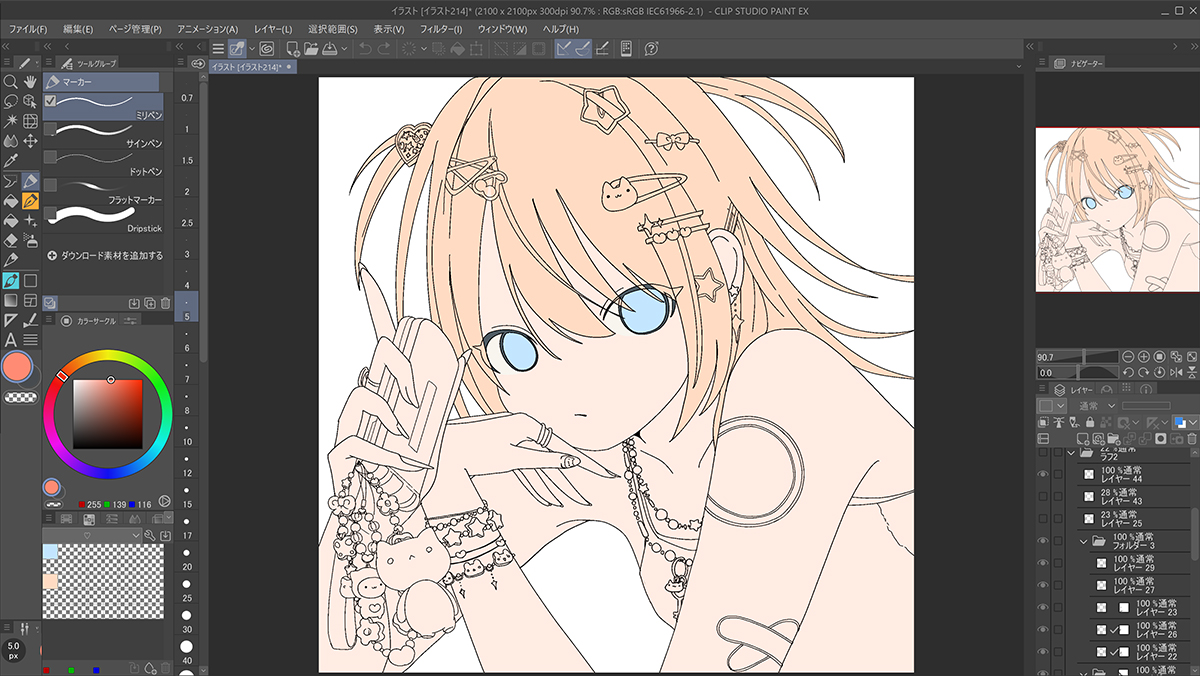
選んだ色相をキャラクターに置きました。
ベースに塗る色は低彩度・高明度にして、この上に彩度の高い色を塗り重ねていきます。
ライティング
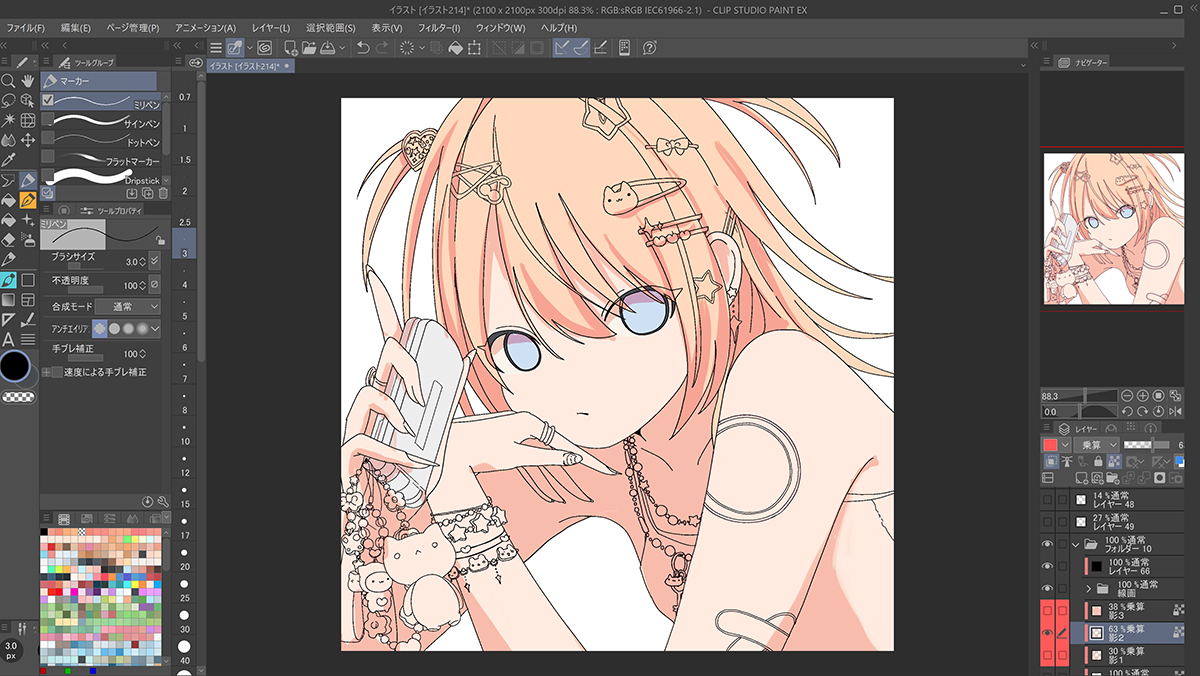
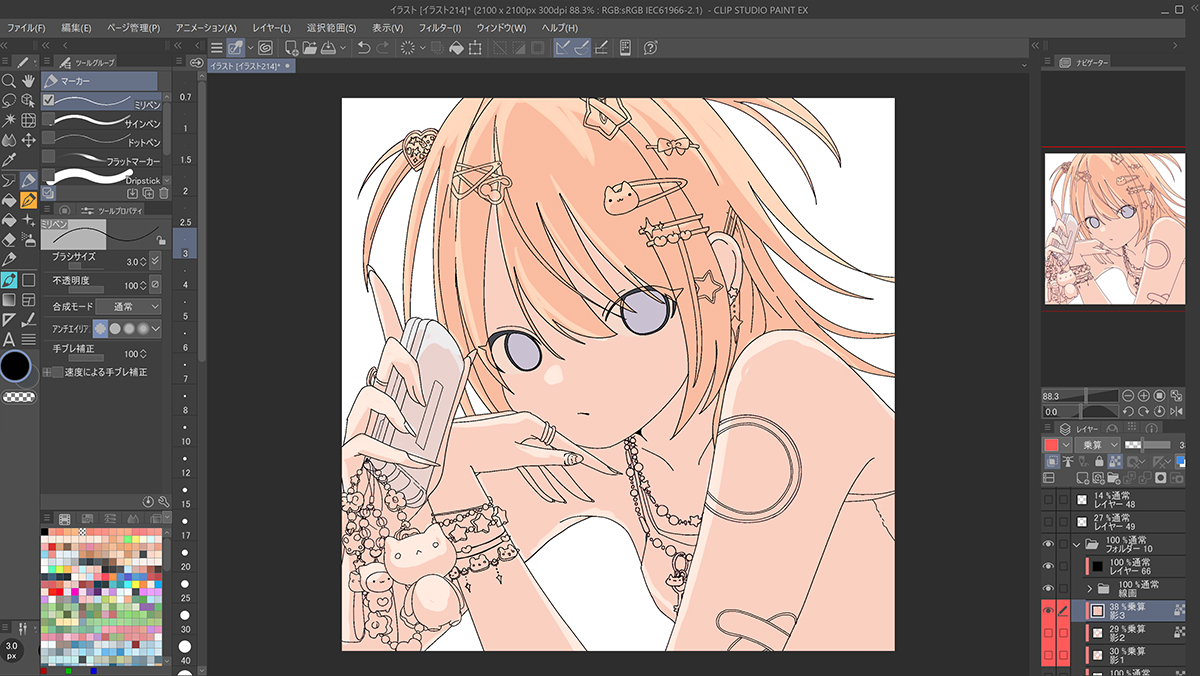
細かく色を塗る前に光源の位置を決めます。
陰影の入り方でイラストの印象がかなり変わるので、何案か作ってみて印象に残りそうなものを選びます。
影色はベース色を塗ったレイヤーの上層に作成します。下のレイヤーでクリッピングを設定しつつ、合成モードを乗算にしています。塗る色は、メインカラーよりも赤みがかった色相にしました。
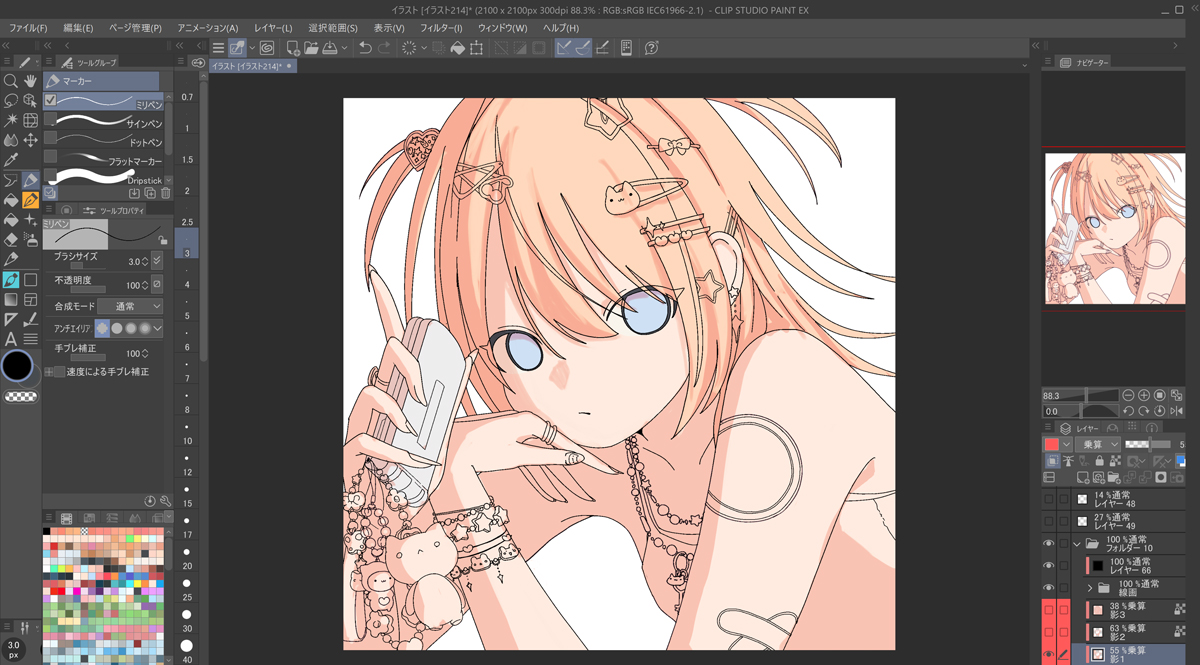
今回は3パターン作成した案から、左図のライティングを採用しました。
パーツを塗り分ける
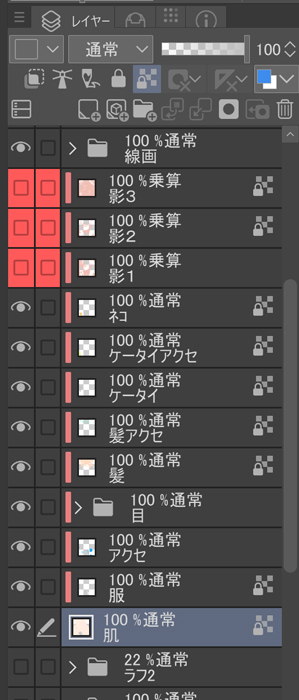
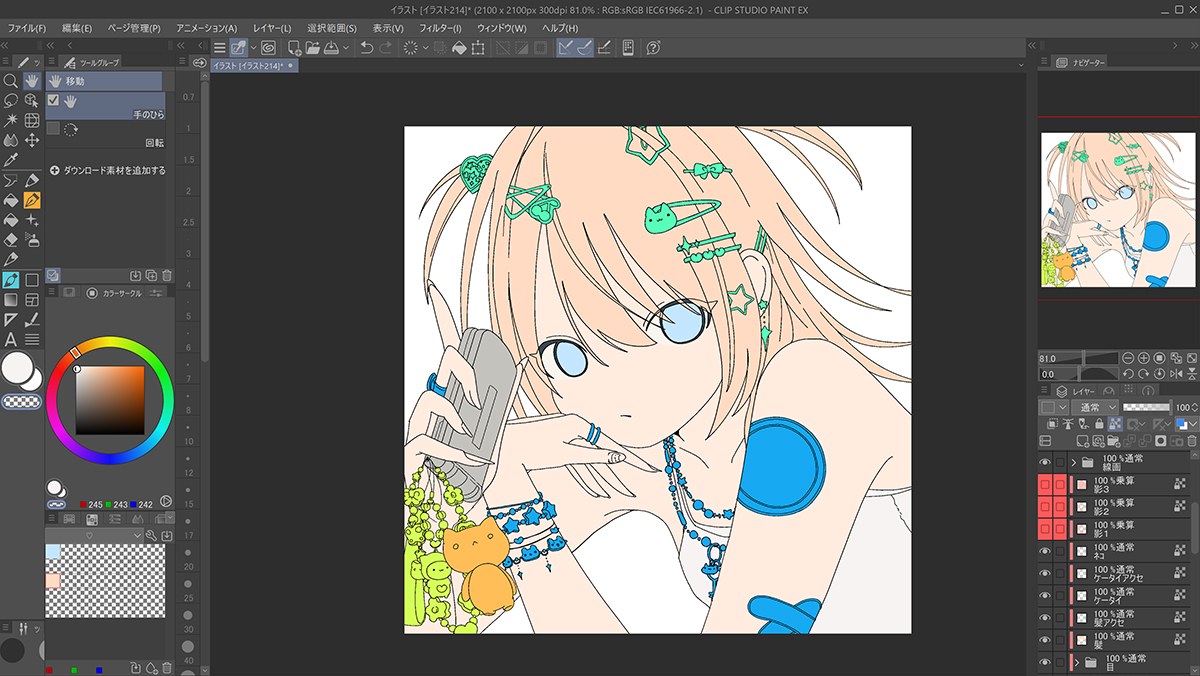
パーツごとにレイヤーをわけながら塗っていきます(左図はレイヤー構成)。
私は塗り残しを予防するために以下のことを意識しました。
・肌の色をキャラクター全体に塗っておきます。
・パーツごと色分けして、下のレイヤーでクリッピングを設定します。
・肌の色とは異なる目立つ色を選ぶことで、塗り残しを見つけやすくしています。
色を塗る
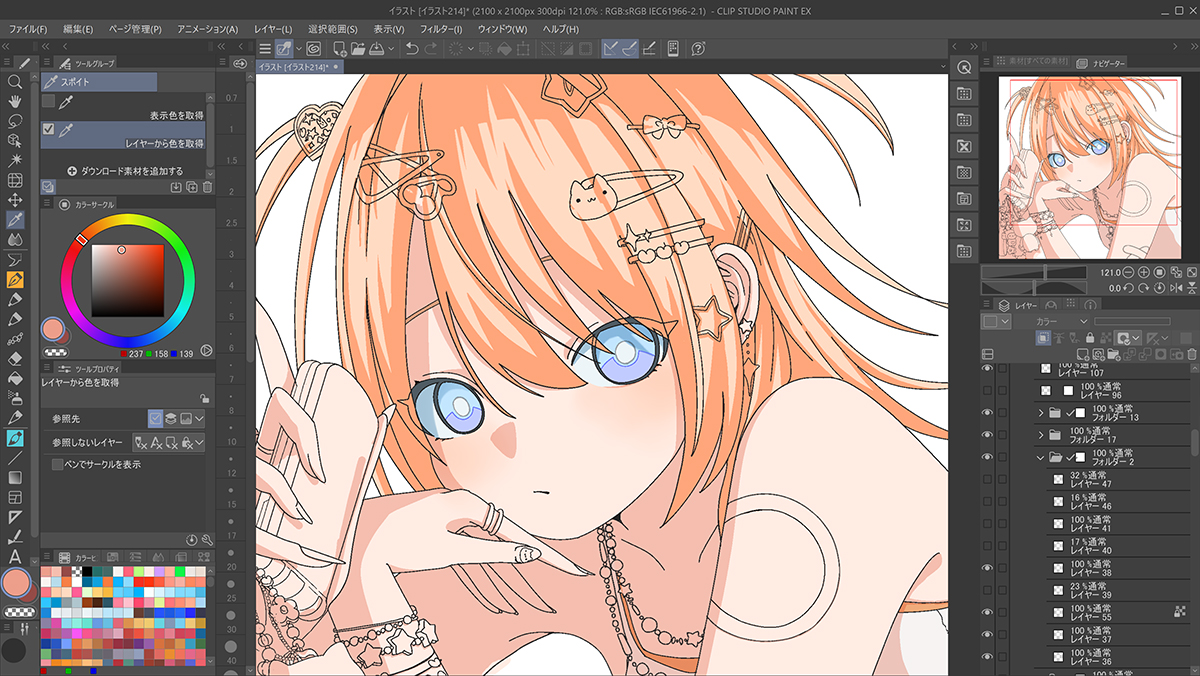
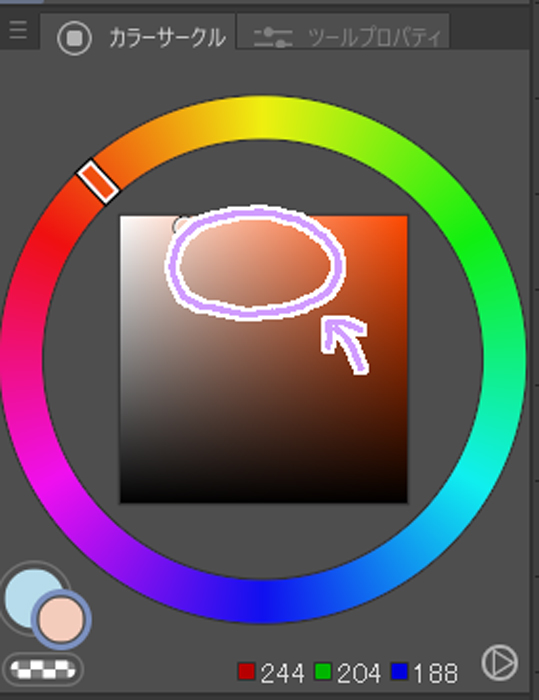
色塗りのポイント
・色のバランスはナビゲーターに表示される全体像で確認します。
・「髪→肌→服→小物・・・」というように、大きな面積のパーツから塗っていきます。
・あとから色を変更できるように、パーツごとにレイヤーをわけておきます。
・レイヤーの合成モードは通常以外に乗算、オーバーレイ、焼き込みカラ―を使い分けることが多いです。
このイラストは、肌の影と髪のハイライトから塗りました。右図の囲んだ辺りの色を使っています。
使用するブラシは線画と同様に【ミリペン(初期ツール)】です。ほほの赤みは【エアブラシ(初期ツール)】で入れています。
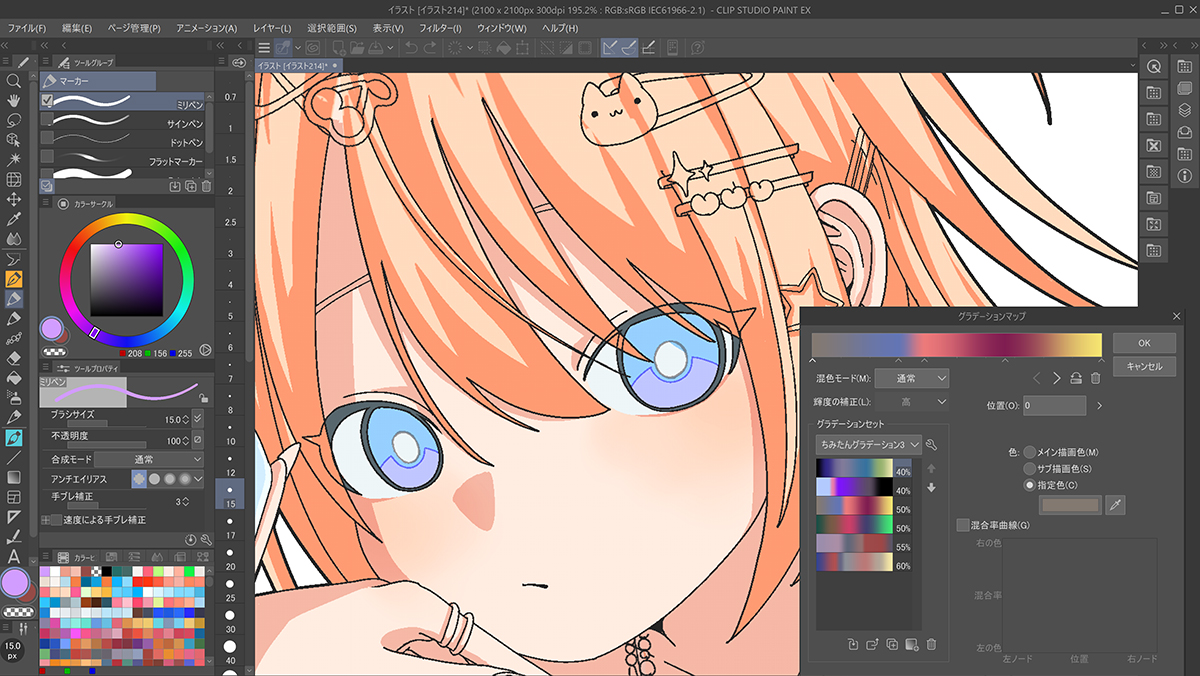
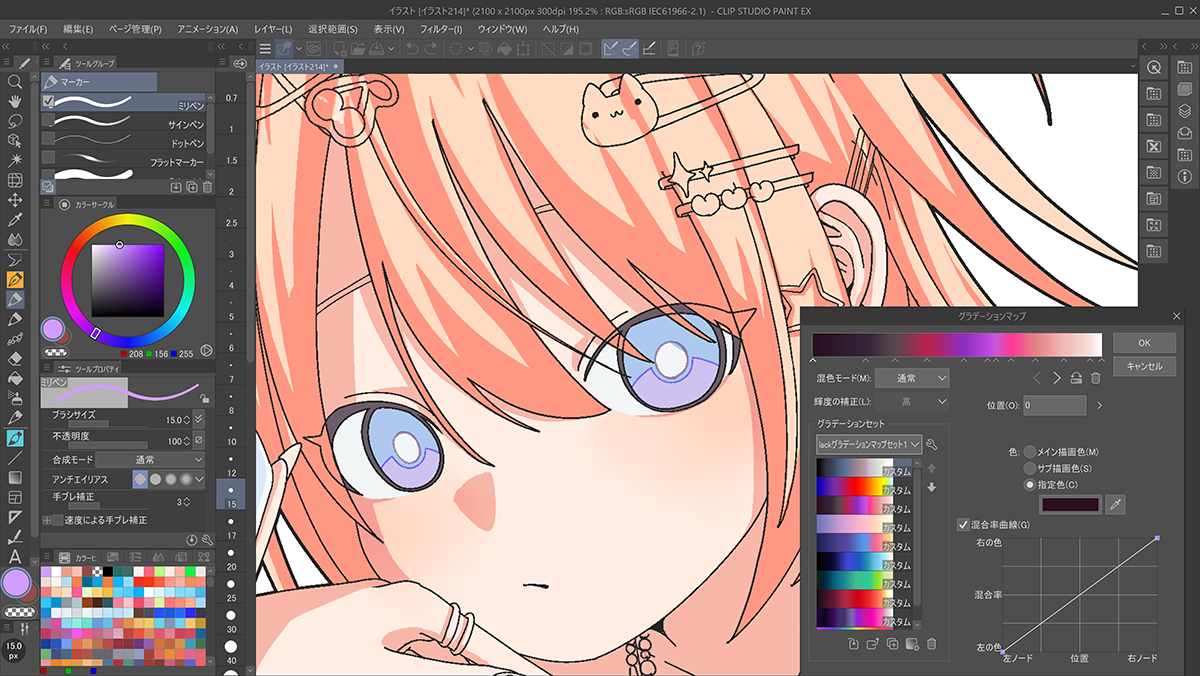
塗り進めてみて、もっと色に深みを持たせたいと思い、グラデーションマップを使用しました。
左図:CLIP STUDIO ASSETSからダウンロードしたもの(現在は削除されていました)
右図:lackグラデーションマップセット(有料・BOOTHから購入しました)
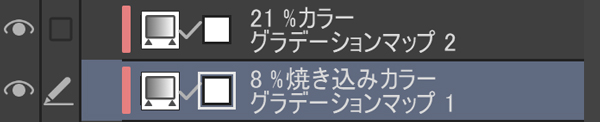
2種類のグラデーションマップを重ねて好みの色合いに調整しました。レイヤーの不透明度もそれぞれ変更して、イメージする色を作ります。
全体の着色
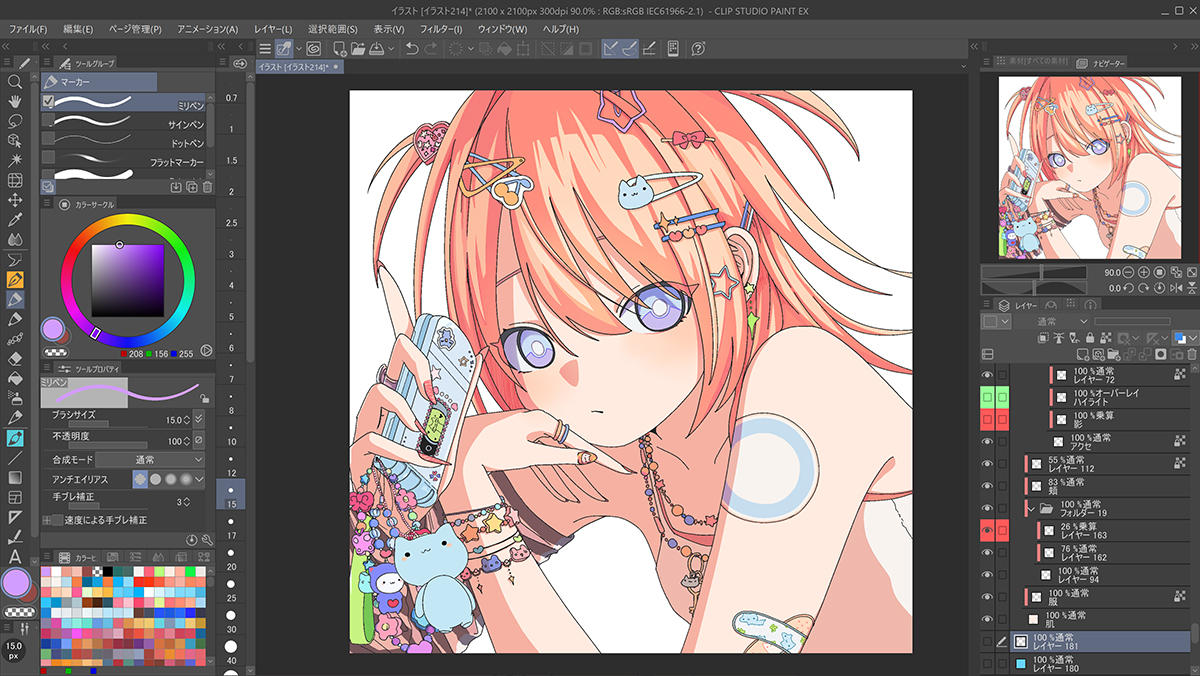
同じ色が隣に並ばないように意識しながら色を置いていきます。
全ての色を入れ終えたら全体をチェックします。
右腕(奥側の腕)にストライプのアームカバーを追加することにしました。色相の異なるアイテムを加えてバランスを調整しています。
影とハイライト
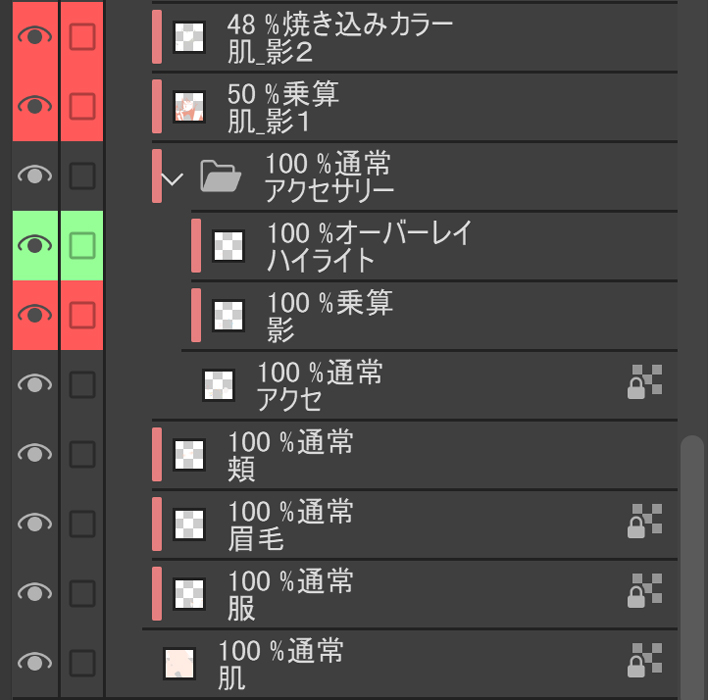
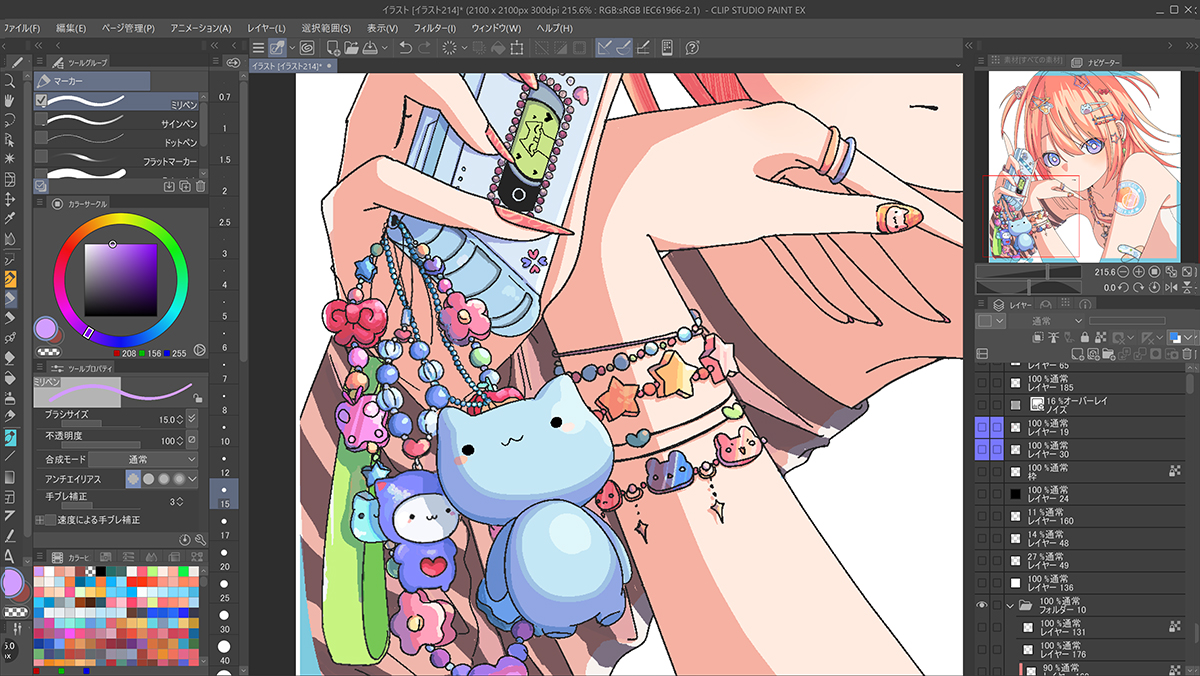
影の合成モードは乗算と焼き込みカラー、ハイライトはオーバーレイか加算(発光)で載せていきます。
光源を意識しながら、何層か塗り重ねて厚みを表現しました。
レイヤーのパレットカラーを設定するのもポイントです。私は普段から影は「赤色」、ハイライトは「緑色」と決めて色分けしています。作画するレイヤーの役割を色で判断できるので、切り替えがスムーズです。
瞳を描く
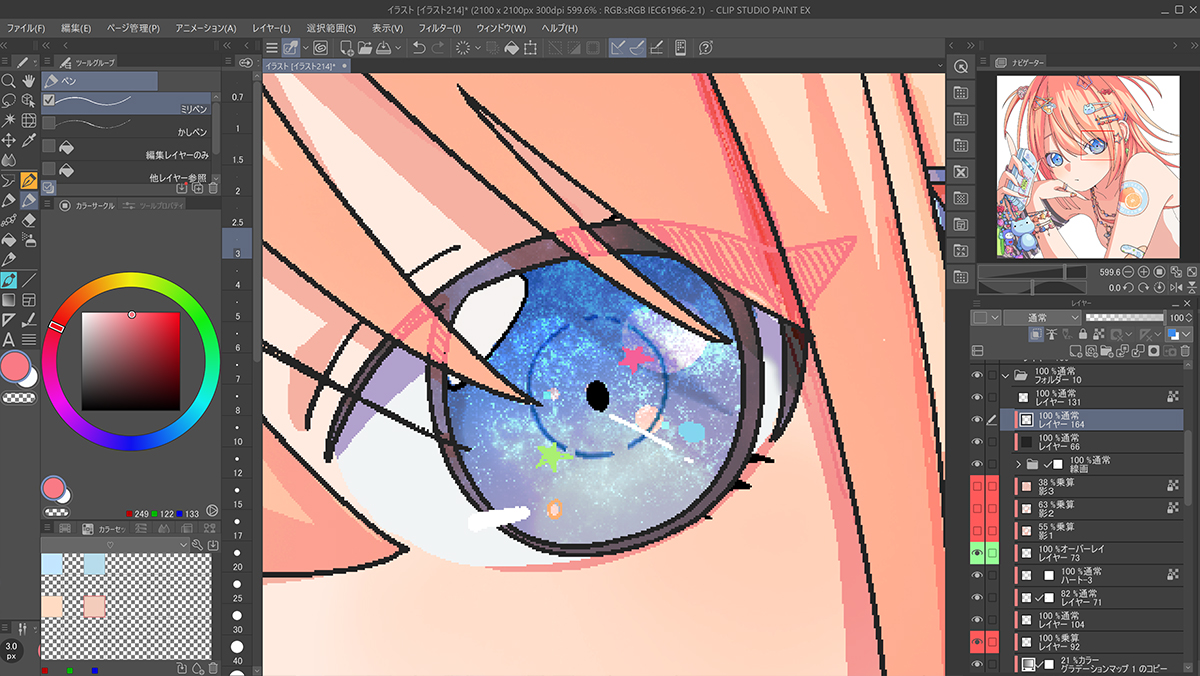
はじめはシンプルに着色していましたが、小物が目立ってきたので加筆します。
顔にも視線を向けてもらえるよう、ほかの部分とは異なる質感に変えることにしました。
星空をイメージして【星空ブラシ(コンテンツID:1444488)】を使用しました。
さらに色相の異なる小さな星をアクセントに追加しました。
仕上げ
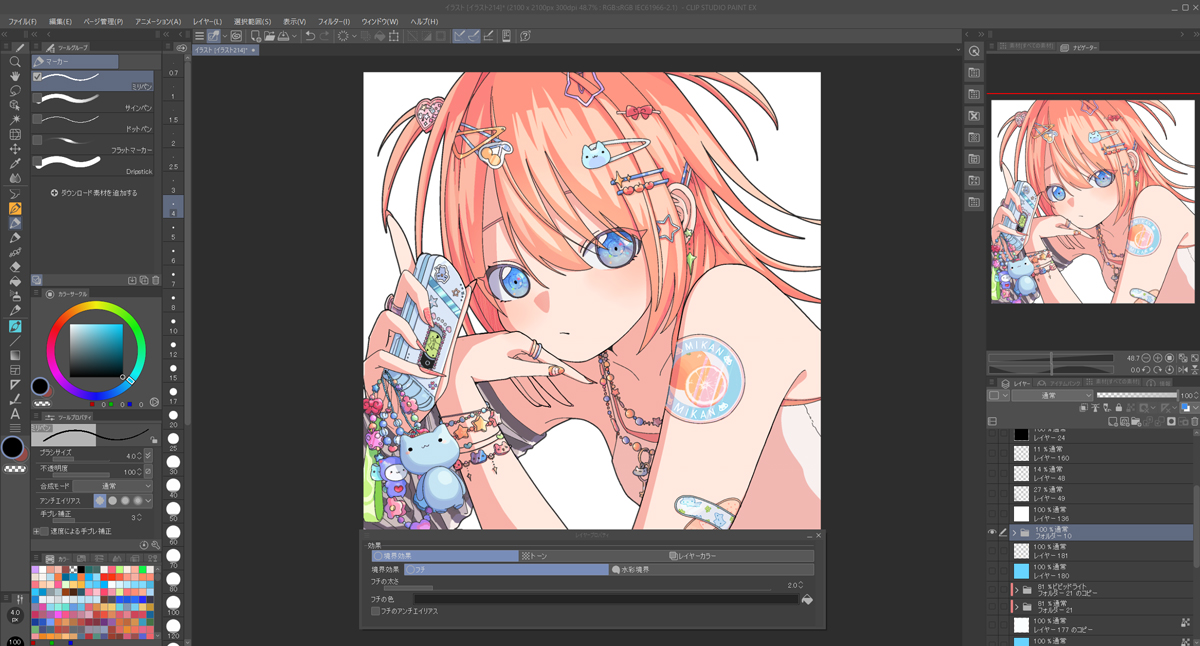
①輪郭の強調
レイヤープロパティから「境界効果」を設定。手や顔の輪郭など、目立たせたい線を太くしました。
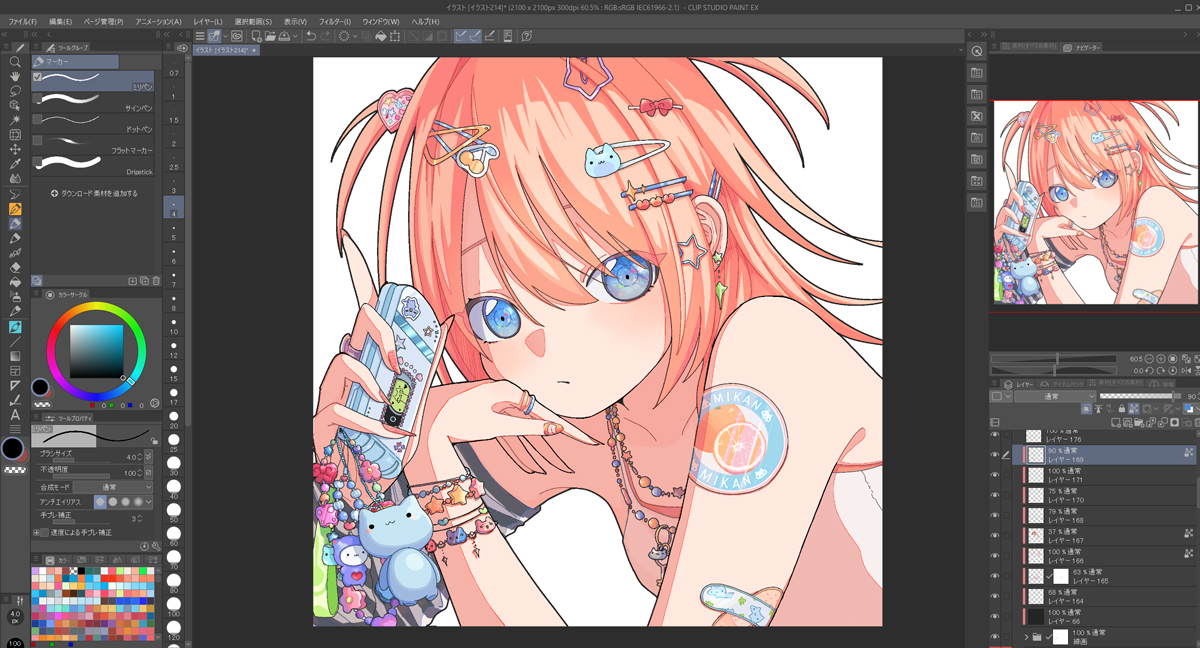
②色トレス
黒色の線画に色を付けます。
パキっとした塗りの場合、線画と塗りの色がなじみすぎると輪郭がぼやけて逆効果になってしまうので注意します。
暗めの色を選んで、内側の輪郭線(指や耳など)の色を変えました。
③影に境界線をつける
影と塗りの境界を高彩度・高明度の色で強調します。仕上げ①と同様に、境界効果を使うとスムーズに境界線を作ることができます。
顔の回りを明るくしたいので、肌部分の境界線は明るいオレンジ色にしました。
④情報量を増やす
顔の回りを中心に、フリーハンドでキラキラを追加しました。
さらにサブカラーの水色で枠線や背景を加えて完成です!

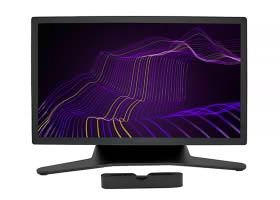
高い色精度と高解像度のディスプレイと、新しいペンテクノロジーWacom Pro Pen 3を搭載。クリエイターと作品の間で交わされる共鳴を存分に描きつくす、ワコムの最先端液晶ペンタブレットです。