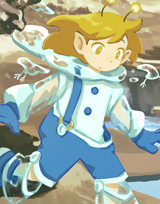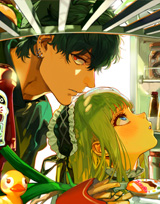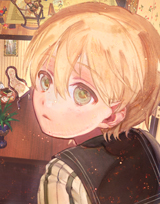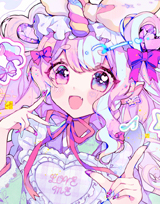
イラストテクニック第230回/ruruka
各項目のサムネイルをクリックすると、制作画面のスクリーンショットか、拡大画像を見ることができます。
rurukaさんの作業環境

描画ソフト:CLIP STUDIO PAINT PRO
使用ペンタブレット:Wacom One 液晶ペンタブレット 13 touch
画面のサイズ感がちょうど良くてペンの描き心地がとても滑らかで自然なところがいいです。コンパクトなのでデスク周りもすっきり使えて繊細な線画や色塗りの作業もしやすく、長時間の制作でも疲れずストレスフリーでお気に入りです。
カラーラフ
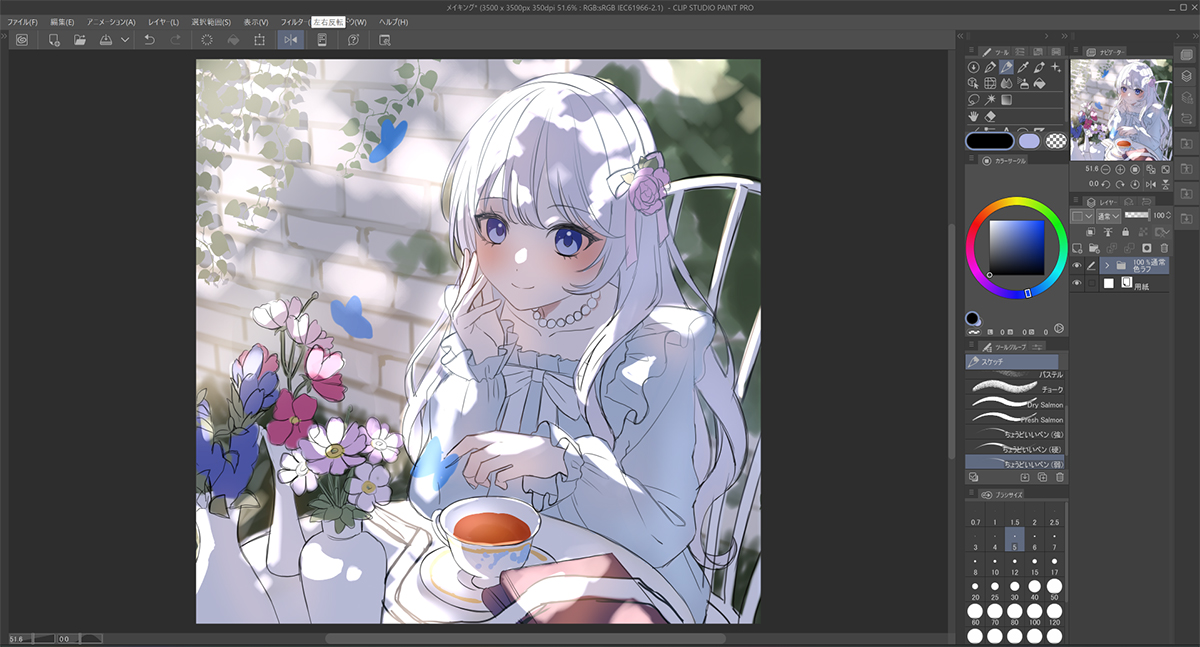
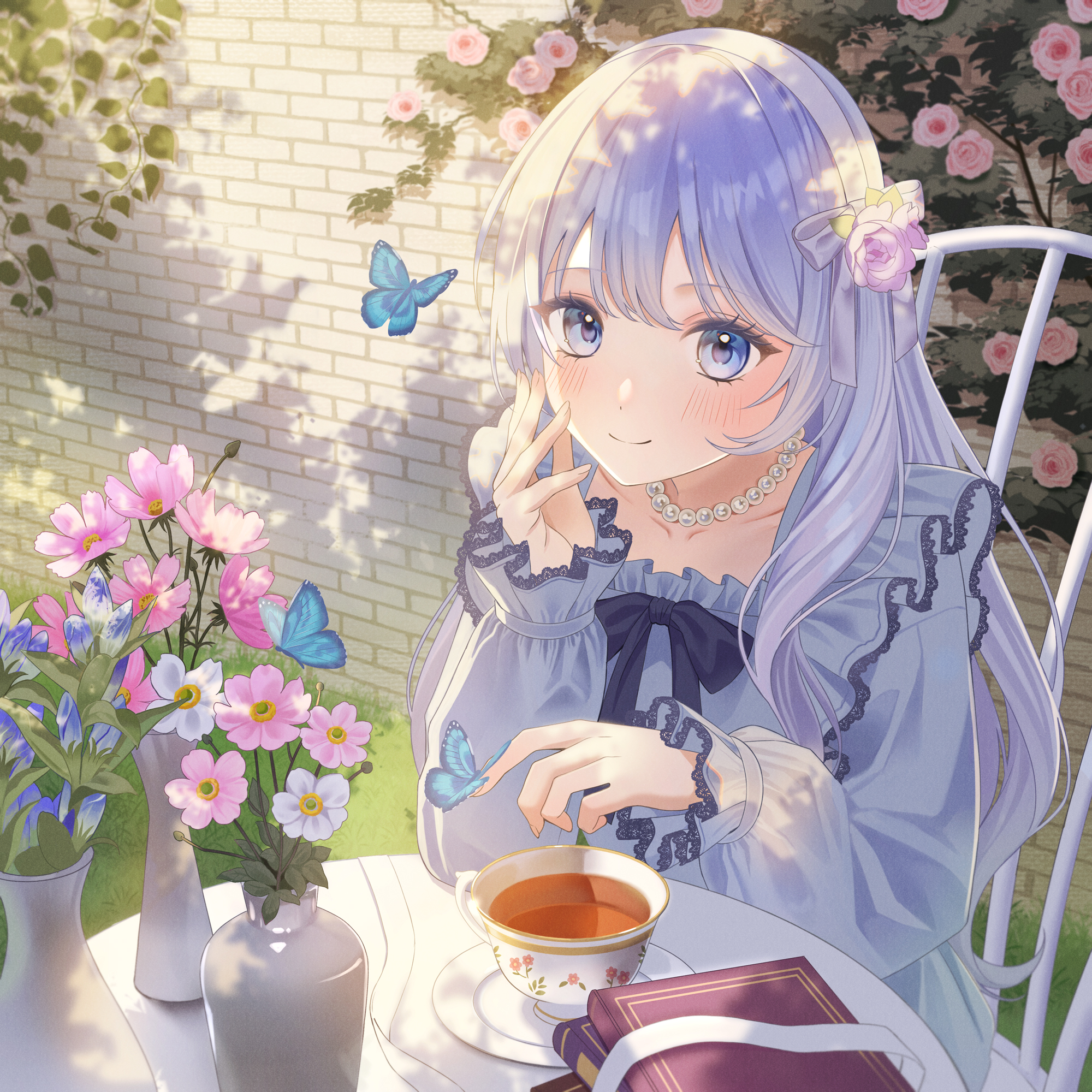
今回は「秋・女の子・お花」をテーマに庭の一角でお茶を楽しむ女の子を描くことにしました。
秋のお花や蝶々、レースなど、自分の好きなモチーフを取り入れながらゆったりとした穏やかな雰囲気を目指して描き進めます。
淡い寒色をベースにピンクや紫のお花、紅茶の暖色をアクセントにしてカラーラフをつくりました。寒色だけでは少し冷たい印象になるので、暖色も加えて温かみが出るようにします。
ラフの段階では人物やお花、小物、背景の配置を考えながら全体の色合いを決めていきます。
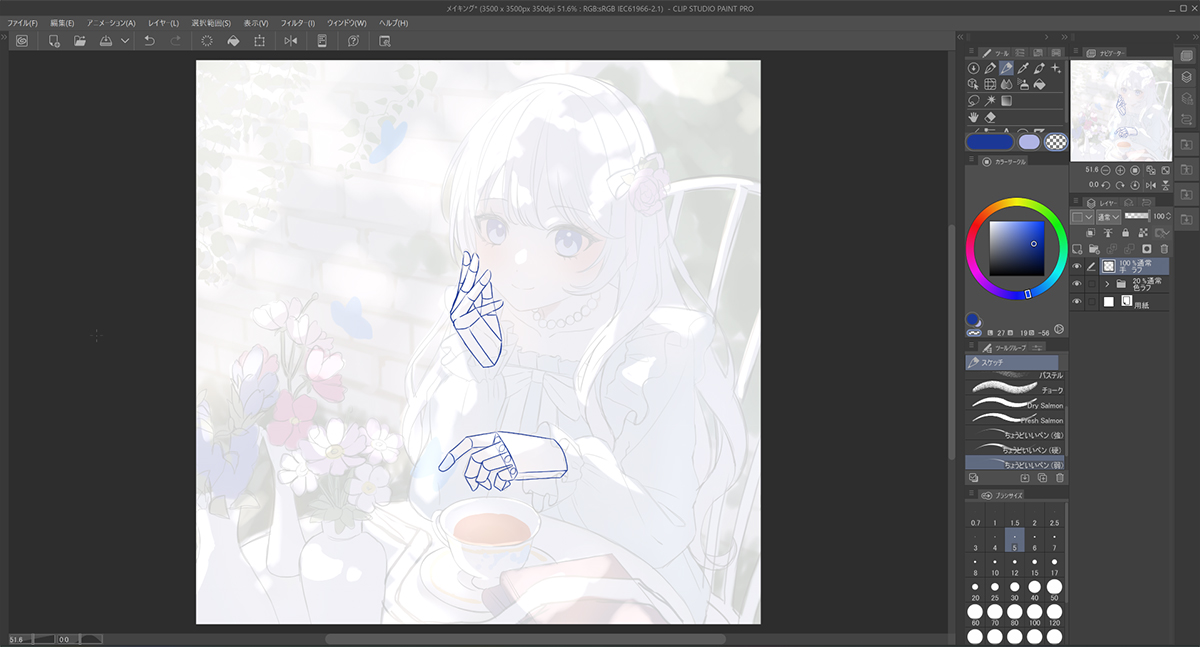
ラフを描いている途中で手の形が気になったので、描き直すことにしました。
手は指の長さや関節の位置、手のひらの形によって印象が変わるのでバランスを見ながら調整しています。
ポーズ全体を見たときに、できるだけ自然に見えることを意識しました。
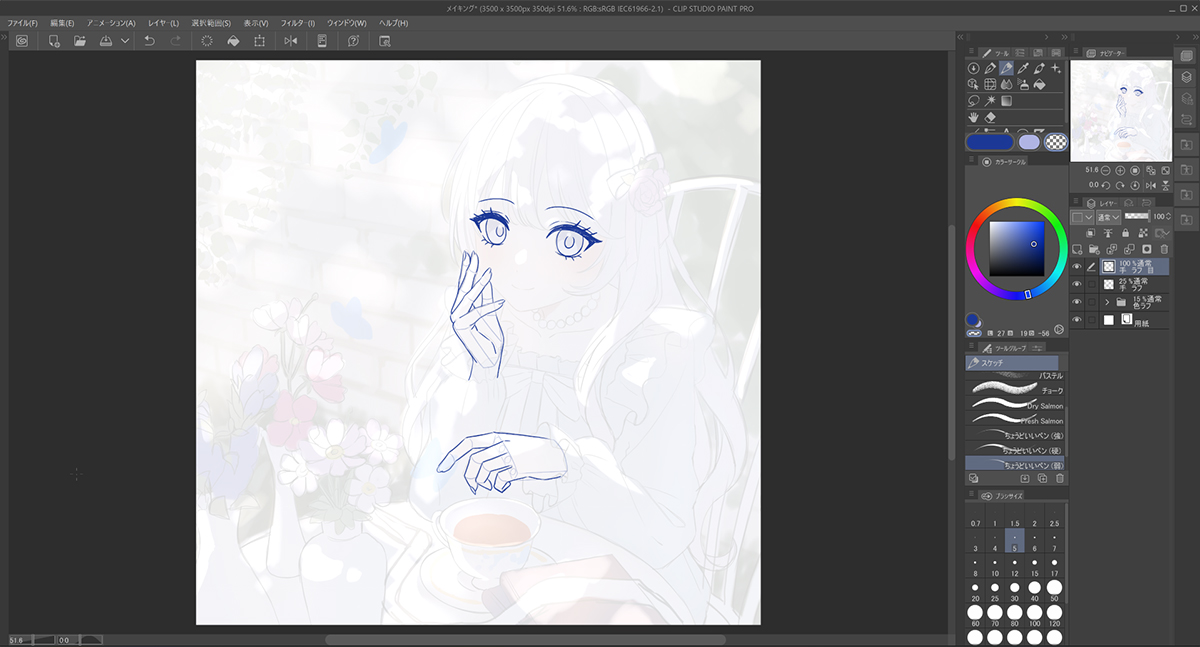
修正した手をラフに反映したら、ほかの部分も見直していきます。
今回は目元も少し修正しました。目元が変わると人物の印象も大きく変わります。
イメージしていた表情に近づくように、顔全体のバランスを見ながら調整していきます。
線画
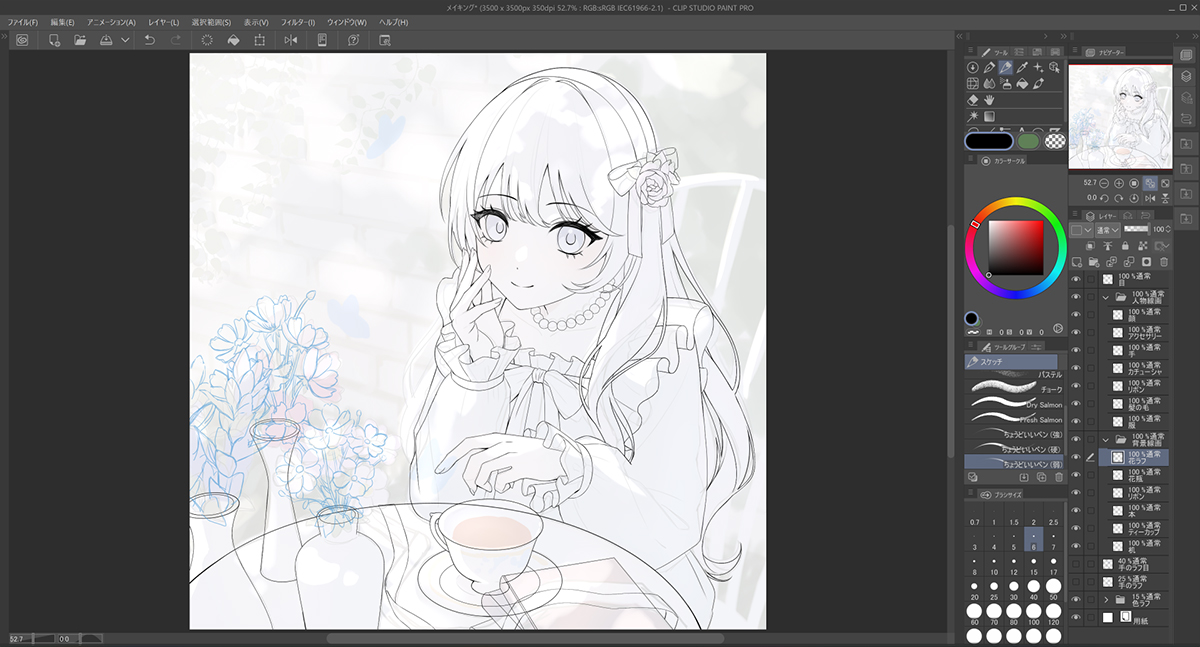
カラーラフをもとに人物の線画【線画向けちょうどいいペン/コンテンツID: 2195070】を使って描いていきます。
髪は繊細な印象にしたいので、線に強弱をつけながら毛束のまとまりや流れを意識して描いていきます。
袖や肩のフリルも布の重なりやひだが分かるように形を整えました。
背景の小物は人物に隠れるところまで描いています。
あとから位置や形を調整したくなったとき、困らないようにパーツごとにレイヤーを分けておくのも大切にしているポイントです。
背景の線画に入る前にお花の形も、ここで整えていきます。
花の種類によって花びらの形や重なり方が違うので、それぞれの特徴が出るように描き分けています。
今回のテーマは「秋」なのでコスモス・シュウメイギク・リンドウを選びました。
同じような形のお花が並ぶと単調に見えてしまうので、向きやシルエットにも変化をつけました。全体を見ながら自然なまとまりになるように調整しています。
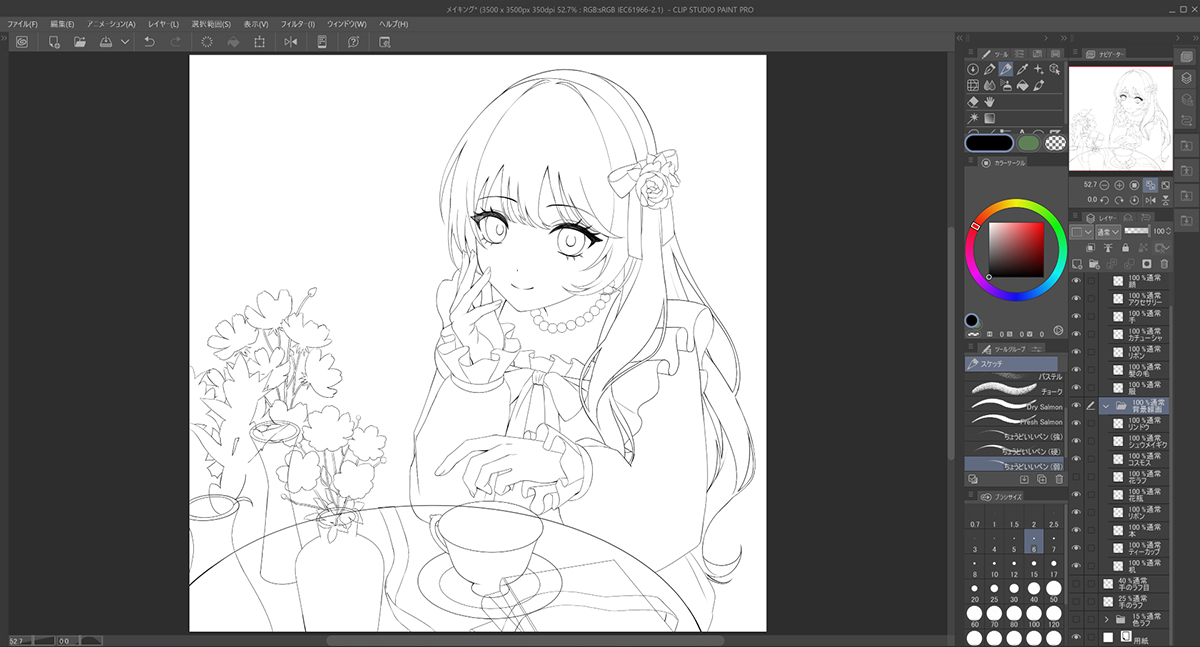
お花の線画にも【線画向けちょうどいいペン/コンテンツID: 2195070】を使います。
細かい部分まで描き込みすぎず、まずはシルエットを中心に進めていきます。
花びらの細かな質感や影は線画ですべて表現するのではなく、色を塗る段階で描き足す予定です。線を描き込みすぎないことで着彩したときに柔らかい印象になるようにしています。
下塗り
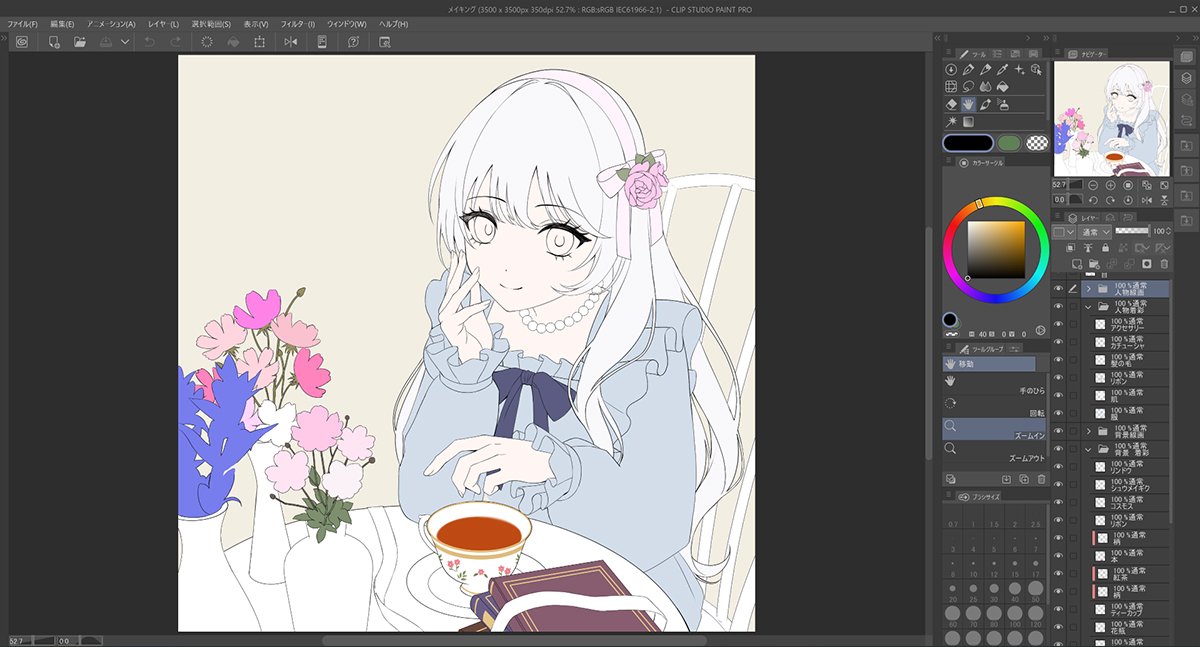
カラーラフを参考にそれぞれのパーツに色を置いていきます。
カラーラフで胸元のリボン部分は白でしたが、全体的にぼんやりしてしまうため紺色に変更して画面を引き締めました。
【塗りつぶし】ツールを使用して人物やお花、小物などを塗りわけます。パーツごとにレイヤーも整理しました。それぞれを【レイヤーフォルダー】にまとめておくと後から色を変えたくなったときにも修正しやすく、着彩も進めやすくなります。
背景の壁や植物を描く
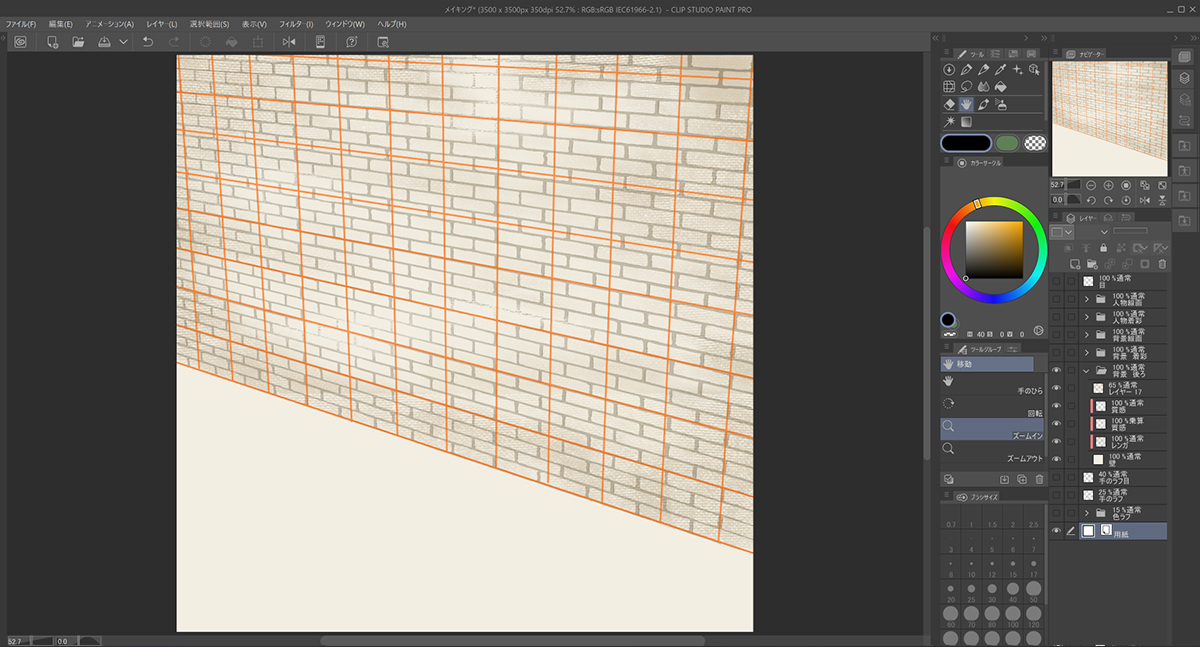
背景のレンガの壁はラフの段階で決めたパースをもとに、違和感がないか確認しながら描いていきます。
今回はレンガの線画素材【手描きレンガ(シームレス)/コンテンツID:1758279】を使用しました。
「自由変形」で壁のパースに合うように配置しています。
素材は線画のみなので、そのままでは少し浮いて見えてしまいます。
ここから色や陰影を加えてレンガの立体感を出しながら、イラスト全体の雰囲気になじませていきます。
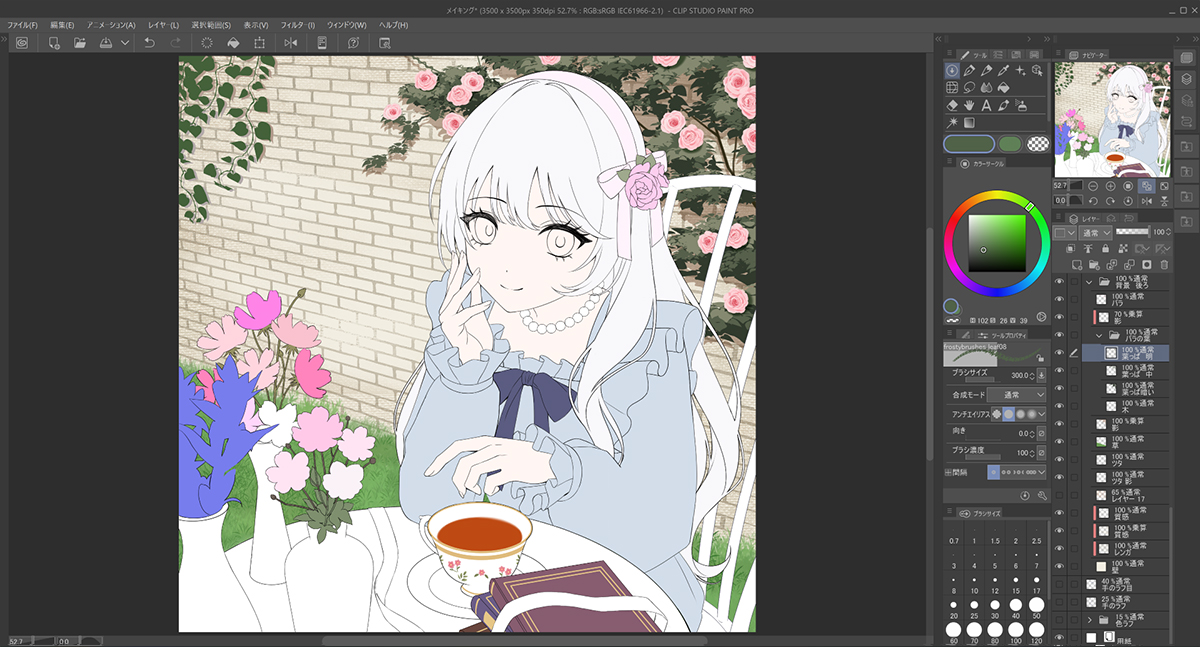
壁に沿って伸びているバラやツタを描いていきます。
バラの葉っぱ部分には素材ブラシ【花と葉のブラシセット (Flower and Leaves Brush Set)/コンテンツID:1766265 】を使用しました。
暗い部分・中間の色・明るい部分に分けて描いていきます。ブラシを使って葉を重ねることで、植物のボリュームを表現しました。
遠くにあるバラは、まずシルエットを描いてそこから花びらを描き足して形を整えています。細部を描き込みすぎず、背景全体のバランスを見ながら庭らしい雰囲気に仕上げました。
影・木漏れ日の追加
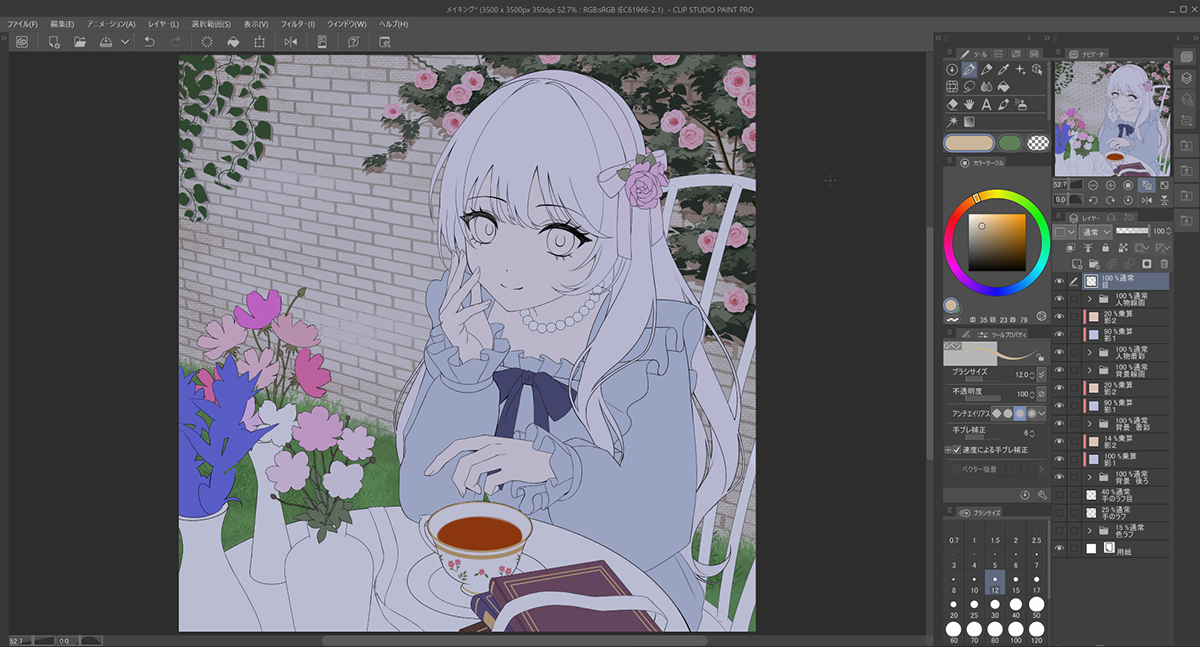
人物や背景、レンガの影を全体的につけていきます。
それぞれフォルダーにまとめたレイヤーの上に「影用の新規レイヤー(乗算)」を2枚ずつ作成。【下のレイヤーでクリッピング】を適応させます。
影色にはグレー寄りの青色を使い、レイヤーの不透明度を90%に設定しました。全体が青っぽくなりすぎないように、もう1枚の乗算レイヤーにはグレー寄りのオレンジ色を使い、不透明度を20%にしています。
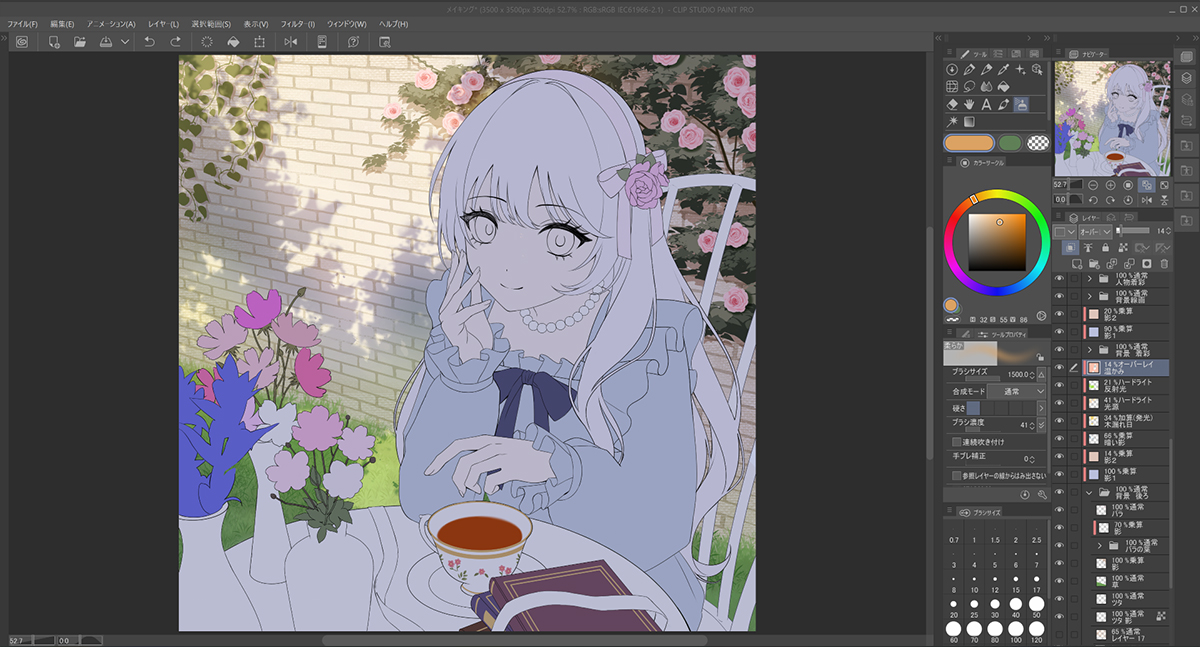
人物を描き込む前に、背景の光と影を仕上げていきます。
今回は上から光が差し込んでいるイメージなので、レンガの壁や地面に木漏れ日を加えました。影には少しオレンジがかった色をつかい、秋らしい温かみが出るようにしています。
草の近くには緑の反射光も加えました。光や影を一色だけで表現するのではなく、周囲の色も取り入れることで背景に奥行きが出るようにしています。
肌や瞳を塗る
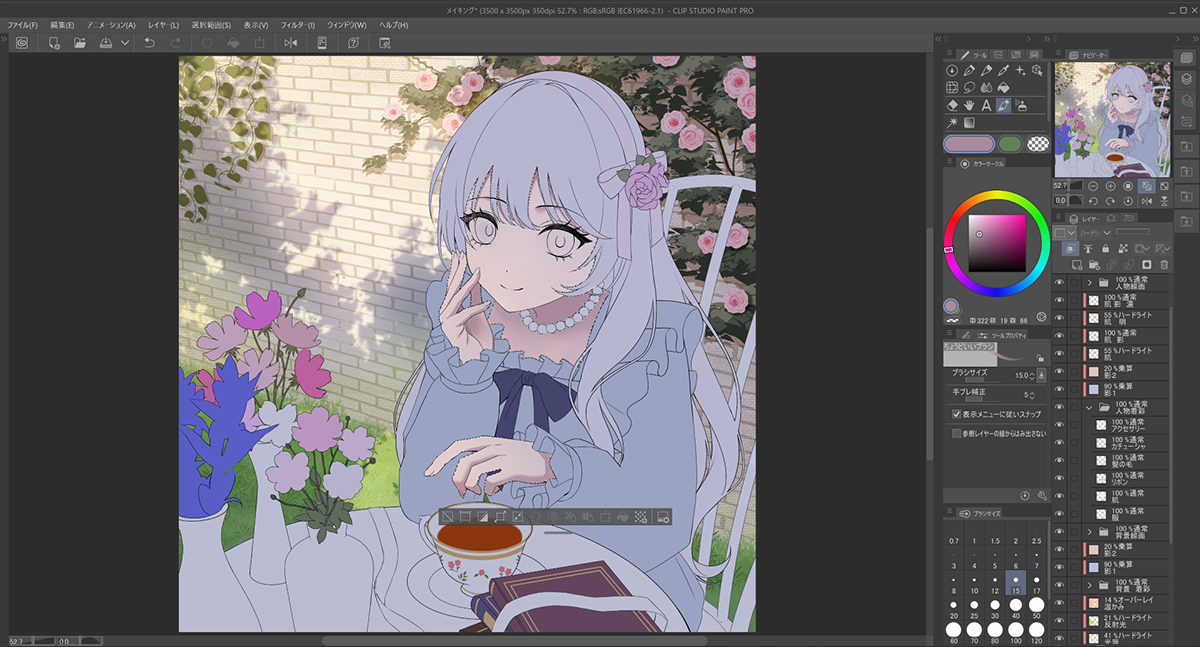
背景と合わせて確認してみると肌が少し暗く感じたので、明るさを調整しました。
肌の下塗り部分を選択し、色を調整しています。人物単体で見たときだけでなく、背景と一緒に見たときの明るさも確認しながら全体になじむようにしました。
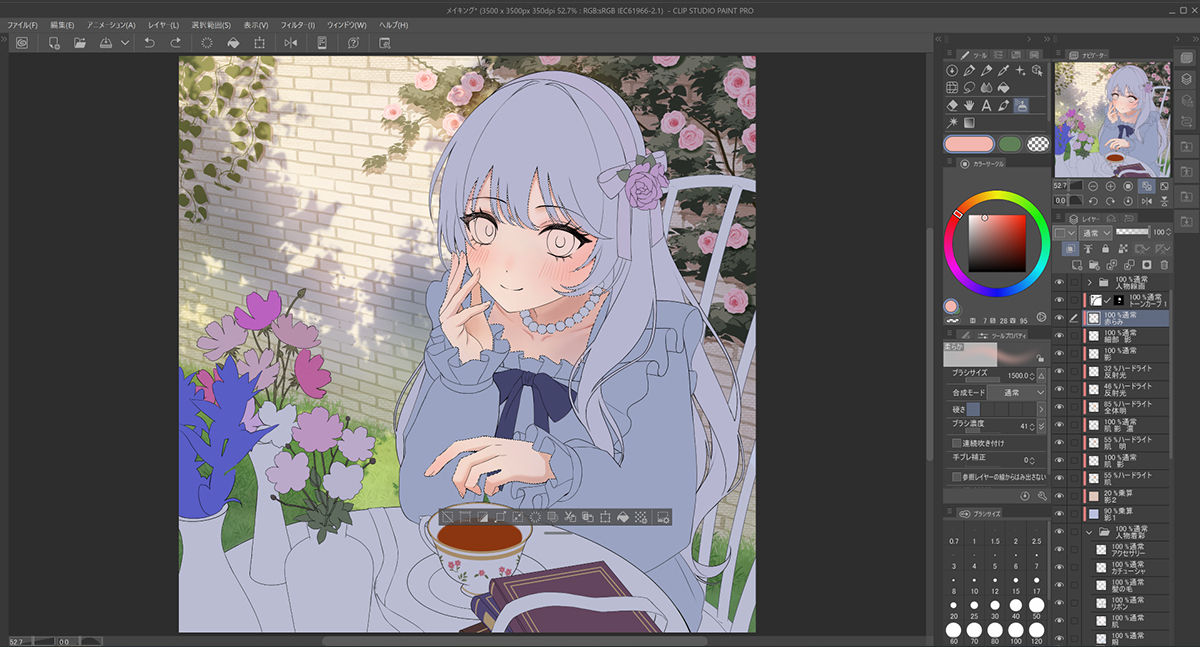
顔の影をさらに描き込んでいきます。
人物に塗るときのブラシは【ちょうどいいブラシ&ぼかし/コンテンツID:2195071 】で塗っていきます。
影の濃さや面積で表情の印象が変わるので、暗くなりすぎないように気をつけています。細かな影を加えながら、イメージしていた表情が残るように調整しました。
色調補正を使って顔全体の明るさや色味を整えていきます。
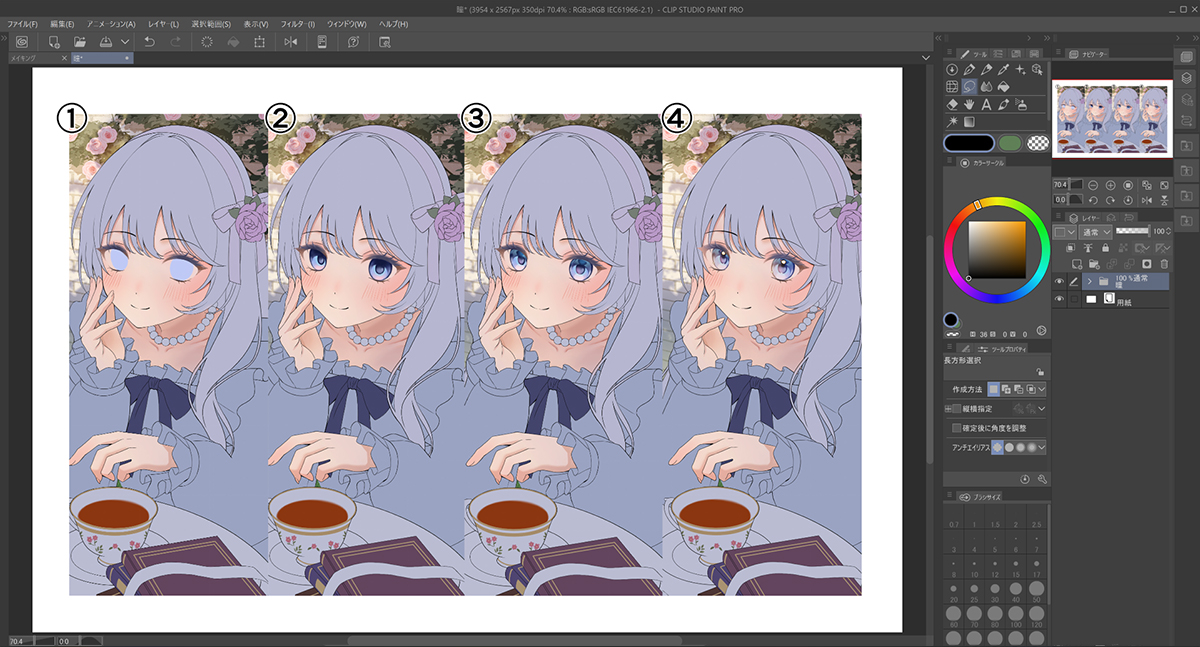
① まつ毛は線画にブラシで描き足し顔になじませて、瞳のベースカラーを塗ります。
② 瞳の内側に影を加えて色に濃淡をつけていきます。
③ オーバーレイやハードライトなどの合成モードを使って同系色や反対色で反射光を描きます。瞳に輝きや透明感を加えつつ、影の部分で目だけが浮いて見えないようにします。色の強さをレイヤーの不透明度で調整しました。
④ ハイライトを描き足して仕上げます。ハイライトは真っ白ではなく、瞳の色になじむように調整しています。ハイライトの下に黒い線や影を入れることで明暗の差をつけつつ、最後に秋のあたたかい光が瞳に反射している様子を表現するため、青系の瞳にオレンジ系の色を加えました。
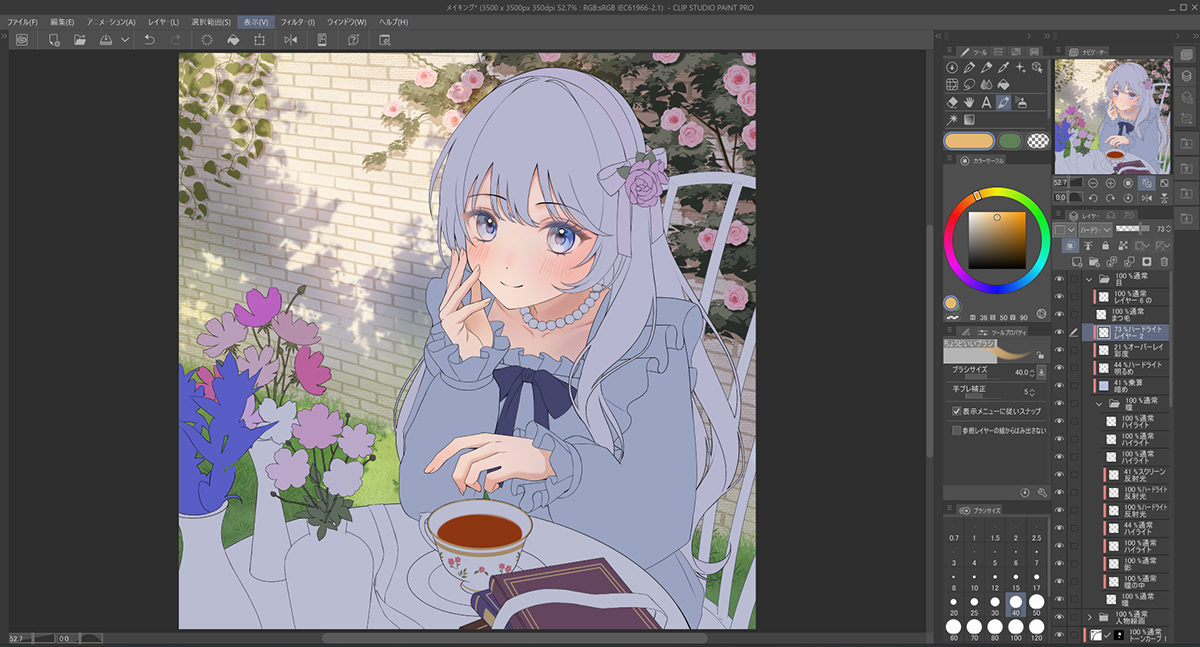
瞳の塗りがひと通り完成したところで、人物全体を見ながら色味やバランスを確認します。
必要に応じて色や不透明度を調整して、ほかのパーツとなじむように整えていきます。レイヤーを分けて管理しておくことで、それぞれの色味が調整しやすくなります。
髪と服の影を塗る
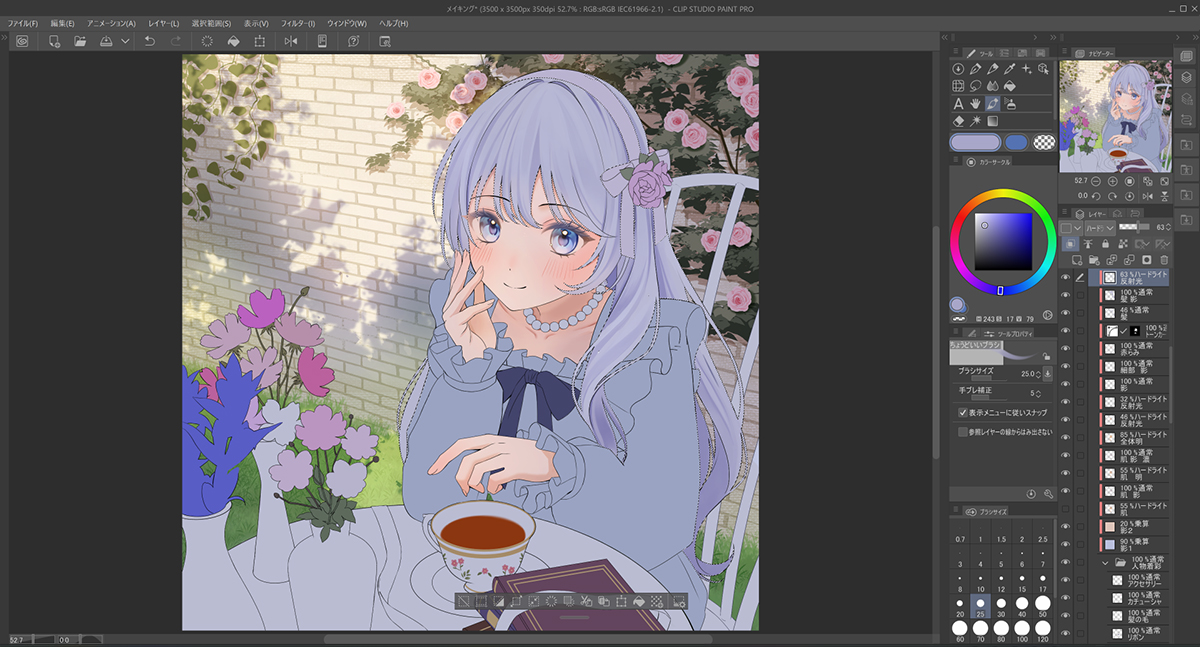
髪に影を加えていきます。この段階で全体に影がついているので、さらに暗くなる部分に色を重ねていきます。
毛束の重なりや髪の奥に入り込んでいる部分を中心に影を加えました。明るい部分とメリハリをつけることで、髪の立体感や繊細な質感が出るようにしています。
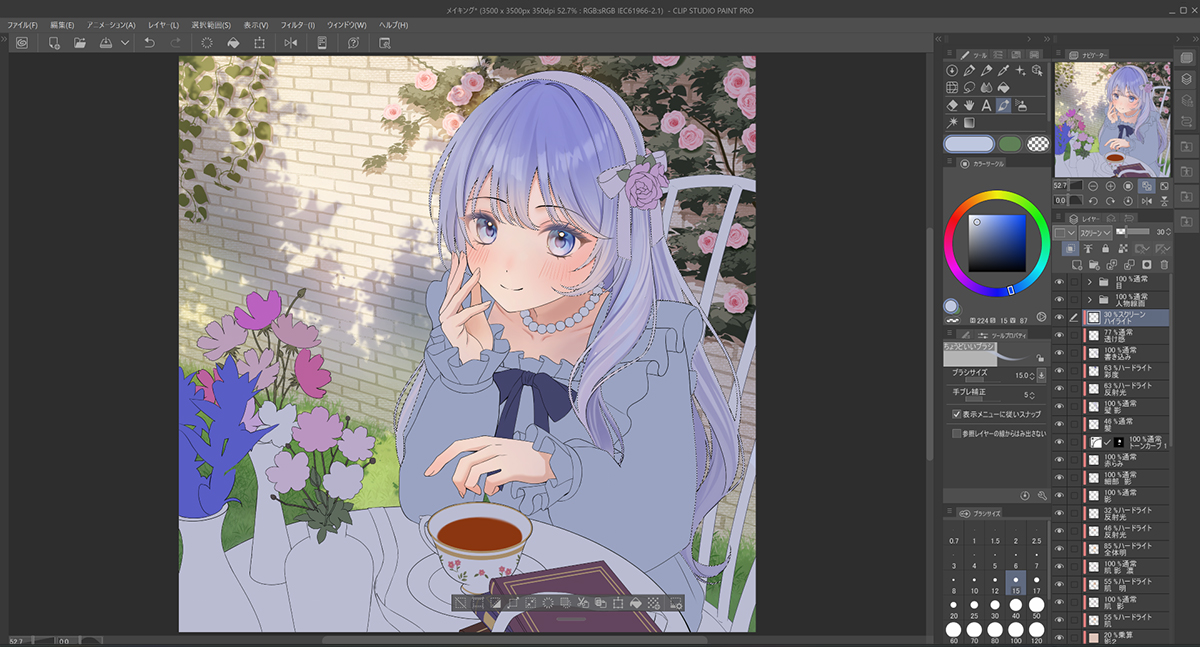
髪に透明感とツヤ感を加えます。頭頂部に彩度の高い色を加えて透明感が出るように調整していきます。
前髪の隙間から肌が少し透けて見えるようにしたかったので、前髪に肌色を加えました。髪の色だけで塗りつぶさず、内側の肌色を少し見せることで柔らかい印象になるようにしています。
最後に天使の輪を描き加えて髪のツヤを表現しました。光の入り方を意識しながら髪のツヤ感を整えています。
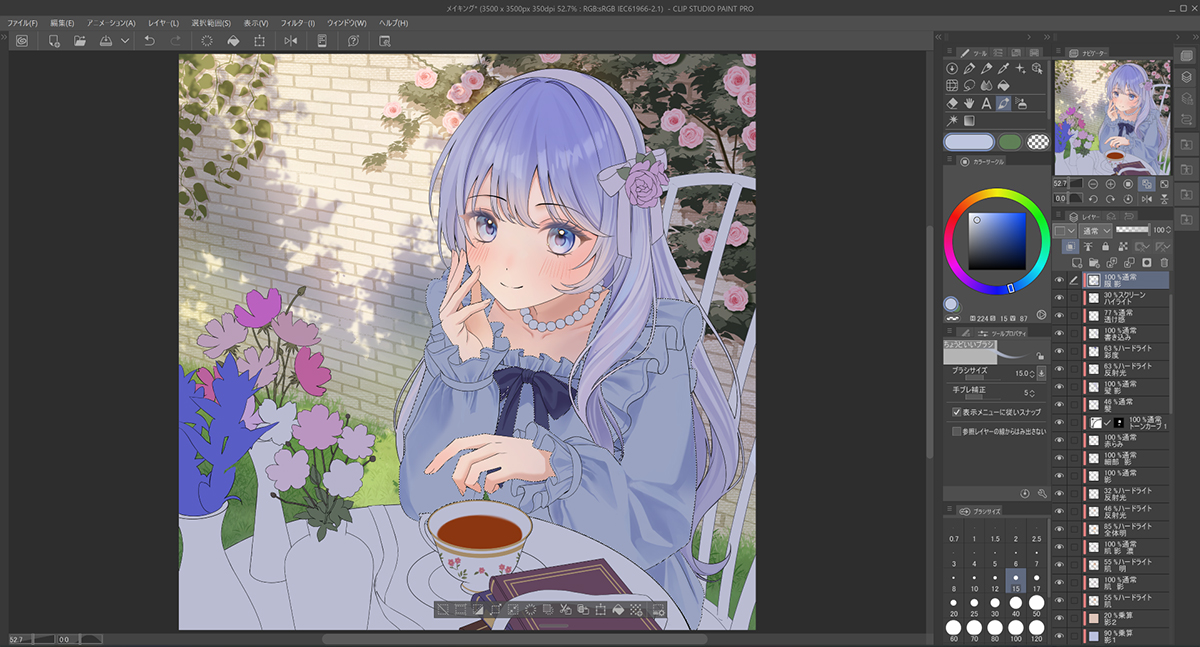
服にも影をつけていきます。
最初から細かなシワを描くのではなく、まずは影ができそうな部分へ大まかに色を置きます。
布が重なっているところやシワができそうな部分を確認しながら、服全体の明暗を決めました。先に大きな影をつけているので、あとから描き込む細かなシワの立体感を出しやすくなります。
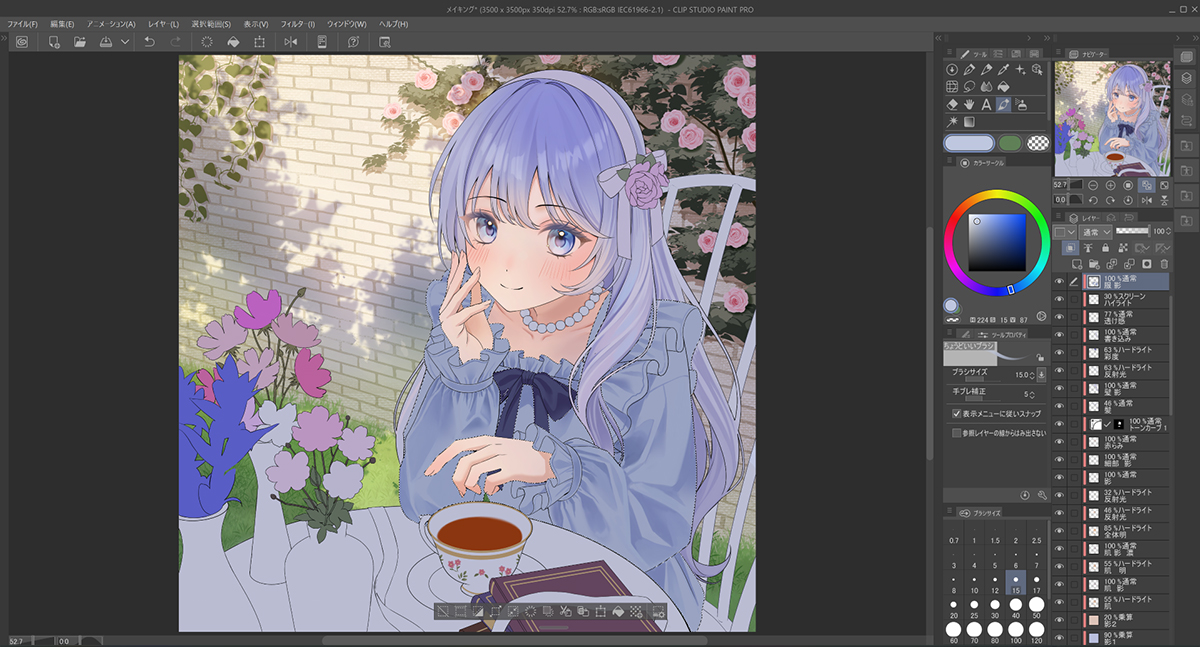
大まかな影をつけたら、服の細かなシワも描き込んでいきます。
袖の結び目や向かって右側の腕を曲げている部分など、布が重なったり引っ張られたりするところを中心に影を加えました。
周囲の色をスポイトで取り入れつつ、あまりぼかしを使わずにブラシで陰影を重ねていきます。シワの形に合わせて色を塗り重ねることで、布の柔らかさを表現しています。
フリルにレース素材を配置する
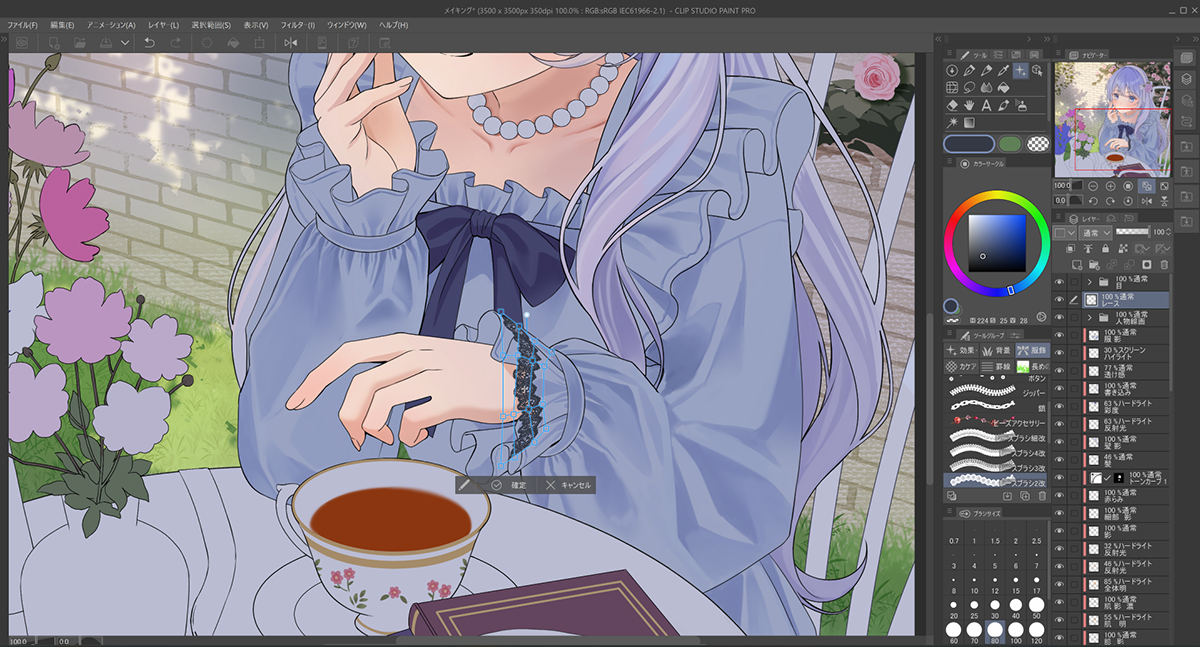
フリルのレース部分にはブラシ素材【レースブラシ5種/コンテンツID:2055037 /レースブラシ2】を使用しています。
「メッシュ変形」を使いながらフリルの形に沿うように配置していきます。
フリルの表側と裏側でレイヤーを分けておくと、それぞれの形に合わせて変形しやすくなります。素材をそのまま貼るのではなく、フリルの形に合わせて調整していきました。
色味もリボンに合わせて紺にしています。
アクセサリーを塗る
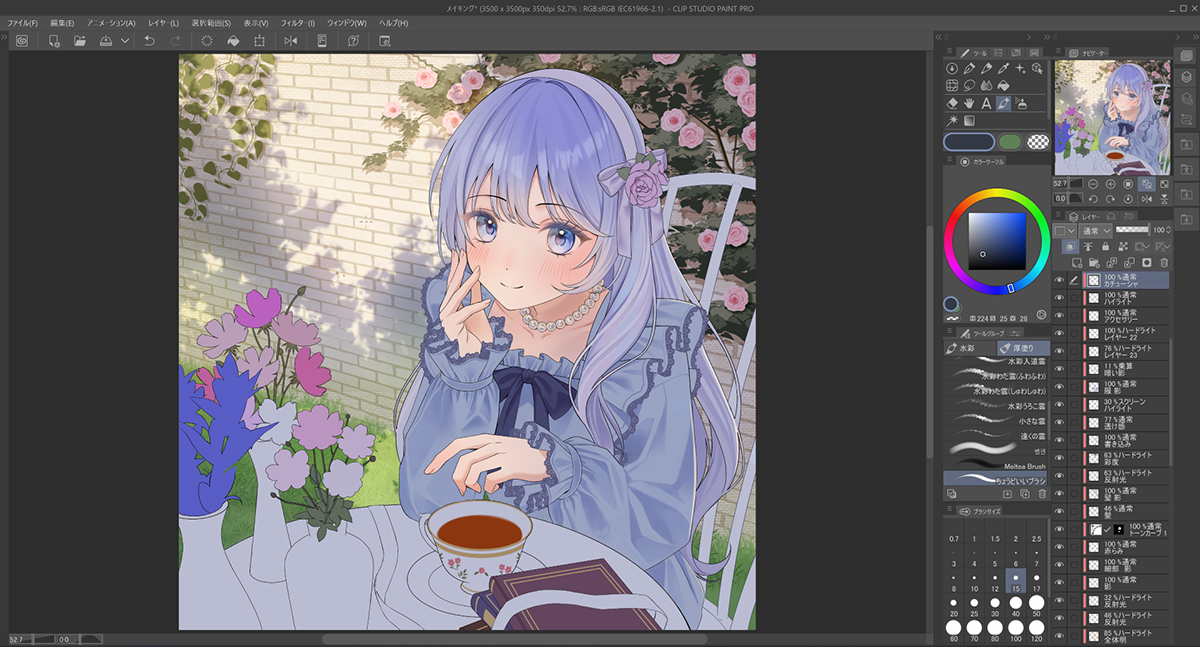
ネックレスや髪飾りなど、アクセサリーの細かな部分を仕上げていきます。
ネックレスには周囲の色の映り込みやハイライトを加えて光沢が出るようにしました。
カチューシャのリボンや髪飾りのバラにも影を塗り、髪や服との色のバランスを見ながら調整しています。
人物仕上げ
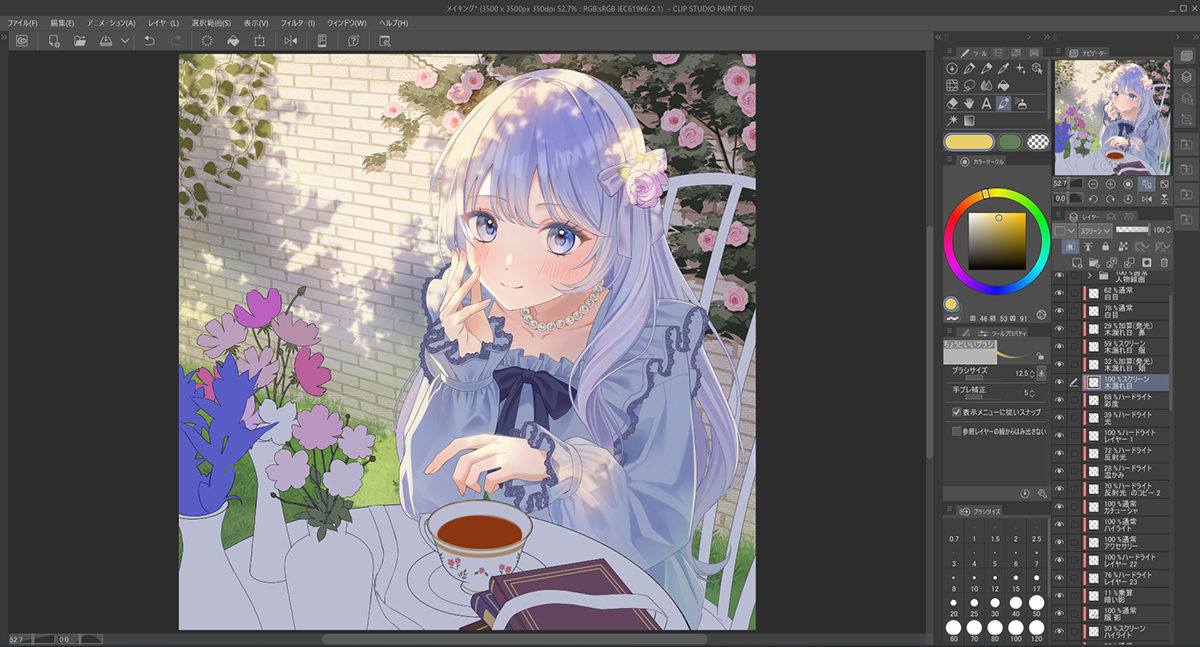
背景と同じ光の向きを意識しながら人物にも木漏れ日を加えました。
背景から光が差し込んでいるように見えることを意識しています。
人物全体を見ながら髪や服、肌などの細かな部分を仕上げていきます。
秋らしい暖かみを出したかったので、髪にも明るいオレンジ色を加えて光が差し込む様子を表現します。木漏れ日の光によって髪の色にも変化が出るようにしています。
また、背景と一緒に見たときに人物部分が浮かないように加筆します。全体的に色味や明るさを確認しながら線画の色を調整しました。
小物・花を描き込む
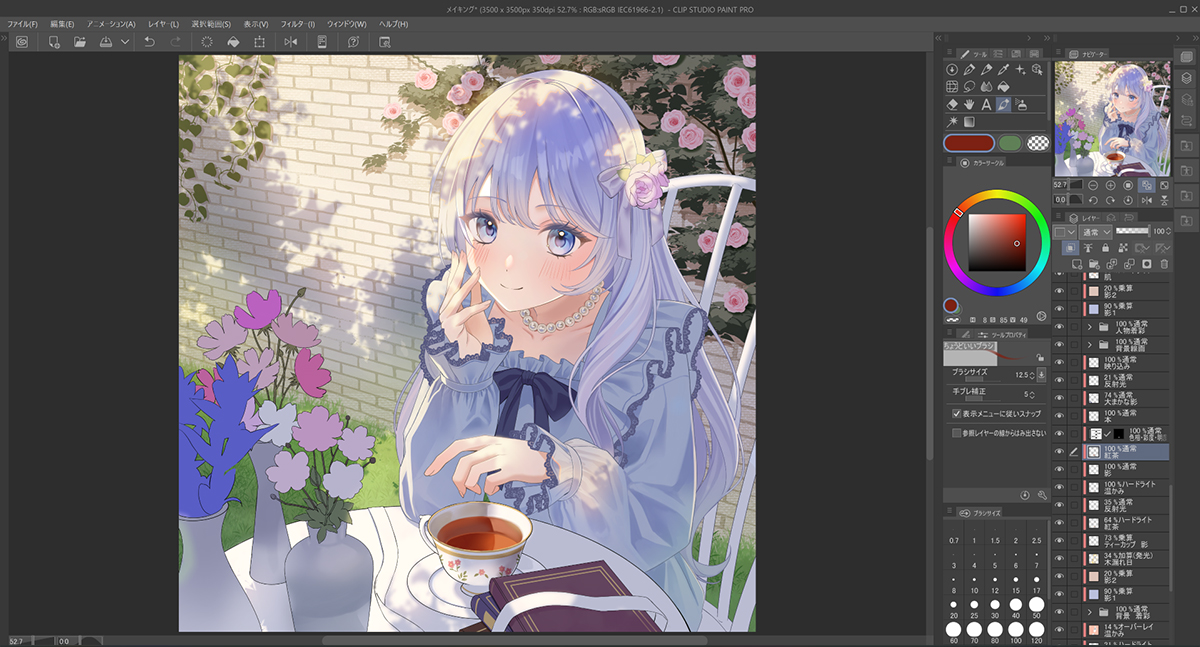
机の上にある花瓶とティーカップ、紅茶を塗っていきます。
花瓶とティーカップは器の丸みを意識しながら陰影をつけて、陶器らしい光沢が出るようにしました。周囲の色の映り込みや反射光も加えています。
紅茶は液面やカップの内側にも映り込みを描き足して、液体らしい質感が出るようにしました。
小物にも周囲の色や光を取り入れることで、背景の雰囲気になじむようにしています。
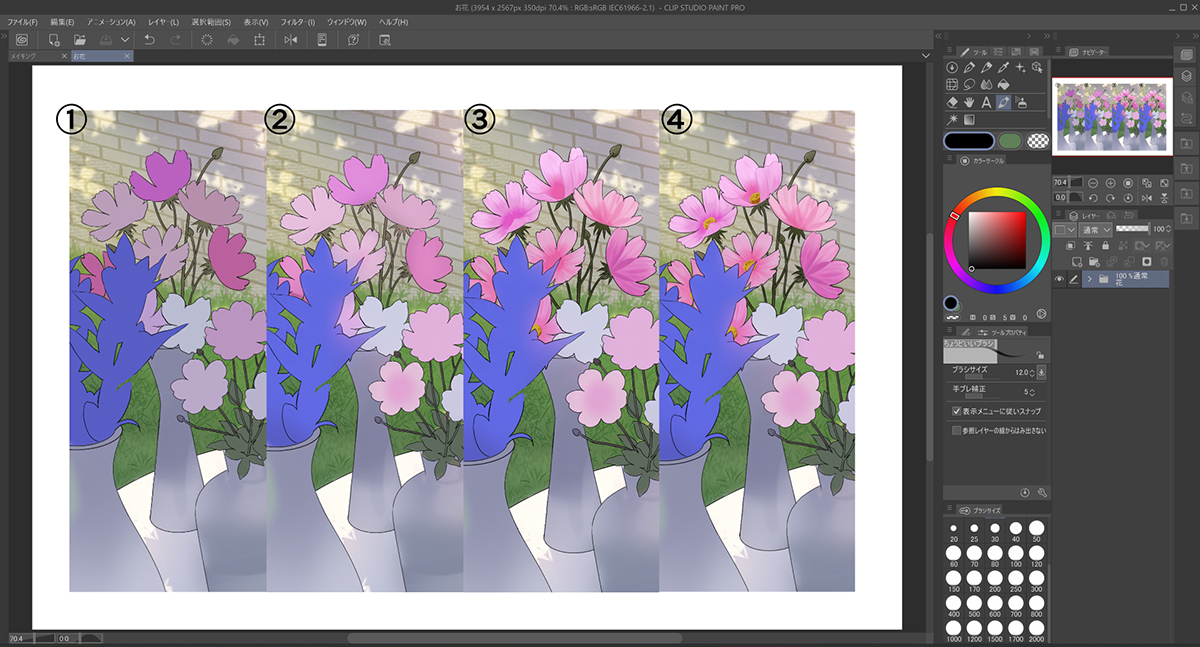
お花の線画を参考にしながら、花びらの内側を塗っていきます。
①影を乗せた状態。
②暗い印象なので、合成モード「ハードライト」で全体に明るさを足します。
③ 花びらのひだや重なり、中心に向かって色が濃くなる部分などを描き込みます。花びらの形に合わせて色の濃淡をつけることで、花びら特有の質感が出るようにしています。線画だけでは表現しきれない部分も、色や陰影を加えて表現していきます。
④ 花芯や細かな部分を少しずつ描き足して仕上げます。花びらの内側だけでなく中心部分も描き込むことで、より自然な仕上がりになるよう意識しています。
細部の描き込み
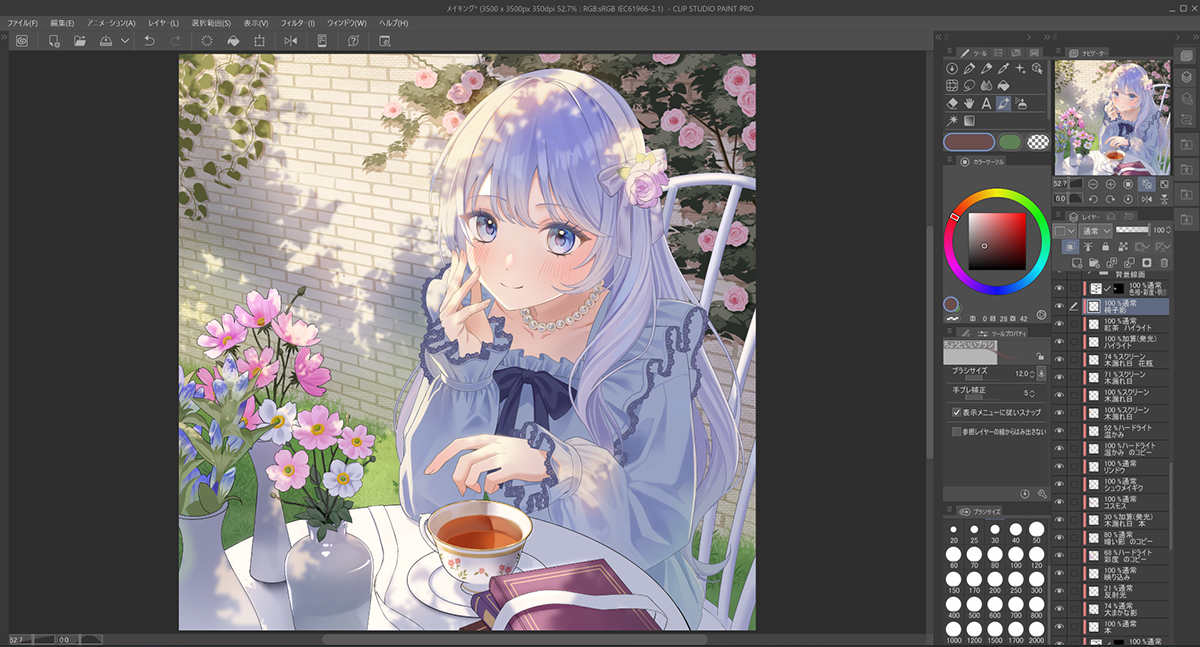
全体的に仕上げたあとで、イラストを見ながら気になる部分を調整していきます。
花瓶にはハイライトを加えて、陶器らしい光沢や丸みが出るようにしました。
細かな部分だけでなく、少しキャンバスを引いた状態でも確認しながら背景と人物が自然になじむように整えていきます。
仕上げ・色味の調整
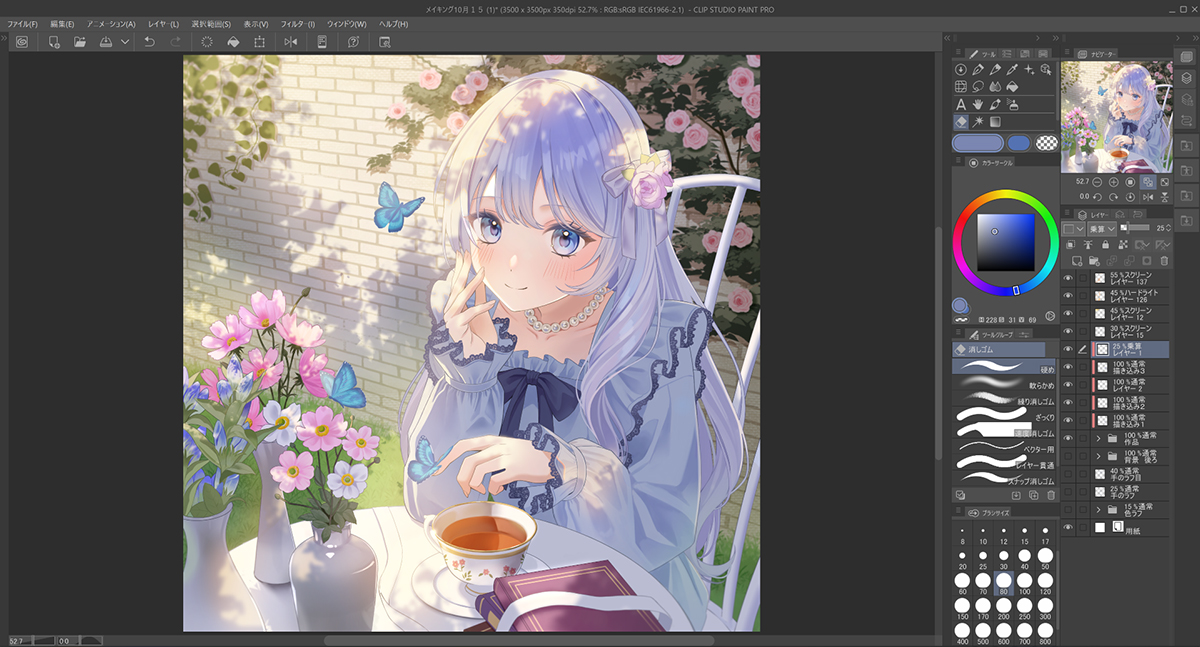
机の上の線画も色を変えてなじませました。
ここまで描き進めたら、気が済むまで細かいところを加筆していきます。今まで描いてきたレイヤーをひとつのフォルダーにまとめ、その上に新しいレイヤーを追加して描き込みました。
今回は肩のフリルの調整やティーカップの細かい部分、髪の後れ毛などを加えています。
背景にぼかしを加えて人物や小物との距離感も調整しています。
空気感を足したかったので、人物や花瓶の周辺にバランスを見つつ合成モード「スクリーン」や「ハードライト」でオレンジ色の光をふんわりとかけました。
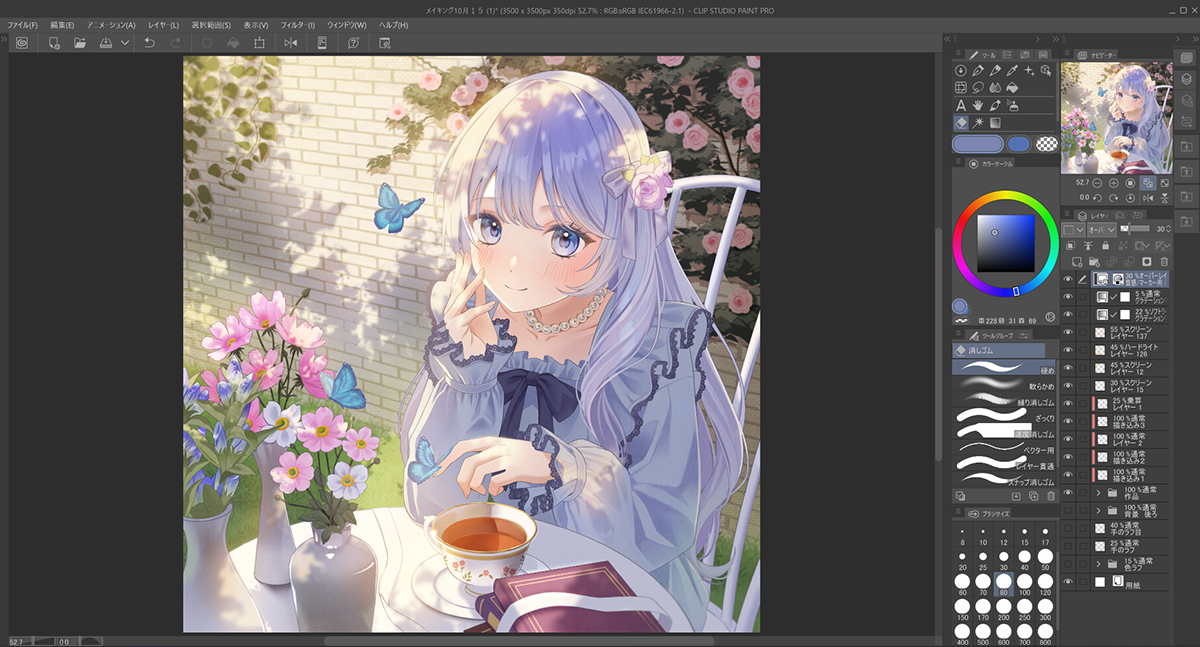
秋らしい暖かみを加えるために「グラデーションマップ」を使用します。
グラデーションマップ【祝く月グラデーションマップ/コンテンツID:2117029 /二人の庭】を使用しました。
レイヤーの合成モードを「スクリーン」に変更して不透明度は22%にしました。その上に【fiveおしゃれかもグラデ/コンテンツID:2147024/アールグレイ】を「通常(不透明度5%)」で乗せて、紫感を少し足しました。
全体に暖色のニュアンスを加えることで、秋らしい雰囲気に仕上がります。
最後にキャンパス全体にアナログ感を加えたいので、質感のある素材を乗せました。素材を乗せると全体的に色が濃くなるので調節したら完成です!

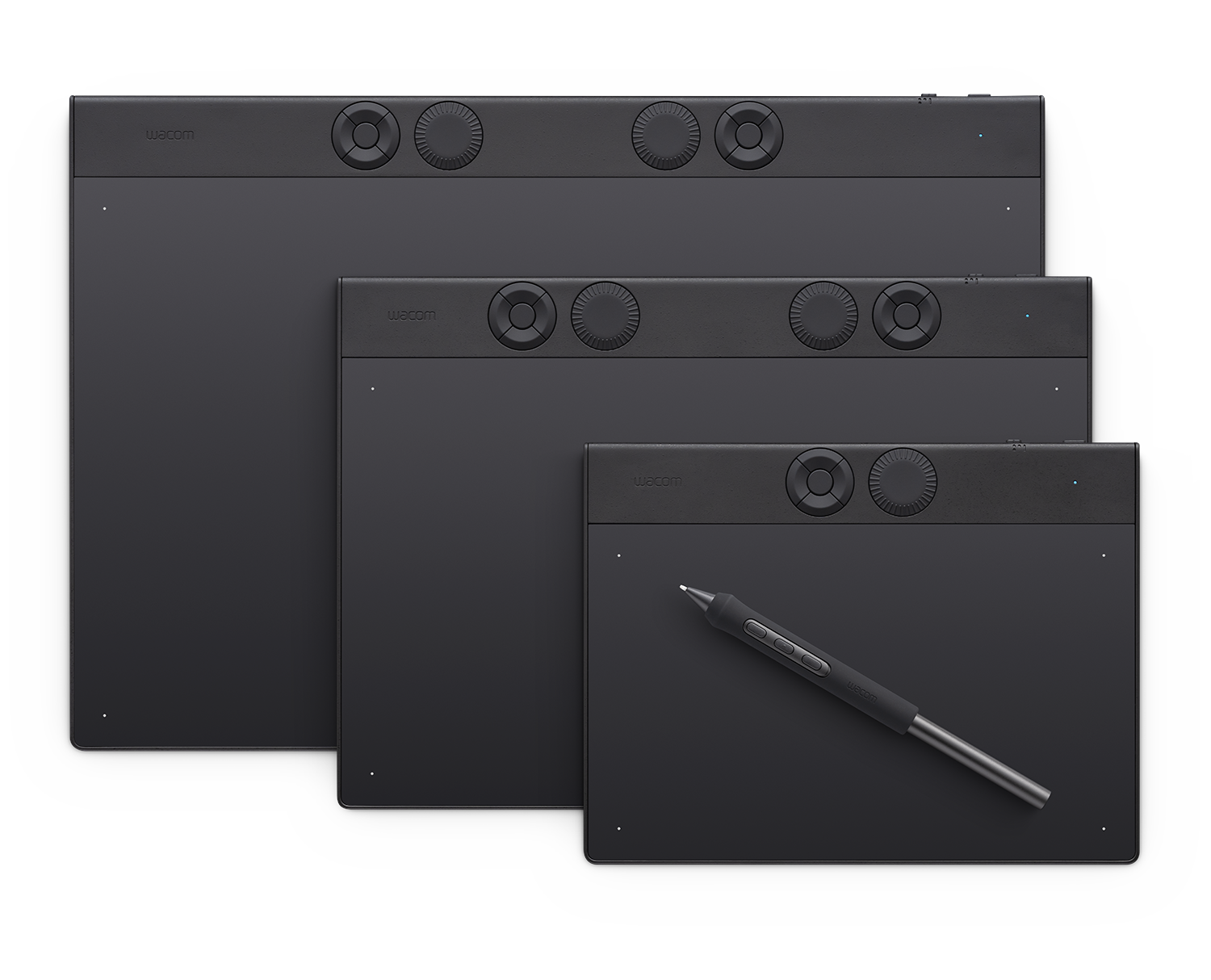
Wacom Intuos Pro シリーズ
WORKFLOW that WORKS
クリエイティブの本質へ、深く潜り込む
プロフェッショナルペンタブレットのフラッグシップWacom Intuos Pro。
ペン入力のまったく新しいレベルの正確さと操作性を提供するためにゼロベースで再設計。あなたのアイデアが自然に流れ出る、直感的なクリエイティブエクスペリエンスを提供します。