イラストテクニック第229回/もなか
各項目のサムネイルをクリックすると、制作画面のスクリーンショットか、拡大画像を見ることができます。
もなかさんの作業環境
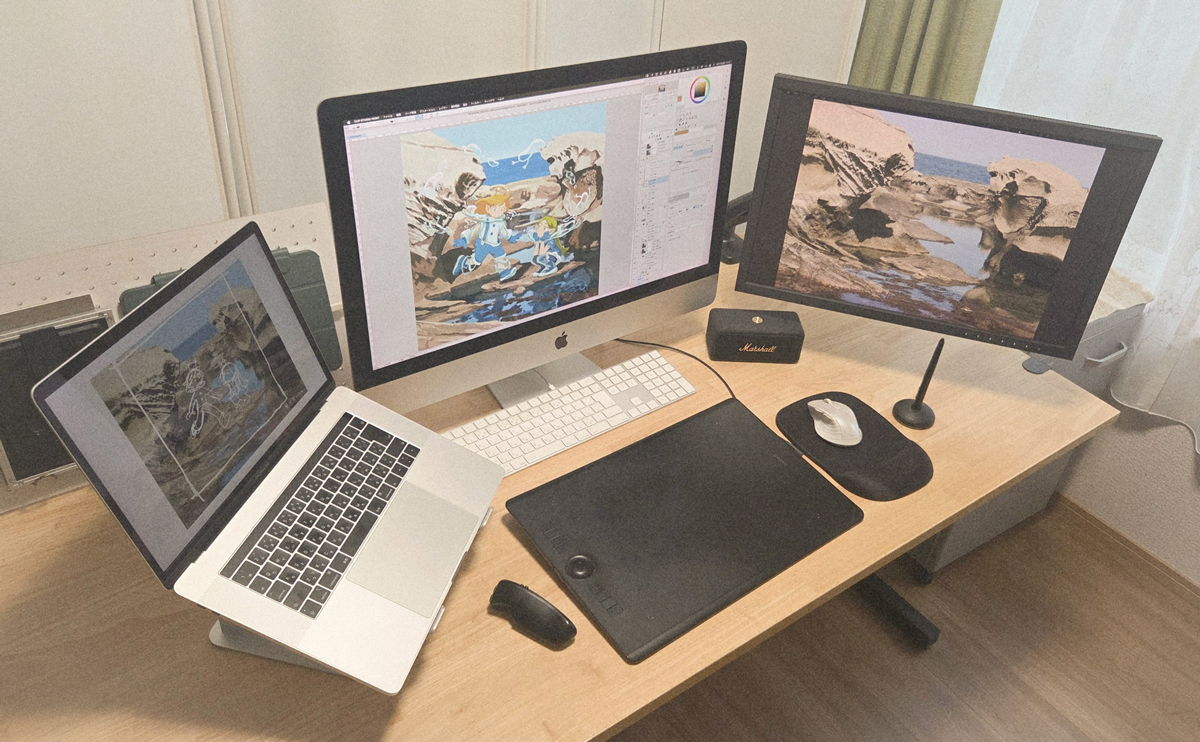
描画ソフト:CLIP STUDIO PAINT EX
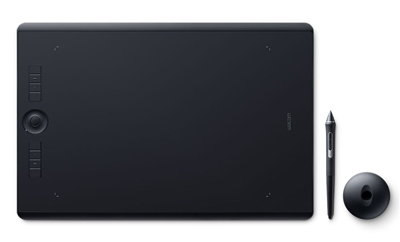
使用ペンタブレット:Wacom Intuos Pro Large、Wacom Pro Pen 2
2020年頃からWacom Intuos Proを使用しています。全然壊れず丈夫だなぁと思いながら、日々ありがたく愛用しております。Wacom Pro Pen 2のみ数年前に買い替えて2代目です。左手デバイスのCLIP STUDIO TABMATEを併用しつつ、ブラシサイズの変更にタッチホイールをよく使っています。細かく調整できるので便利です。
ラフ
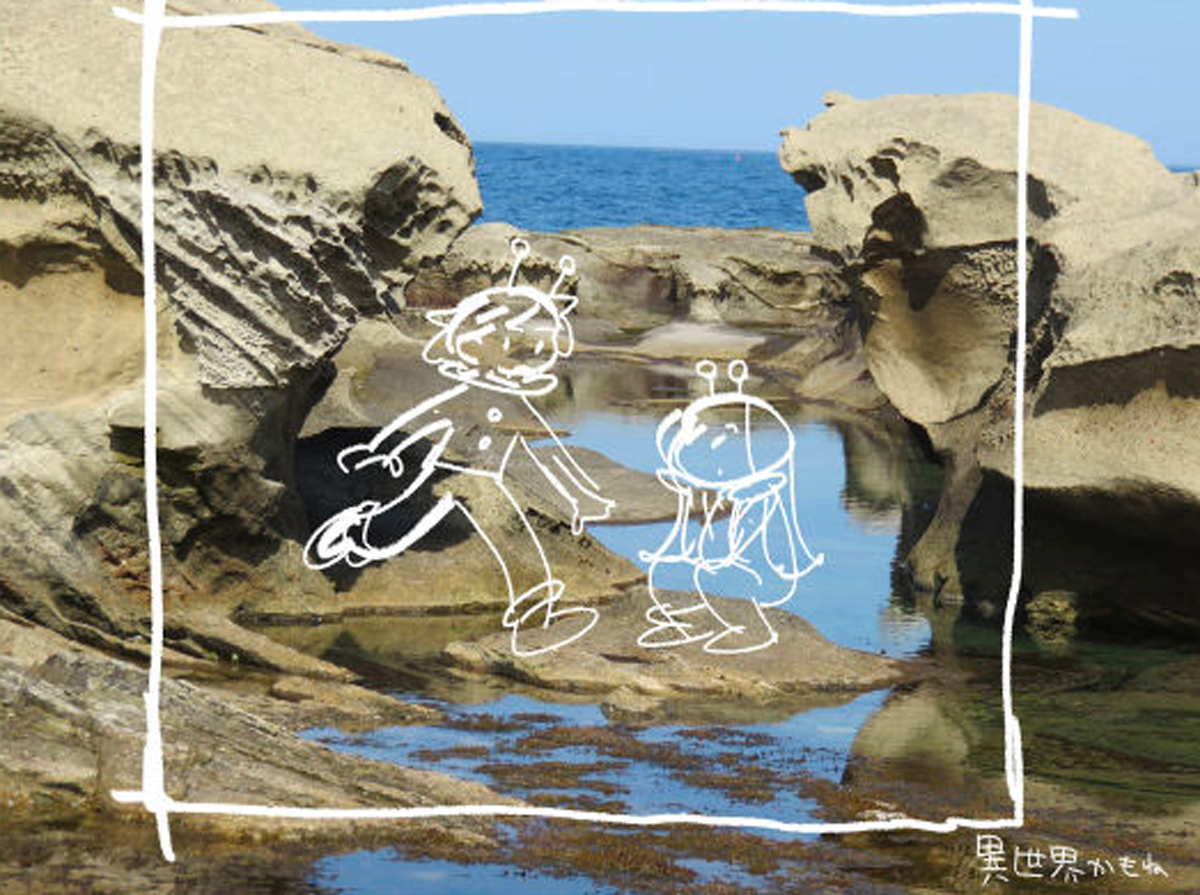
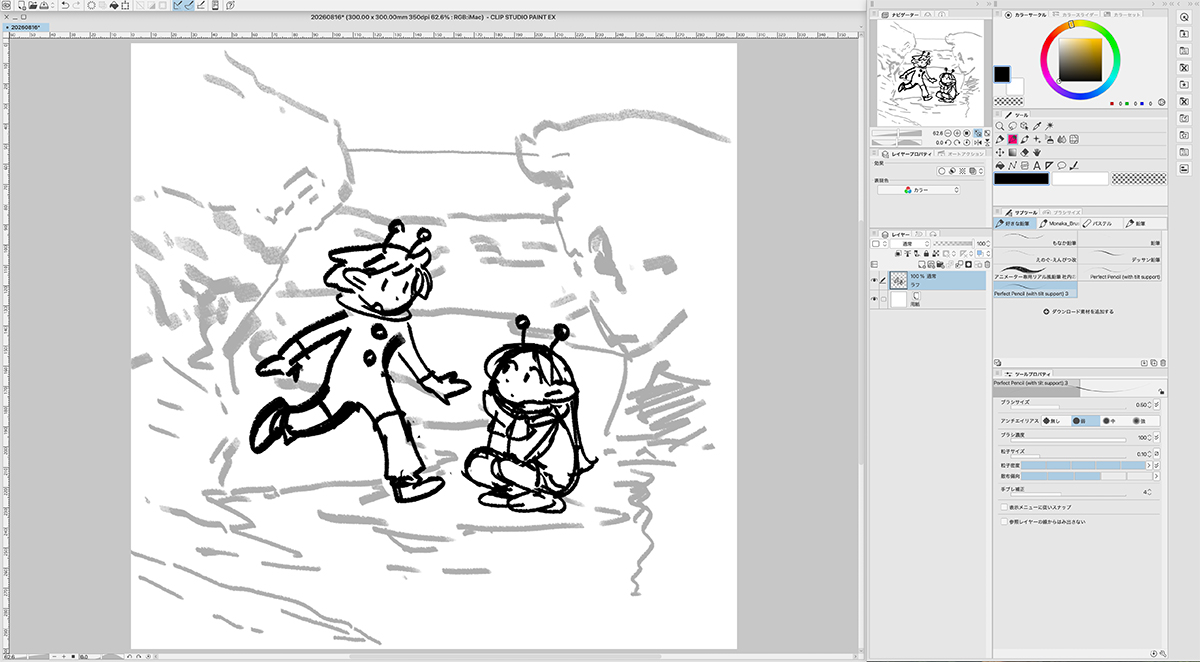
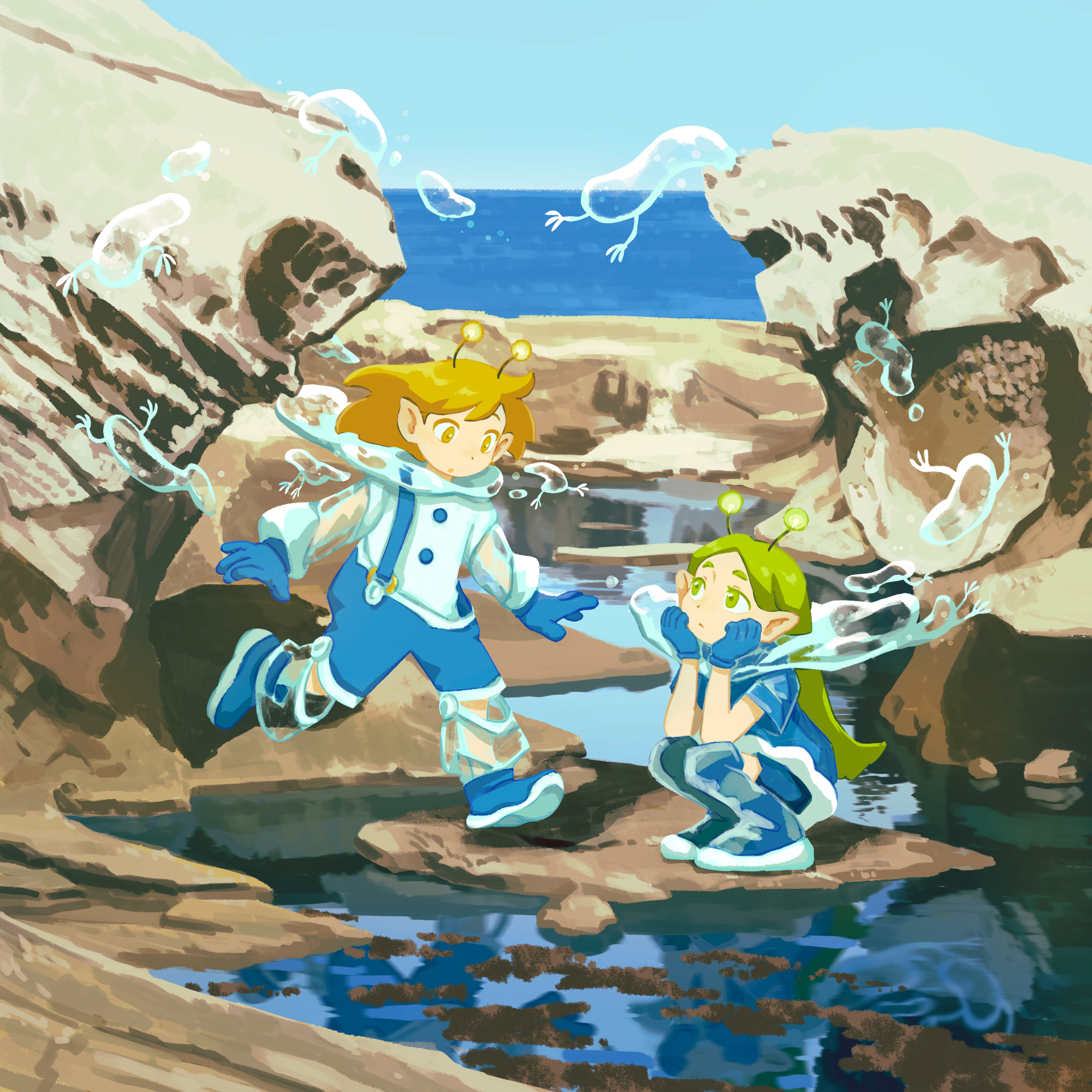
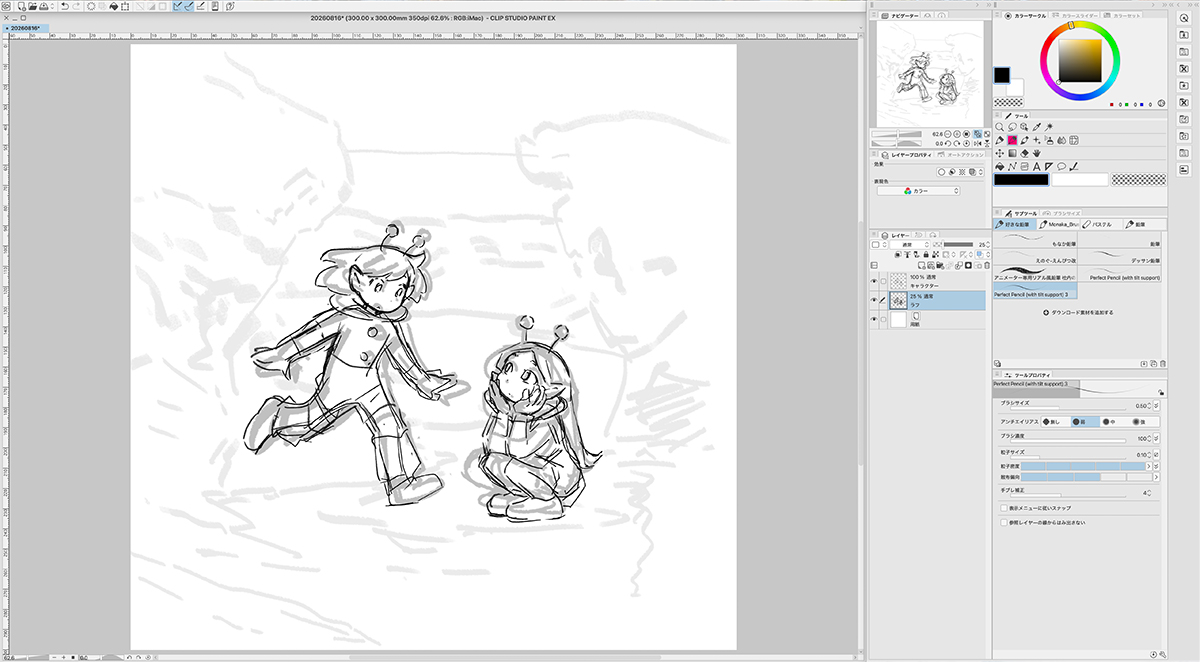
タイトルは「異世界かもね」です。
青森県の「ちぢり浜」という、観光地化はあまりされていない、奇岩の多い場所を描きます。
ちょっと別の惑星に来たような気持ちになる面白い景観なので、宇宙人っぽいキャラクターが似合いそうだなと思いました。漂着した二人が浜辺を散策しているような雰囲気でキャラクターを配置することにします。
現地ヘ行ったときに撮った写真の上にキャラクターを乗せて構図を考えたり、ラフを描いたりしていきます。
線画
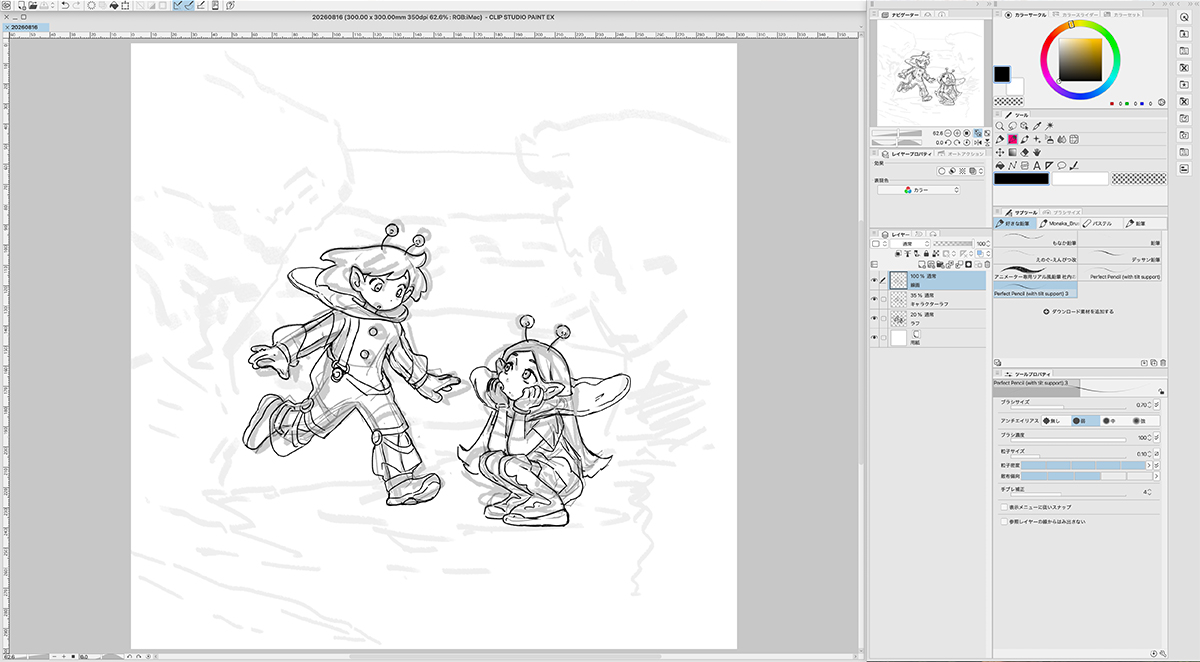
ほとんどの線画はつぶすことになるので、「形が取れればOK」くらいでザクザク描き進めます。
服の下の身体の形のアタリをある程度とってから服の輪郭を加えました。
この辺りで、岩場のマットでゴツゴツとした質感との対比として、服装に透明感や光沢感を足していきたいというイメージを持ちはじめました。その方向性で調べてみると銀河系ルックというファッショントレンドがあるらしく、「ほほう〜」となるなどします。
描きたいものがあったときに資料を調べて、知らないことに触れられることも絵を描いていて楽しいところです。
下地塗り
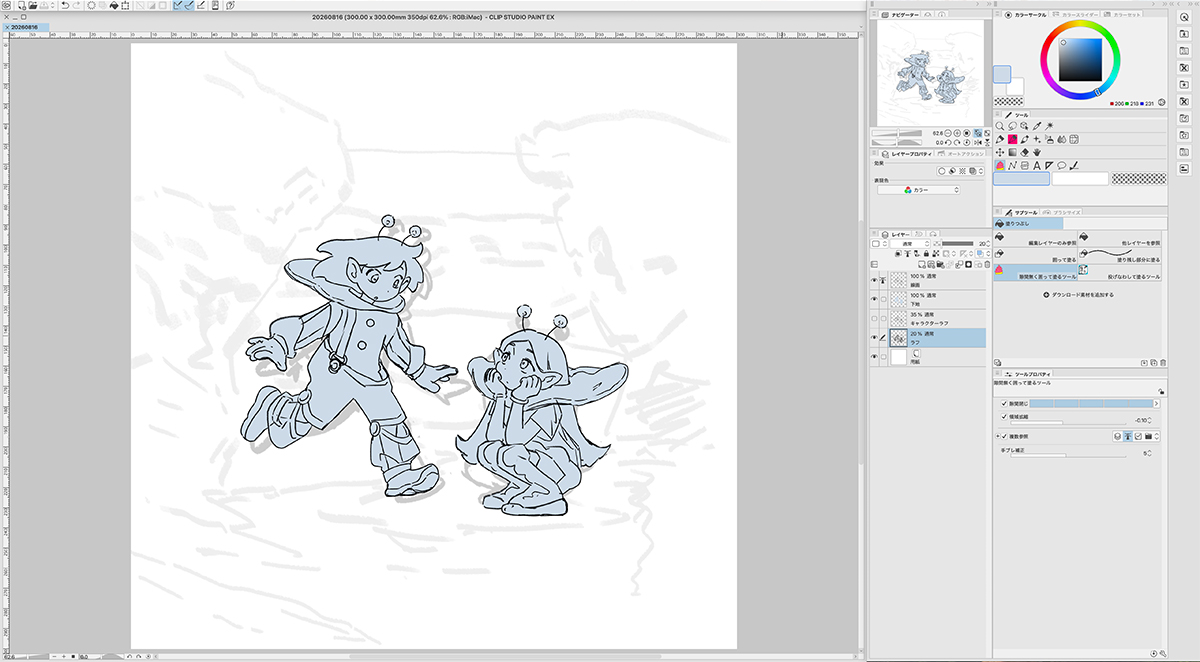
線画を参照レイヤーに設定したら、【隙間なく囲って塗るツール】でキャラクターの下地を塗ります。
「ツールプロパティ」の「隙間閉じ」にチェックをしておくと、ある程度線が繋がっていない箇所があっても塗りつぶしできるので便利です。
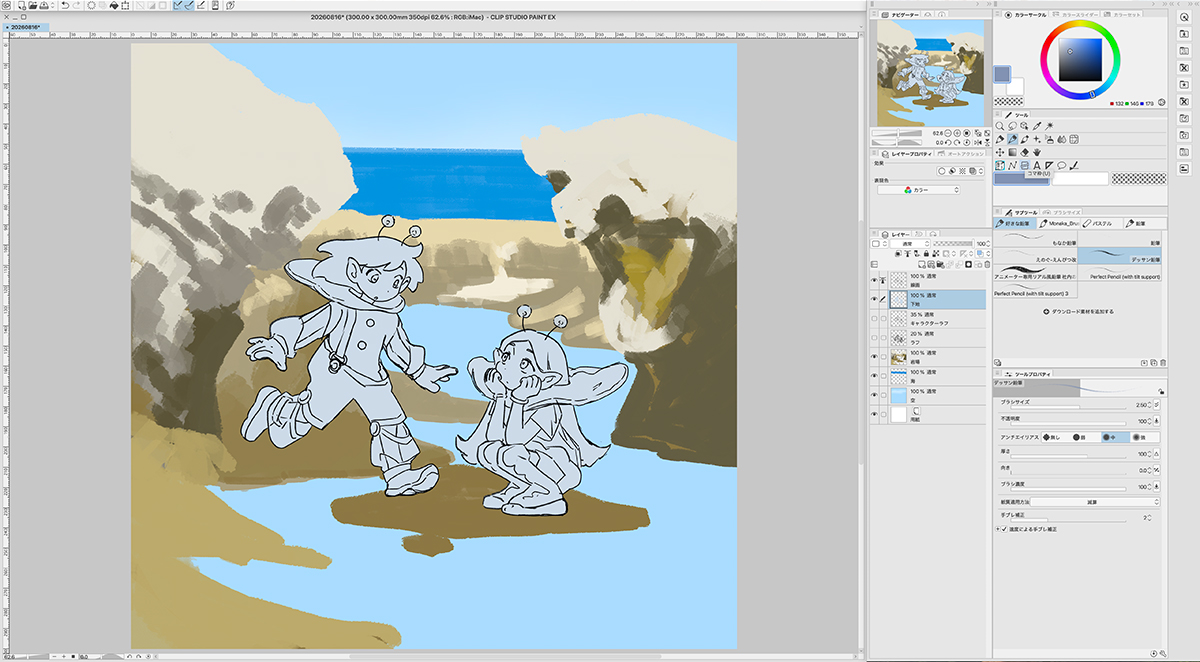
背景は「空」「海」「岩場」くらいのざっくり具合でレイヤー分けをして、加筆を進めていくことにします。
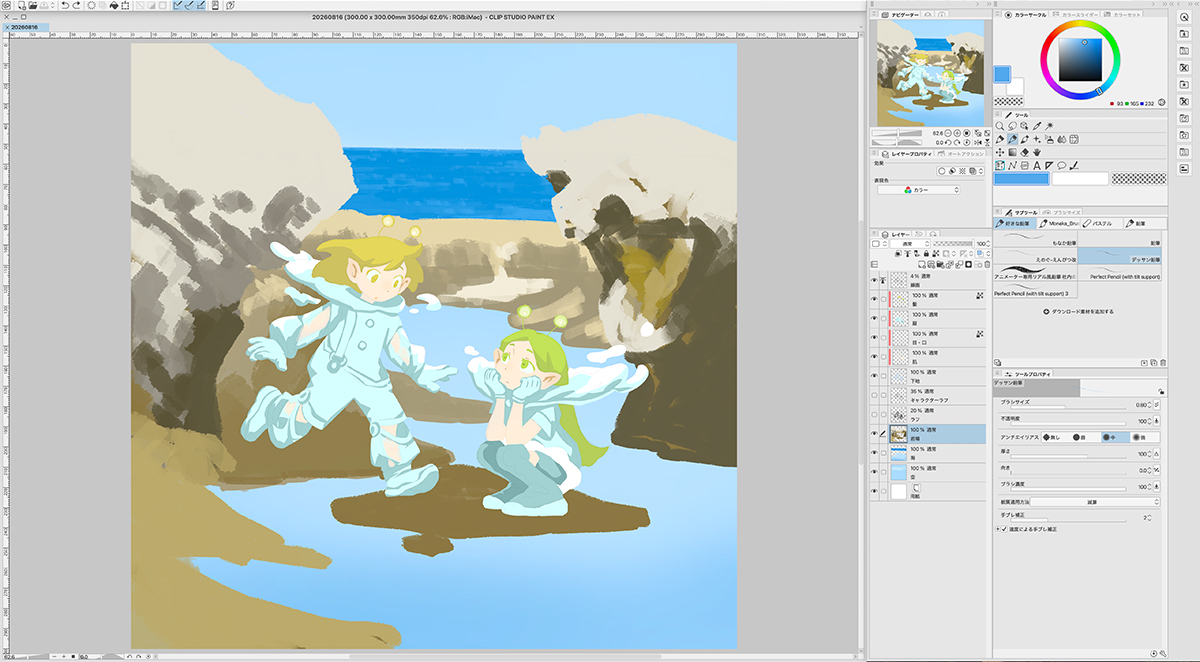
キャラクターも塗り分けます。
下地レイヤーの上に新規レイヤーを追加して、「下のレイヤーでクリッピング」を設定しました。
服や髪などを塗り分けて配色のイメージを探っていきます。
クリッピングするとはみ出すことを気にせずに塗っていくことができます。
キャラクターを少し描き込めたので、次は背景に着手します。
背景の作画
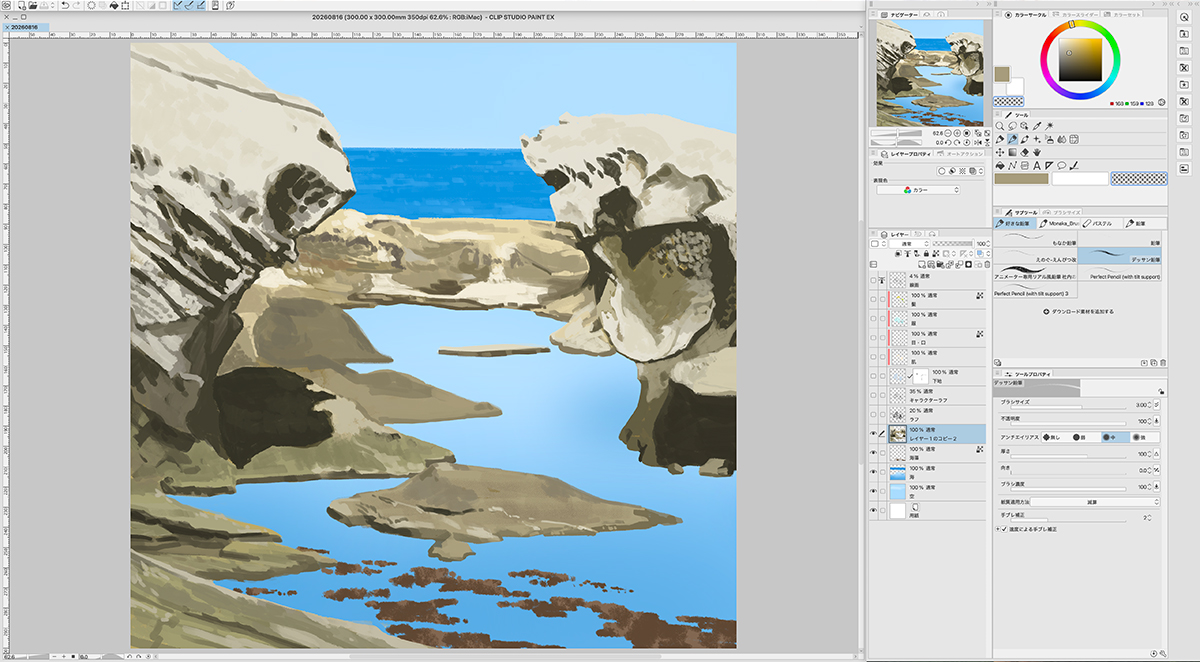
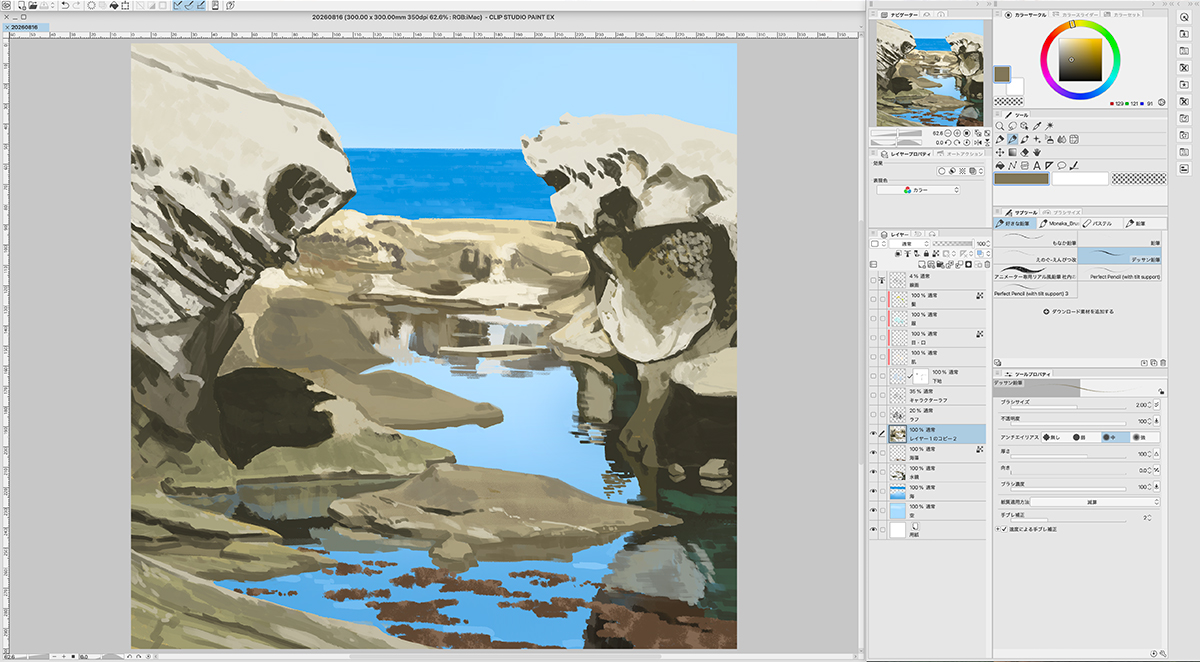
いったんキャラクターのレイヤーを非表示にして、背景を詰めていきます。
キャラクターと背景は、それぞれ行ったり来たりしながらバランスを見て描き進めていくことが多いです。
岩場を作画したあとで水鏡(水面に映る景色)を追加します。
水面に映る世界を描き込んでいくと一気に現実味が出てきて、テンションが上がりますね!
キャラクター要素の追加
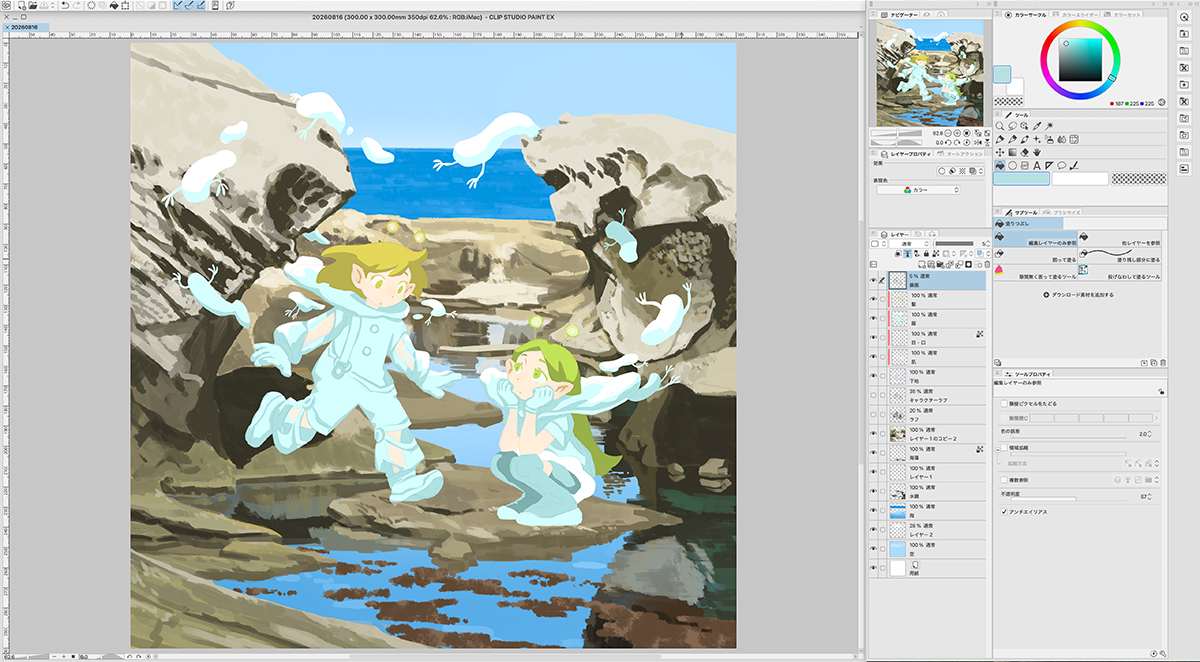
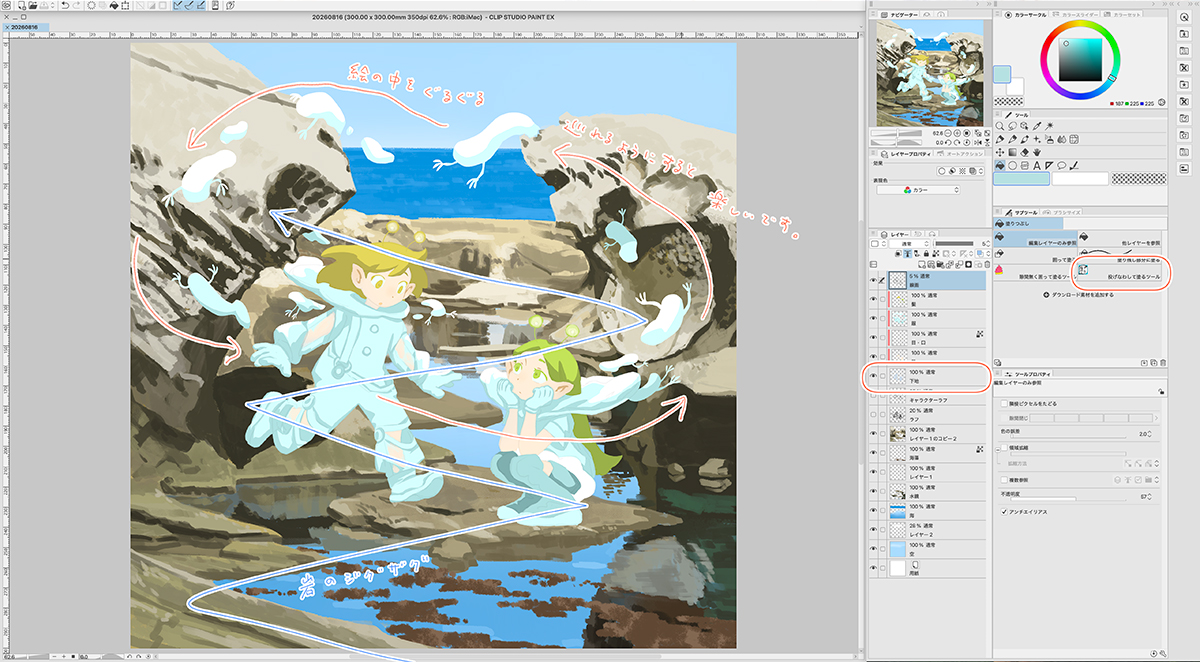
描いているうちに、「この宇宙人っぽい子たちは実はアメーバっぽい存在で、それが人の姿っぽくなっていたら面白いかもな……」と思えてきたので、首元から半透明な謎の生き物を発生させることにしました。
【投げなわして塗るツール(コンテンツID:1739874)】は、さくっと形を取れるのでよく使用しています。
追加したことで視線の流れも調整できました。
もともと画面をめぐる流れを意識して岩を配置したのですが、水平線へ向かって視線が妙に向かってしまうところが気になっていました。
そこで、水平線に生き物を被せて直線を崩すことで、図示のようなゆるく絵のなかを視線が循環できるように配置を工夫しました。
キャラクターの加筆
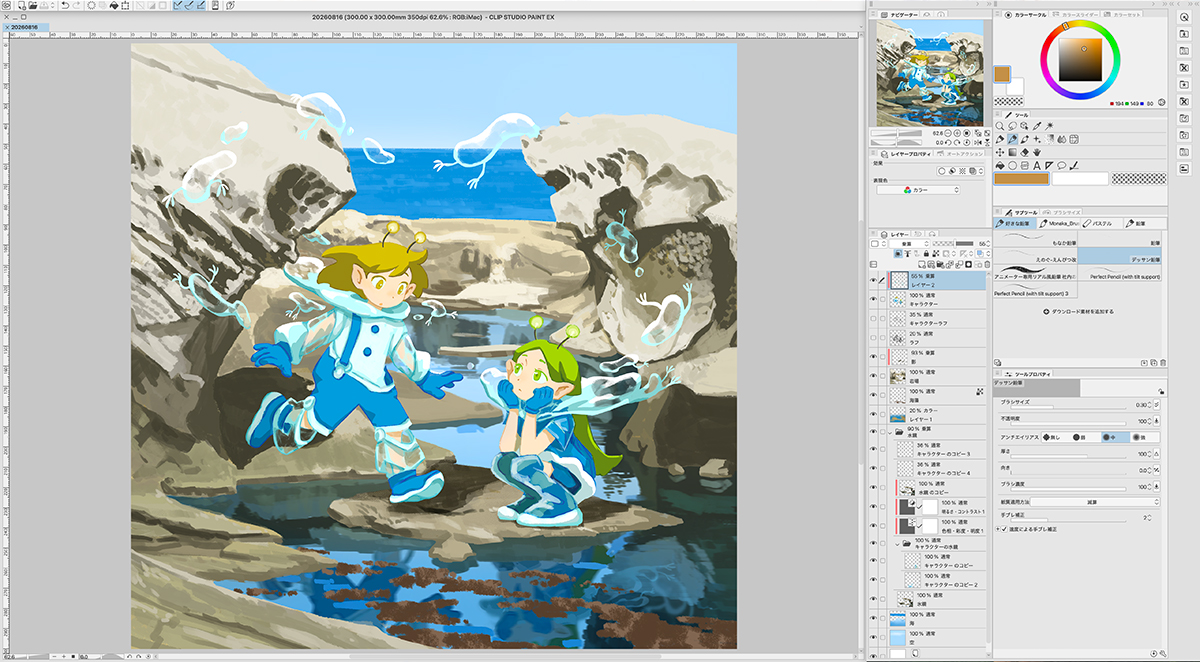
海の色と呼応させたいので、青い色を追加しました。
キャラクターの配色が大体決まったところで、レイヤーを統合します。
それを「複製」「反転」させてキャラクター部分の影にしたり、水鏡に映る姿を作りました。
全体の色味調整
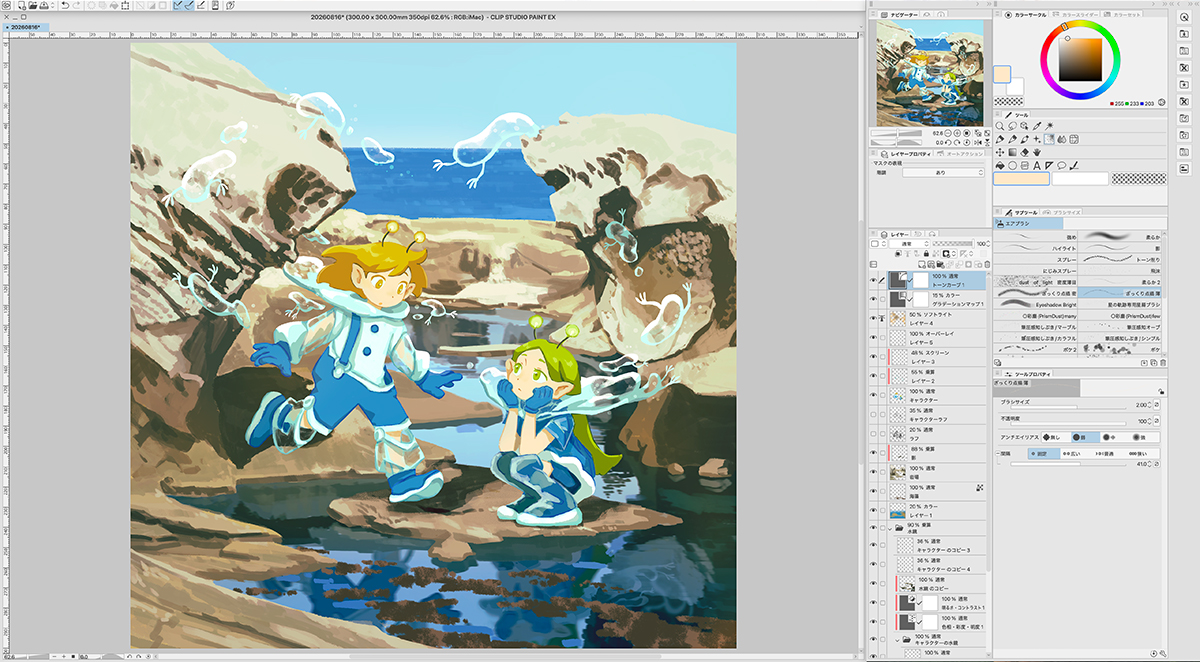
「オーバーレイ」「スクリーン」「ソフトライト」レイヤーなどを使用して加筆し、画面のメリハリをつけていきます。
その後、「新規色調補正レイヤー」で「トーンカーブ」や「グラデーションマップ」を追加し、全体の色味を調整しました。
髪のハイライトや生物の周りのエフェクトを足しています。
仕上げ
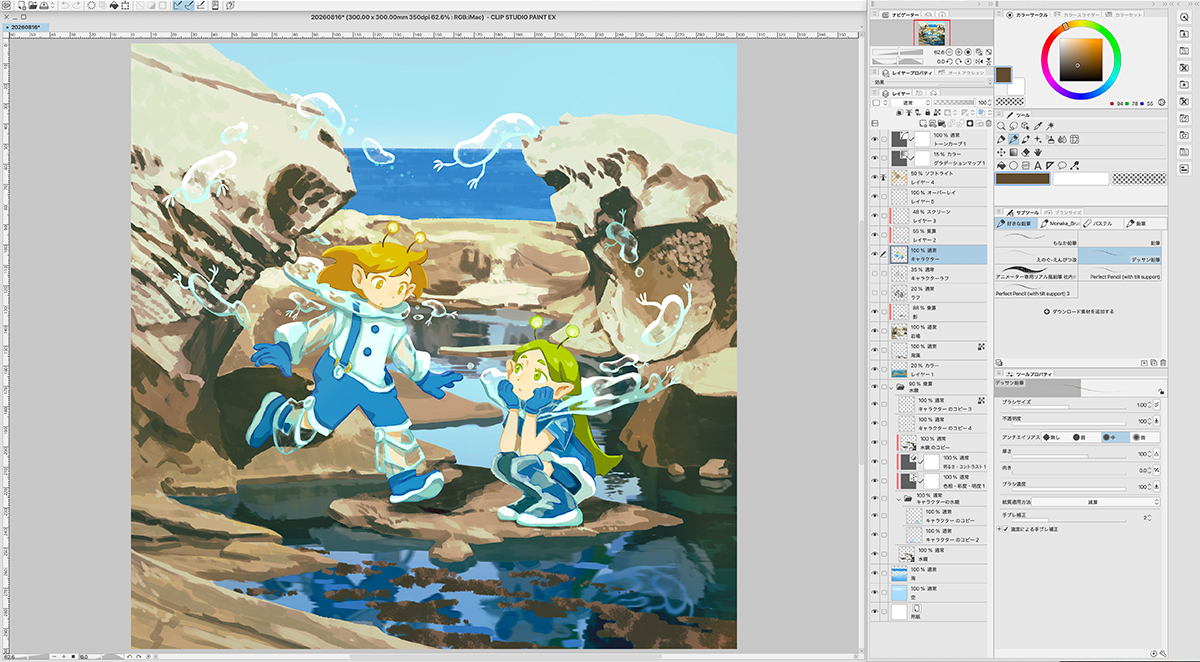
画面全体のバランスを見ながら、細部を加筆したら完成です。
キャラクターの目元の形、首元の透け感表現、背景の波のゆらめきなどを調整しました。

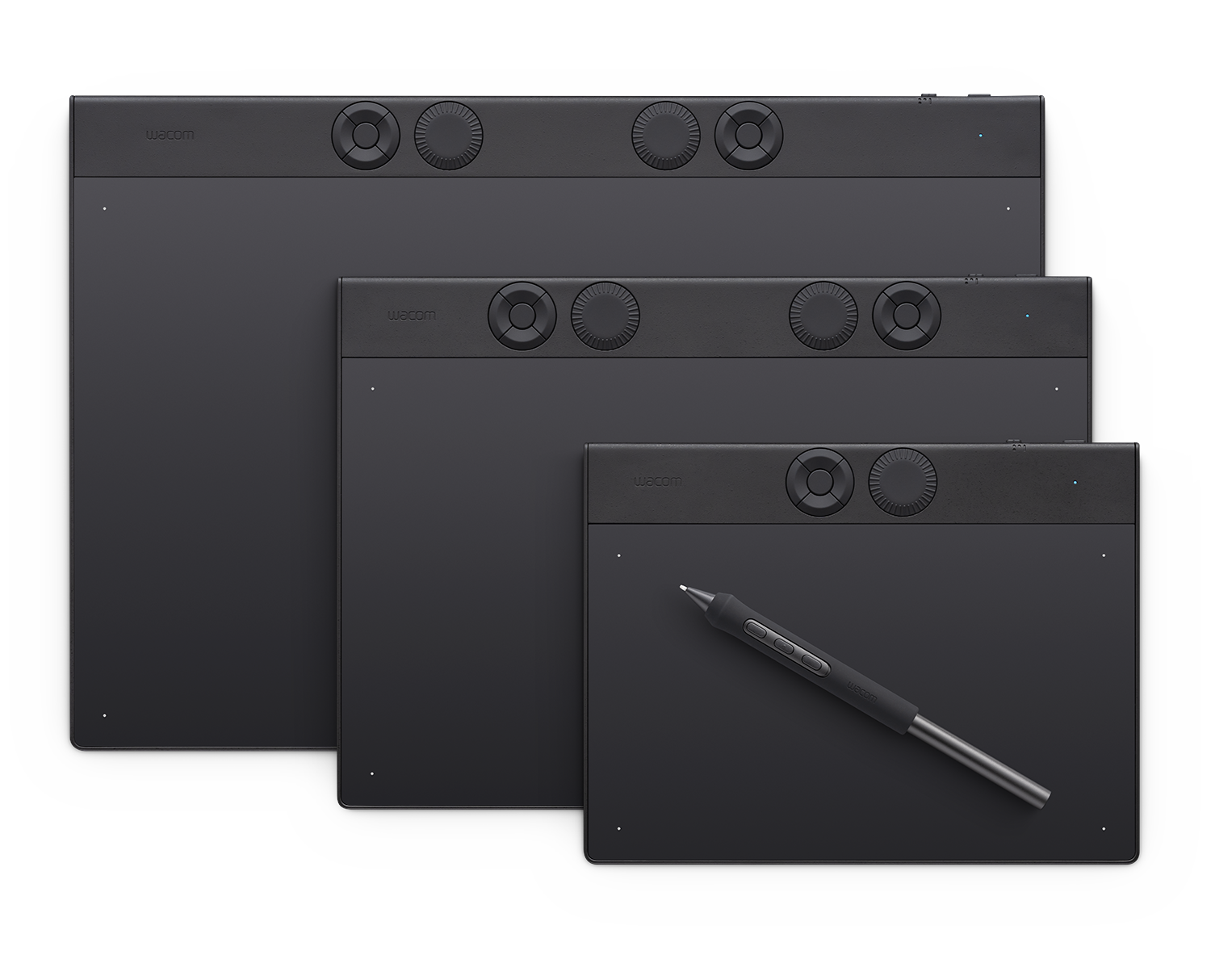
Wacom Intuos Pro シリーズ
WORKFLOW that WORKS
クリエイティブの本質へ、深く潜り込む
プロフェッショナルペンタブレットのフラッグシップWacom Intuos Pro。
ペン入力のまったく新しいレベルの正確さと操作性を提供するためにゼロベースで再設計。あなたのアイデアが自然に流れ出る、直感的なクリエイティブエクスペリエンスを提供します。