ペーパーレス化が進み、社内資料やスケジュール表、マニュアル、ビジネス書、セミナーのレジュメなどをPDFで扱う機会が増えています。
PDFはパソコンやタブレットで手軽に確認できる反面、修正指示やコメントを入れたいときには、少し手間を感じることがあります。
一度PDFを印刷し、ボールペンで赤字を書き込んでから、スキャンして送り返す。
マウスやトラックパッドでは思い通りの線が引けず、メールやチャットで「〇ページのこの部分」と文章で説明するのに時間がかかる。
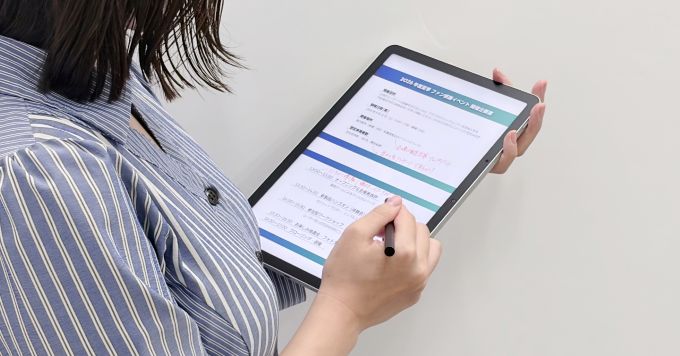
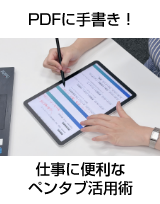
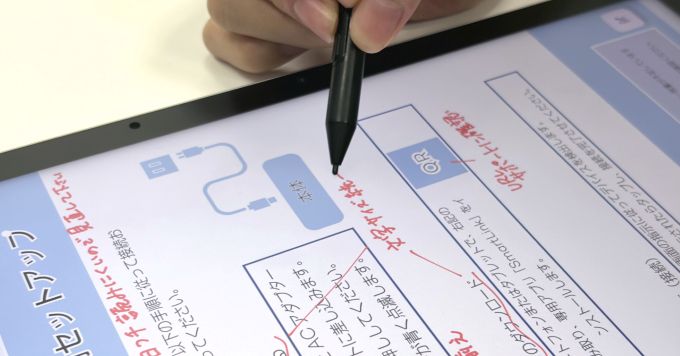
ペンタブレットを使えば、PDFに直接メモや赤入れを書き込めます。
印刷したり、修正箇所を文章で細かく説明したりする手間を減らし、資料の確認をPDFのまま進めやすくなります。
日々の業務に取り入れやすい、3つのPDF手書き活用法
1.【書類のチェック】紙に印刷せず、画面上で赤入れ
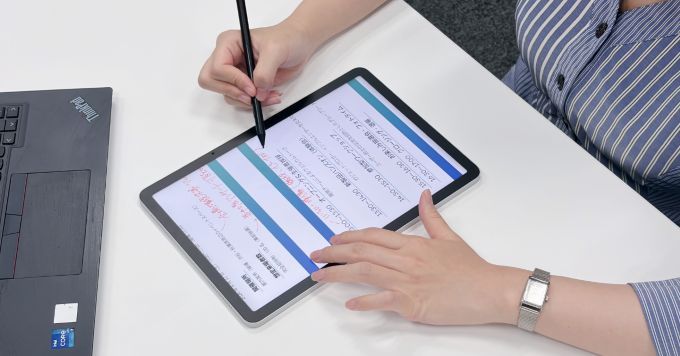
企画書やデザイン案、レイアウトの確認資料などがPDFで届いたとき、ペンがあれば画面上でそのまま赤入れできます。
修正したい文章を丸で囲む、図の横に矢印を引く、「この文言を修正」「こちらの案を採用」などのコメントを書き込む。
キーボードだけでは説明しにくい位置や範囲も、手書きなら直感的に伝えやすくなります。
印刷やスキャンの手間を減らし、PDFのままフィードバックしやすくなります。
各種書類への署名も、画面上でそのまま対応できます。
2.【資料の読み込み】余白にリサーチメモを残す
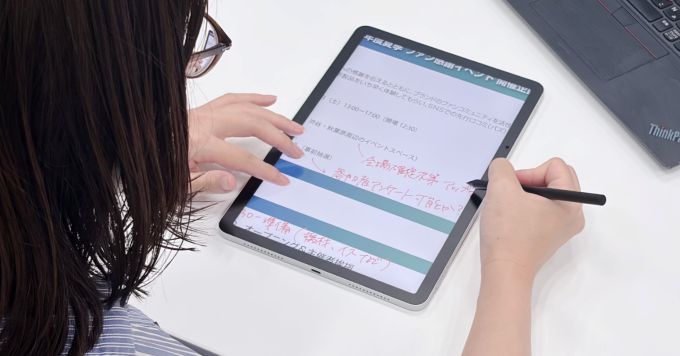
業務マニュアルや手順書、参考資料、PDF化したWeb記事などを読むとき、ハイライトを引くだけでなく、余白に自分のためのメモを残せます。
たとえば、「ここは要確認」「この考え方は〇〇の件に使えそう」といったメモを、その場で書き込めます。
あとから見返したときにも、どの部分に対して何を考えたのかを思い出しやすくなります。
3.【セミナーや研修】配布レジュメに補足情報を書き足す
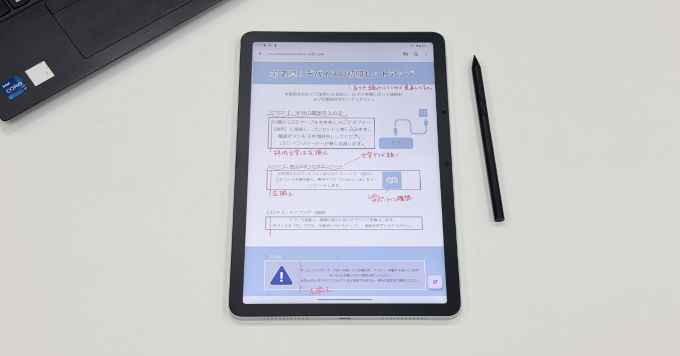
オンラインセミナーや社内研修で、事前にPDFの講義資料やレジュメが配布される場面でも、手書きは役立ちます。
講師が口頭で説明した補足情報や、資料には載っていない具体例を、図やグラフのすぐ横に書き込めます。
別のノートにメモを取ると資料と内容が分かれてしまいますが、PDFに直接書き込めば、情報をひとつにまとめて残せます。
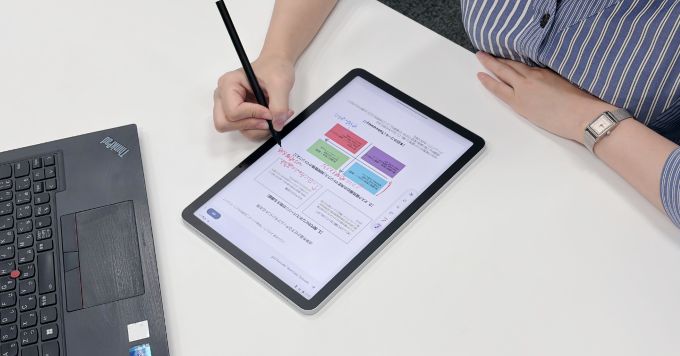
書き込んだPDFをそのまま保存・共有
PDFに手書きメモや赤入れを加えたら、そのまま保存して、あとから見返したり、メールやチャットで共有したりできます。
デスクでじっくり作業したい方は、パソコンにつないだWacom One 14でPDFに赤入れを。
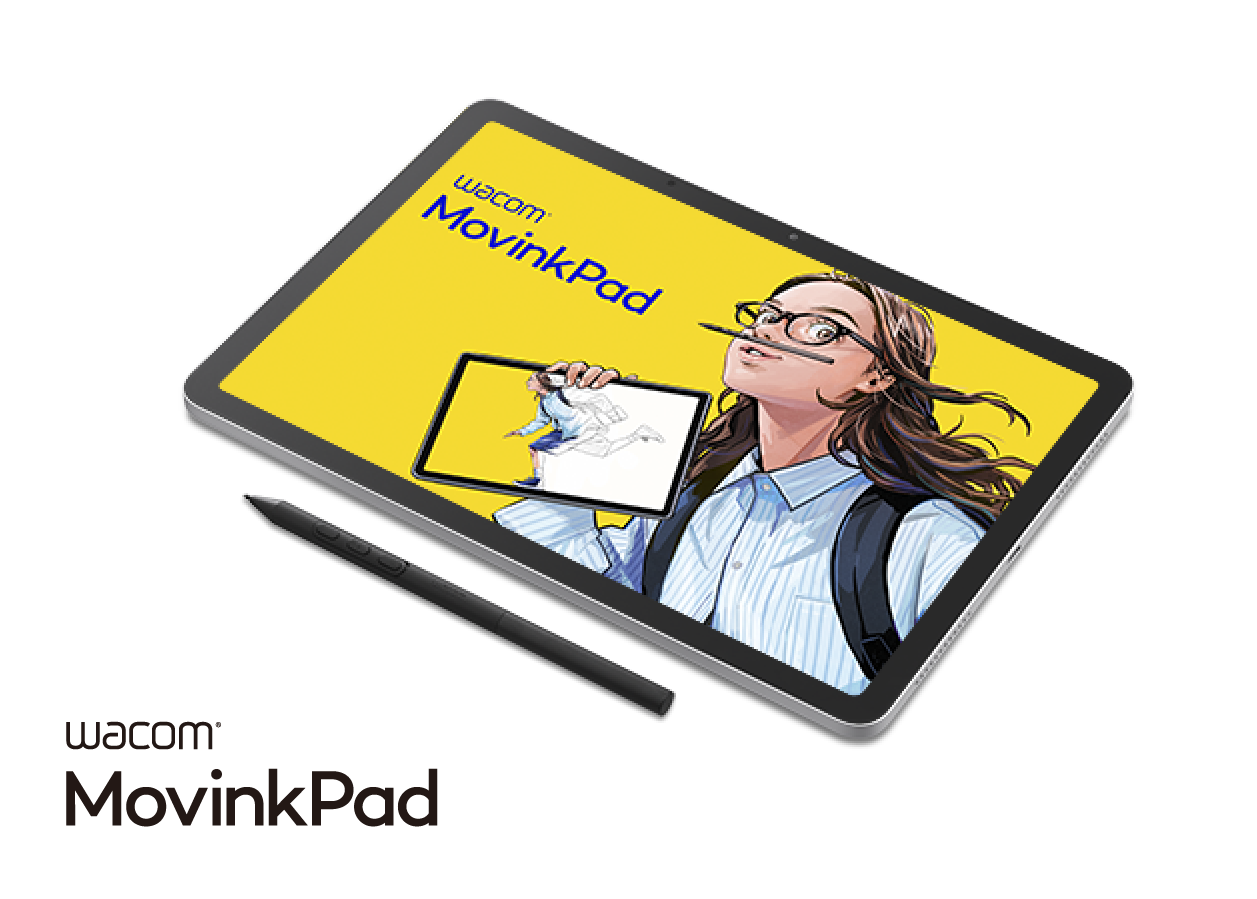
外出先や自宅のソファなど、パソコンを開きにくい場所で作業したい方は、Androidを搭載したWacom MovinkPad 11でPDFにメモを書き込むなど、使い方に合わせて取り入れられます。
どちらのスタイルでも、書き込んだPDFをあとから見返したり、メールやチャットで共有したりしやすいのが特長です。
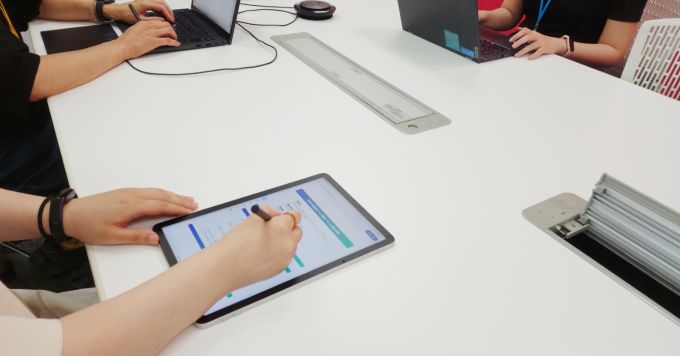
働き方に合わせて選べる、2つのペン入力スタイル
PDFに手書きで書き込む環境は、デスク環境や使う場所に合わせて選べます。
デスクでじっくり使いたい方、場所を選ばず使いたい方に向けて、ワコムのペンタブレットからおすすめの2機種を紹介します。
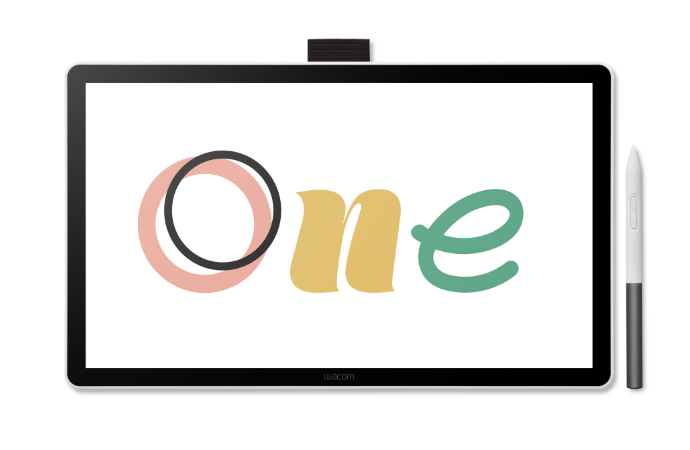
【デスクでじっくり使うなら】Wacom One 14
自宅やオフィスのデスクで、パソコンにつないでPDFの確認や赤入れをしたい方には、Wacom One 14がおすすめです。
Wacom One 14の画面上にPDFを表示し、資料を見ながら直接ペンで書き込めます。
デスクで落ち着いて資料を確認したい方に使いやすいスタイルです。
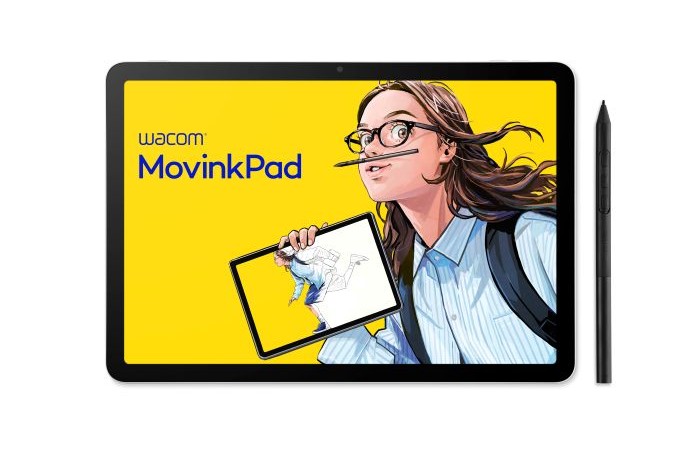
【いろいろな場所で使うなら】Wacom MovinkPad 11
カフェや出張先、自宅のソファなど、パソコンを開かずにPDFを確認したい方には、Wacom MovinkPad 11がおすすめです。
Androidを搭載したポータブルクリエイティブパッドなので、単体でPDFを開き、場所を選ばずに手書きメモや赤入れを加えられます。
PDFへの手書きで、仕事や学習をもっとスムーズに
「ここを修正したい」「この部分にメモを残したい」と思ったとき、ペンタブレットで直接書き込める環境があると、PDF資料の活用度は高まります。
ペンタブレットを使えば、書類への赤入れ、資料の読み込み、セミナー資料へのメモなど、毎日のデスクワークにも手書きの便利さを取り入れられます。
デスクでじっくり使う、場所を選ばず使う。ご自身の働き方やスタイルに合わせて、PDFへの手書きを取り入れやすいペン入力環境を選んでみてください。