
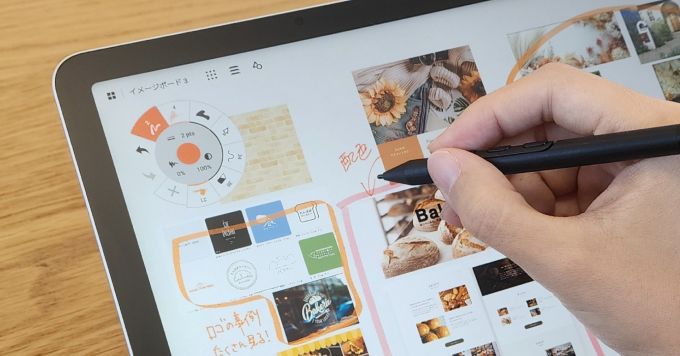
「新しい企画のアイデアを出したいけれど、頭の中がごちゃごちゃしてまとまらない……」
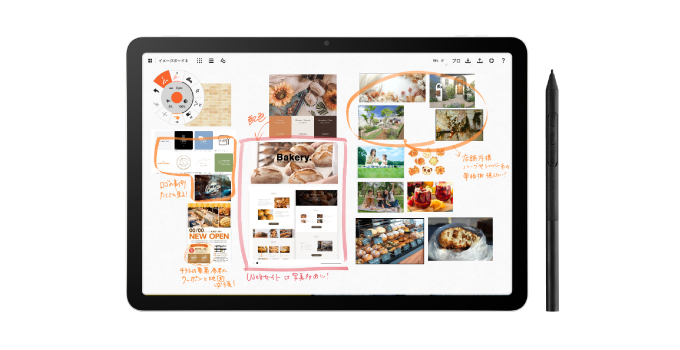
そんなときは、文字だけのリストを作るよりも、参考になる写真、WEBサイトのスクリーンショット、シンプルな図や矢印を1枚のボードに並べた「イメージボード」を作るのがおすすめです。
視覚的な情報を1カ所に集めることで、頭の中にある考えやイメージを可視化し、整理しやすくなります。
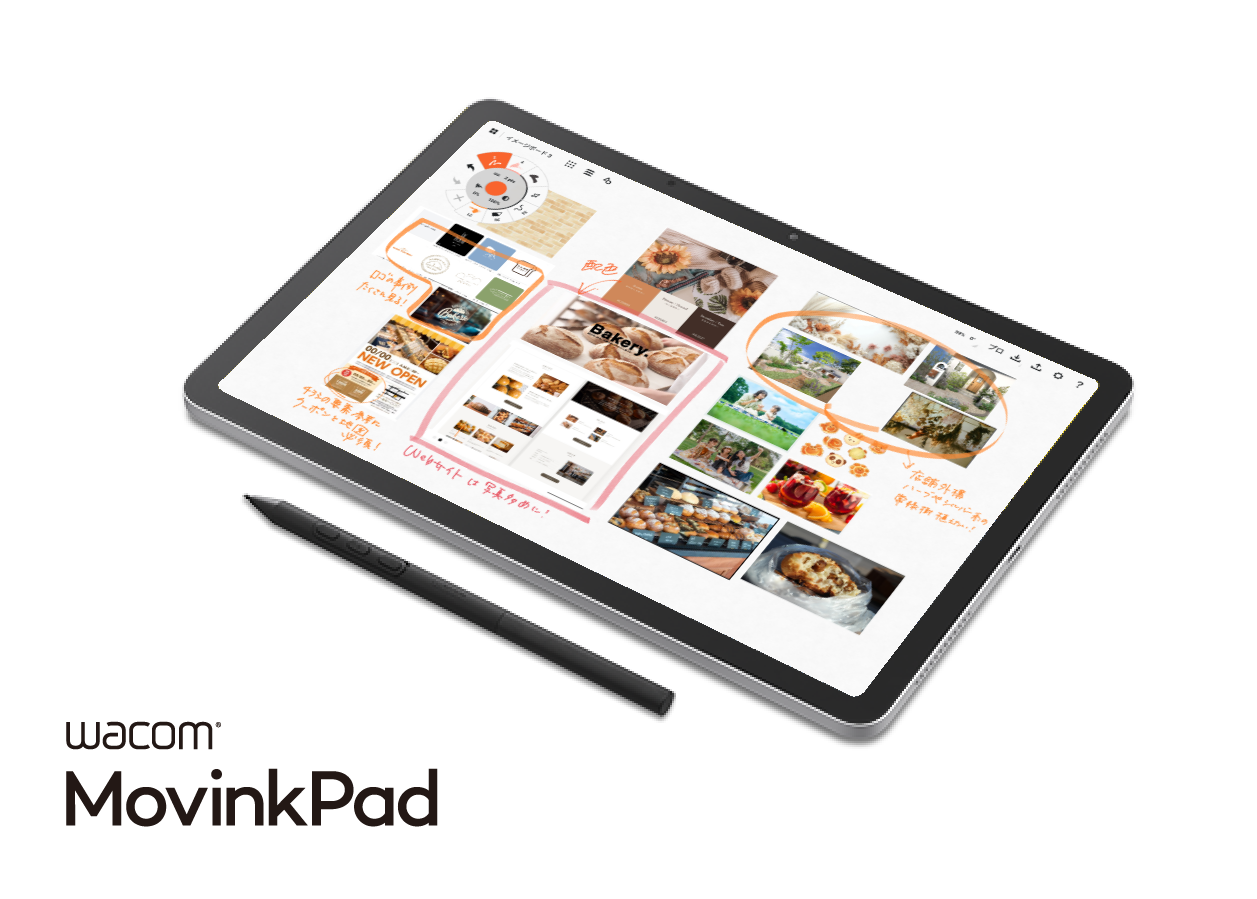
今回は、自由に広がる無限キャンバスアプリ「コンセプト」と、自然な描き心地のWacom MovinkPad 11を組み合わせて、「イメージボード」を作りながらアイデアを整理する方法をご紹介します。
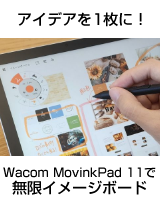
ひらめきやアイデアを1枚に。Wacom MovinkPad 11で作る「無限イメージボード」
目次(クリックして開く)
無限に広がるキャンバスに、集めた情報を自由に並べ替えるデジタルならではの機能で、情報が散らかるのを防ぐ
無限キャンバスを快適に使う2つのコツ
点と点を繋ぎ、アイデアの方向性を見える形にする
購入について
無限に広がるキャンバスに、集めた情報を自由に並べ替える
リサーチの段階では、綺麗に整列させる必要はありません。
まずはキャンバスの余白に、参考になる写真や画像を配置していきます。
アプリを開いたら、まずは画面下の「新しいデッサン」をタップ。
まっさらな広い机のようなキャンバスが用意されたら、画面右上にある「インポート(下矢印)アイコン」から、保存しておいた写真を読み込んでいきます。
大切なのは、画像を貼るのと同時に、Wacom Pro Pen 3を使って「どこに注目したのか」をその場で直接書き添えておくことです。
「この部分のレイアウトを参考にしたい」「この配色がイメージに近い」など、自分の視点を言葉にして画像とセットにすることで、ただの画像収集ではなく、後からアイデアを整理しやすい手がかりになります。
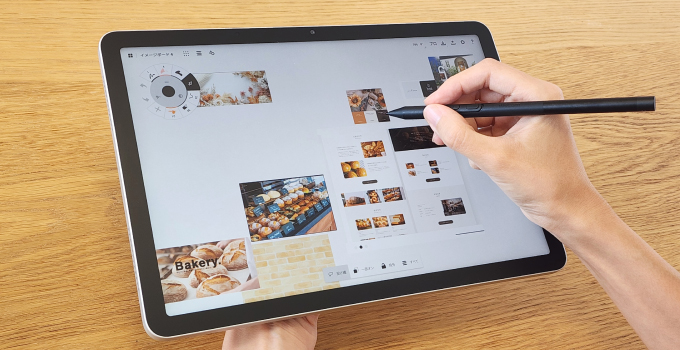
デジタルならではの機能で、情報が散らかるのを防ぐ
自由に置ける良さがある反面、ただ画像をペタペタ貼るだけだと「結局全体のイメージがよく分からなくなってしまった……」という状態になりがちです。
そうならないために、「コンセプト」でイメージボードを作るときは、以下の2つのコツを意識してみましょう。難しい操作は不要です。
無限キャンバスを快適に使う2つのコツ!
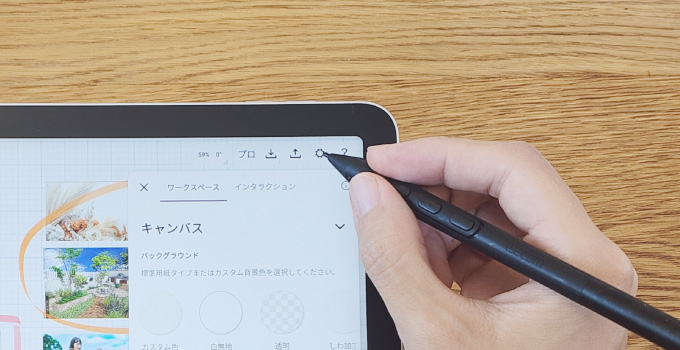
「歯車マーク(設定)」から枠線を出し、「精密」で整列しやすくする
画面右上の「歯車マーク」からアートボードのサイズを「A4」などに指定すると、画面に四角いガイドの枠線が表示されます(※枠線の外側にも自由に描けます)。
さらに、画面左側の「精密」メニューで「グリッド」と「スナップ」にチェックを入れておくのがおすすめです。
移動させた写真やメモが枠線に吸い付くように整列するため、バラバラの情報がパズルのようにすっきりまとまります。
自動で分かれる「レイヤー」を活用する
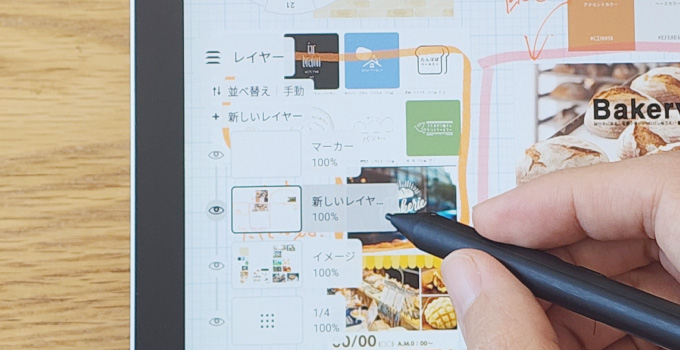
画像をキャンバスに置くと、画面左側にレイヤーメニュー(1/4など)が自動で表示されます。
アプリが「写真(イメージ)」と「ペン(手書き文字)」の層を自動で分けてくれるため、写真の上に書いた手書きの矢印やメモだけを、あとからペンで選択して自由に動かすことができます。
点と点を繋ぎ、アイデアの方向性を見える形にする
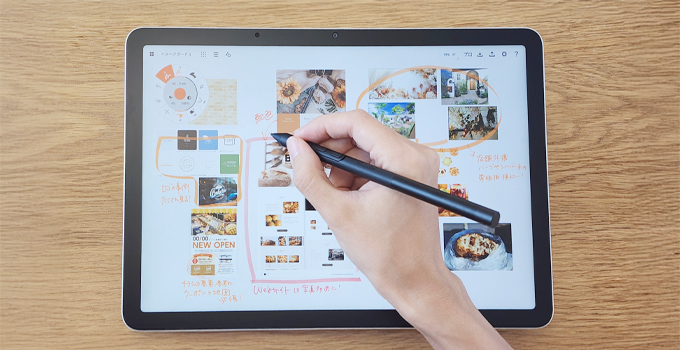
たくさんの画像に手書きのメモが添えられ、綺麗に並べたら、次は全体を見渡しながら、アイデアの方向性を整理していきます。
関連する画像同士をWacom Pro Pen 3で「矢印」で繋いだり、共通するテーマを「大きな枠」で囲んだりしてみましょう。
Wacom MovinkPad 11は、描くことにこだわって設計されたポータブルパッドです。
細かいメモやラフな矢印もなめらかに書き足せるので、思いついたことをその場でボード上に残しやすくなります。
そうして書き込んでいくうちに、バラバラに見えていた情報の中から、「どの要素を参考にしたいのか」「どんな雰囲気にまとめたいのか」が少しずつ見えやすくなります。
境界線のない自由なキャンバスを活用して、バラバラの情報やアイデアを1枚のイメージボードに整理してみましょう。
購入について
Wacom MovinkPad 11はワコム公式ストアほか、全国の家電量販店、各種オンラインストアなどでお取り扱いしております。
の検索結果 : 0件のページが見つかりました。
もっと見る