
仕事に必要な知識を身につける「リスキリング」に挑戦したい。
新しいツールを使えるようになりたい。
「社会人の学び直し」として、資格や語学の勉強を始めたい。
動画講座やオンラインセミナーなど、大人が自宅で学べる機会は増えています。
一方で、動画を最後まで見たのに、しばらくすると内容を思い出せない。
学んだことを実際の仕事でどう使えばよいのか、よく分からないまま終わってしまうこともあります。
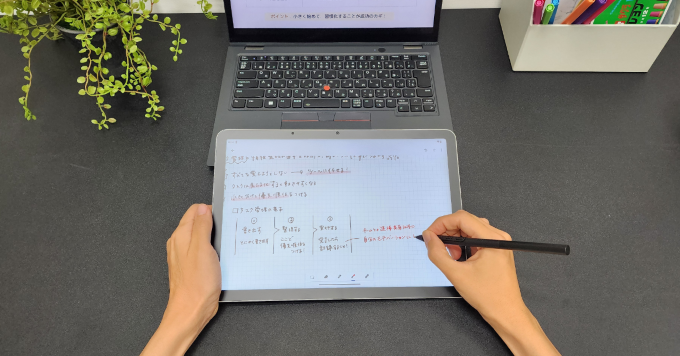
そんなときに取り入れたいのが、ペンで書きながら学ぶデジタルノートです。
オンライン講座の内容を忘れにくくし、仕事や日々の学びに活かすには、見ながら書き、あとから使える形で残すことが大切です。
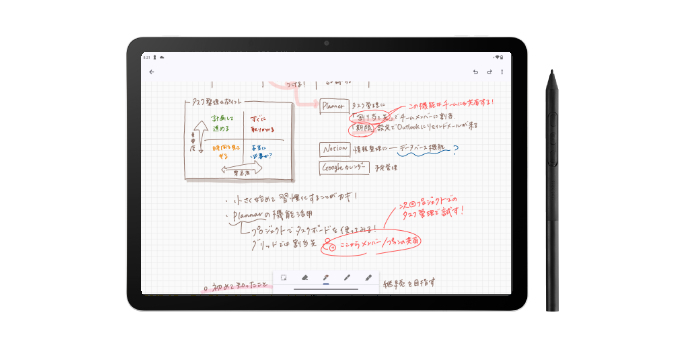
Wacom MovinkPad 11と手書き対応のノートアプリを使って、学んだ内容を自分の言葉や図に置き換え、必要なときに見返せるノートにしてみましょう。
Wacom MovinkPad 11で実践!リスキリングを仕事に活かすノート術
目次(クリックして開く)
オンライン講座を効率化!手書きノートで確実に要点を残す社会人の学び直しを仕事に活かすために、行動メモを残す
講座資料や画像に、手書きで気づきを書き込む
Wacom MovinkPad 11で、あとから使える学習ノートにする
学びたいと思ったとき、すぐにペンを取れる
購入について
オンライン講座を効率化!手書きノートで確実に要点を残す
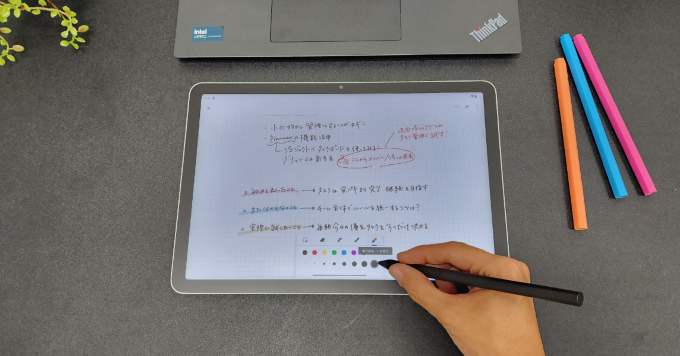
オンライン講座を受けるときは、パソコンで動画や資料を表示し、手元のWacom MovinkPad 11にノートを取ります。
講師の話を一字一句書き写す必要はありません。
重要だと思った言葉や、初めて知ったこと、自分の仕事に関係しそうな部分を中心に書いていきます。
文字の大きさを変えたり、大切な言葉を囲んだり、関連する内容を矢印でつないだりできるのは、手書きならでは。
文章だけでは表しにくい内容も、簡単な図や表を加えることで、自分が理解しやすい形に残せます。
手元の画面に直接ペンで書き込めるので、気になった言葉に丸をつけたり、講師の説明を聞きながら浮かんだアイデアをその場で残したりできます。
分からなかった部分には「?」をつけ、あとで調べたいことはページの端に書いておくなど、自分なりの記号を決めておくのもおすすめです。
社会人の学び直しを仕事に活かすために、行動メモを残す
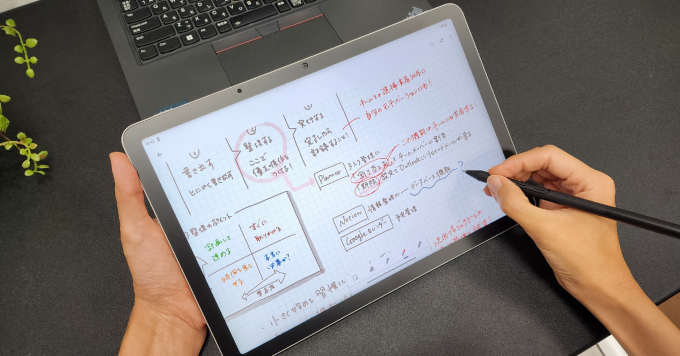
講座の内容を書き留めるだけでなく、「これはどういうことだろう」「自分の仕事ならどこで使えるだろう」と考えながら書くことで、学んだことが自分の知識になっていきます。
たとえば、デジタルマーケティングについて学んだら、説明をそのまま書き写すのではなく、現在担当している業務に置き換えてメモしてみます。
新しいアプリや業務ツールの講座なら、操作方法の横に「次回プロジェクトでのタスク管理で試す」「この機能はチームにも共有する」などと書き足します。
ページの最後に、
・今日初めて知ったこと
・まだ理解できていないこと
・実際に試してみたいこと
を一つずつ書いておくと、受講後に何をすればよいかも明確になります。
語学学習なら、聞き取れなかった表現を左側に書き、右側に意味や使いどころをメモする。
資格学習なら、間違えた問題の理由と次に確認するページを書いておくなど、学ぶ内容に合わせてページの使い方を変えられます。
講座資料や画像に、手書きで気づきを書き込む
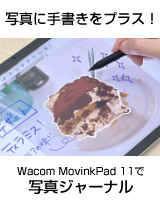
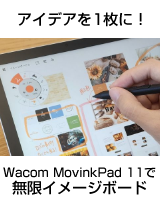
手書き対応のノートアプリでは、文字や図を書くだけでなく、画像や講座資料を取り込んで使えるものもあります。
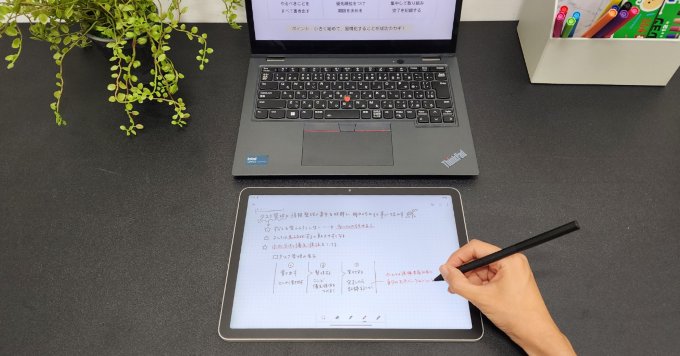
たとえばNoteshelf 3のようなアプリを使えば、資料や画像をページに配置し、その周囲にペンでメモを書き込めます。
講座スライドのスクリーンショットをページ中央に置き、周囲に「要点」「疑問」「仕事で試すこと」を書き込むと、講座の内容と自分のメモを一つのページにまとめられます。
あとから見返したときにも、内容を思い出しやすくなります。
資料を別のフォルダーに保存し、紙のノートにはメモだけを書く方法では、あとから両方を探さなければなりません。
デジタルノートなら、参考資料と、そのとき考えたことを一緒に残しておけます。
取り込めるファイル形式や操作方法はアプリによって異なるため、使うアプリの機能に合わせて取り入れてみてください。
Wacom MovinkPad 11で、あとから使える学習ノートにする
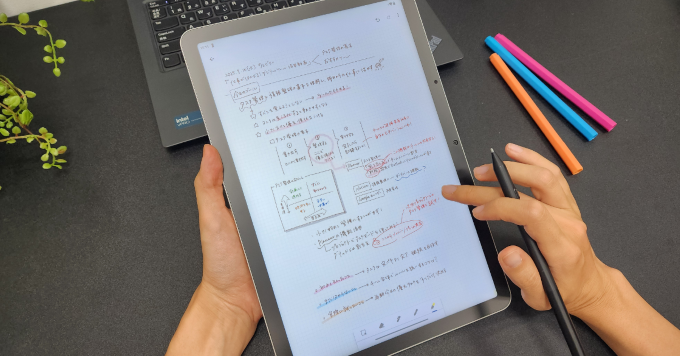
ノートを取る目的は、きれいなページをつくることではありません。
必要になったときに見返し、学んだことを使えるようにすることです。
講座ごと、資格ごと、テーマごとにノートを分けておけば、過去に学んだ内容にも戻りやすくなります。
ページの一覧から必要な箇所を探したり、重要なページに目印をつけたりできるアプリもあります。
仕事で学んだ知識が必要になったら、該当するページを開いて内容を確認する。実際に使って気づいたことがあれば、同じページに追記する。
こうしてノートを更新していけば、一度受講して終わるのではなく、経験を重ねながら育てていく、自分だけの学習資料になります。
学びたいと思ったとき、すぐにペンを取れる
紙とペンは手軽ですが、講座が増えるほどノートの冊数も増え、過去の内容を探すのが難しくなることがあります。
一方、パソコンだけで動画の視聴とメモをしようとすると、画面を切り替えながら入力することになり、講座に集中しにくい場合もあります。
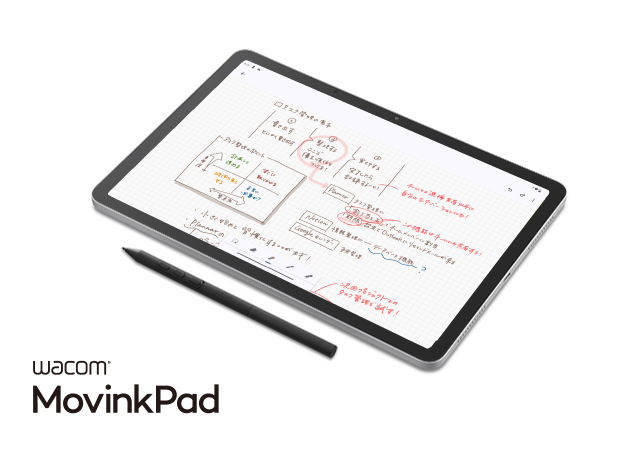
Wacom MovinkPad 11は、Androidを搭載し、パソコンに接続しなくても使える一体型のペンタブレットです。
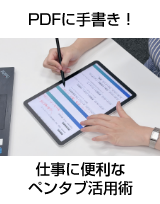
パソコンでオンライン講座を見ながら、手元ではWacom Pro Pen 3を使ってノートを取れます。
キーボード入力だけでは残しにくい図や矢印、ちょっとした疑問や気づきも、ペンなら講座を聞きながらその場で書き留められます。
机に向かうときはもちろん、ソファや外出先など、学びたいと思った場所でノートを開けるのも、ポータブルなデジタルノートの利点です。
オンライン講座を見て、書いて、見返し、実際に使ってみる。
Wacom MovinkPad 11とペンを、大人の学びを知識や行動へつなげるノートとして活用してみませんか。
購入について
Wacom MovinkPad 11はワコム公式ストアほか、全国の家電量販店、各種オンラインストアなどでお取り扱いしております。

の検索結果 : 0件のページが見つかりました。
もっと見る