
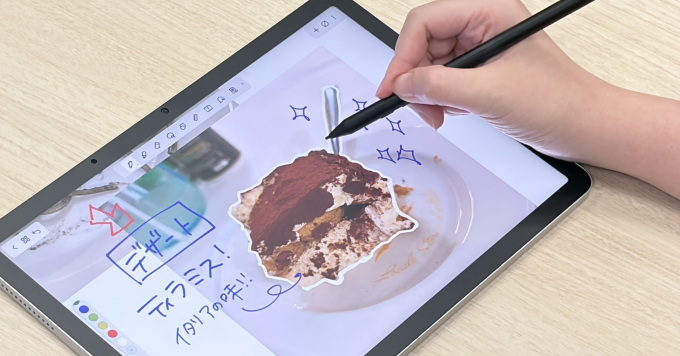
スマートフォンで撮ったたくさんの写真。綺麗に撮れた景色や、おいしかった食事の記録が、カメラロールの中に眠ったままになっていませんか。
写真は、撮っただけでは単なる画像データとして埋もれてしまいがちです。
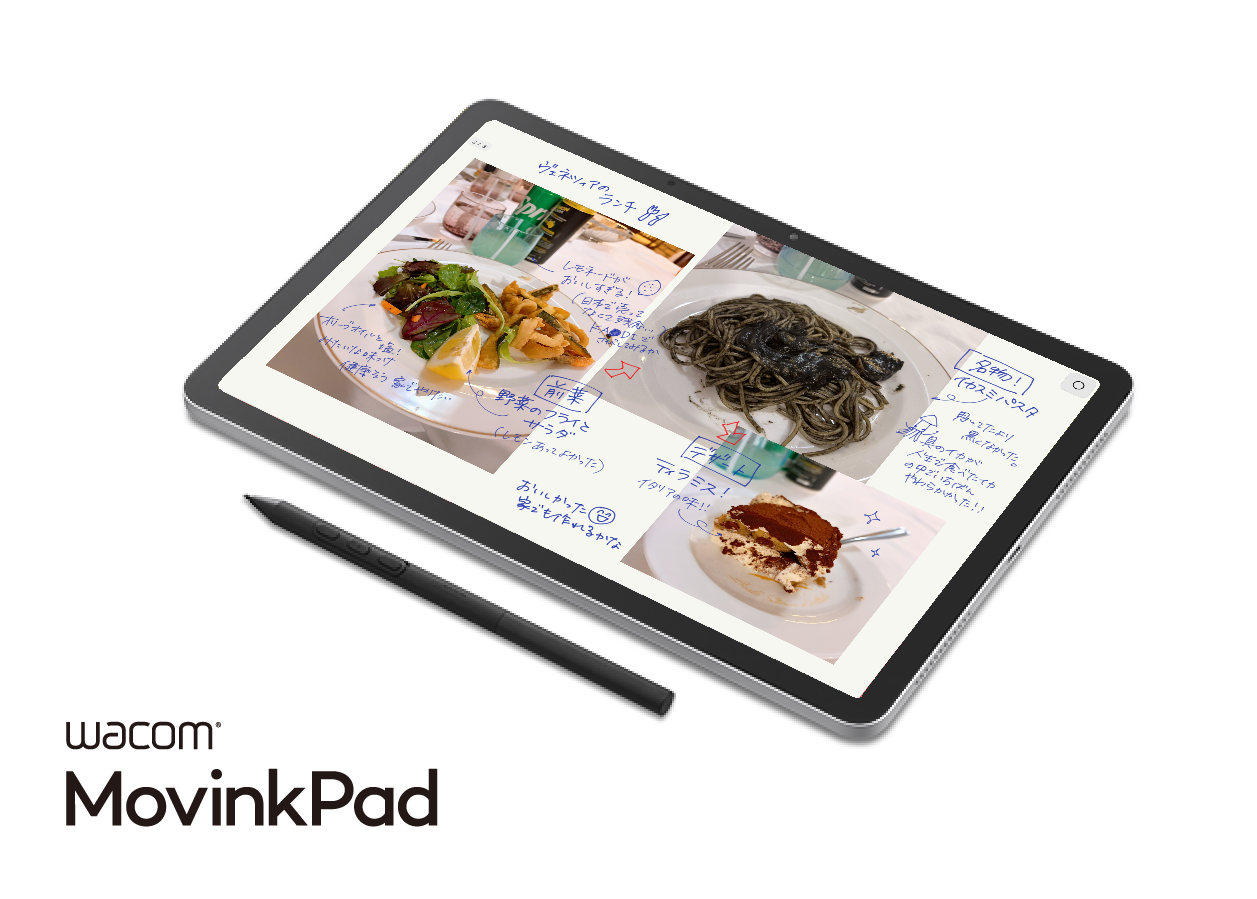
しかし、デジタルノートアプリ「Noteshelf」の1ページにその写真を配置し、自分の手書きで「そのとき感じたひと言」を添えるだけで、当時の空気感まで鮮やかに振り返ることができる「自分だけの旅ジャーナル(旅日記)」に変わります。
今回は、パソコンなしで独立して使用できるポータブルパッド「Wacom MovinkPad 11」を組み合わせた、お絵描きをしない方でも気軽に楽しめる新しいライフログの作り方をご紹介します。
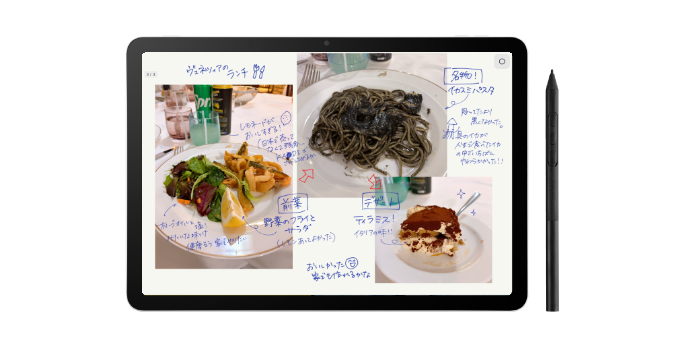
スマホの写真に手書きをプラス。Wacom MovinkPad 11とノートアプリで楽しむ写真ジャーナル
「写真1枚 + 手書きのひと言」から気軽に始める
ジャーナル(日記)と聞くと、「丁寧な長文を書かなければいけない」と身構えてしまうかもしれません。ですが、日常の記録を無理なく続けるための基本は、非常にシンプルです。
・写真: 「どこで何を見たか」を視覚的に残す
・手書き: 「そのときどう思ったか」を自分の言葉で添える
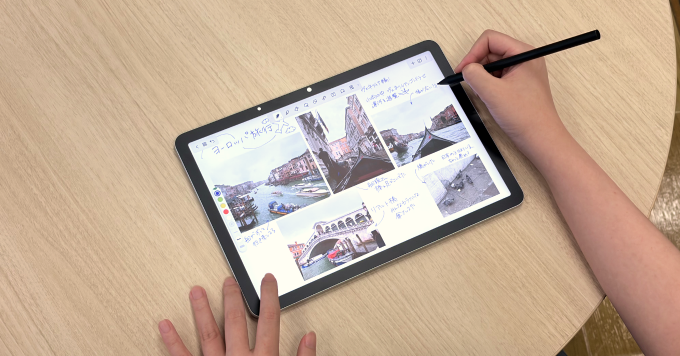
残す内容は、特別な観光地である必要はありません。
たとえば、ふらっと立ち寄ったお店で見つけたおいしい珈琲の写真の横に「お店の雰囲気が落ち着いていて心地よかった。また来たい」と書き添えておく。
あるいは、移動中にふと見上げた綺麗な空の色。
その横に「〇〇駅に向かう途中。この旅一番の青空」とメモしておく。
日常の何気ないスナップでも、自分の手書きの視点をプラスすることで、ただの記録が、いつでも当時の思い出を鮮明に思い出せる大切な1ページへと変わっていきます。
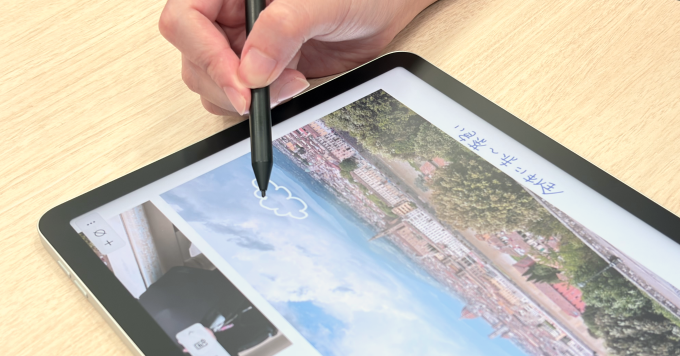
カフェや旅先でも、いつもの感覚で文字を書く
紙の手帳に写真を貼ろうとすると、外出先で「写真を印刷して、切って、のりで貼る」という手間や道具が必要になります。
一方で、スマートフォンの画面やPCのキーボード入力だけでは、写真の横に思いついた文字をさっと書き添えるような、直感的なレイアウトは少し難しいこともあります。
Wacom MovinkPad 11が手帳や文房具を好む方に適している理由は、デジタルでありながら、まるで本物の紙のノートを開いているときと同じ感覚で、思いついた言葉をそのまま文字で書けるところにあります。
本体の重さは588gと軽量で、カバンに入れてもかさばらない薄さ(約7mm)に仕上げています。
旅先のカフェやホテルの部屋、あるいは移動中の座席など、ちょっとしたスペースさえあれば、どこでもすぐに広げて自分の手帳タイムを始めることができます。
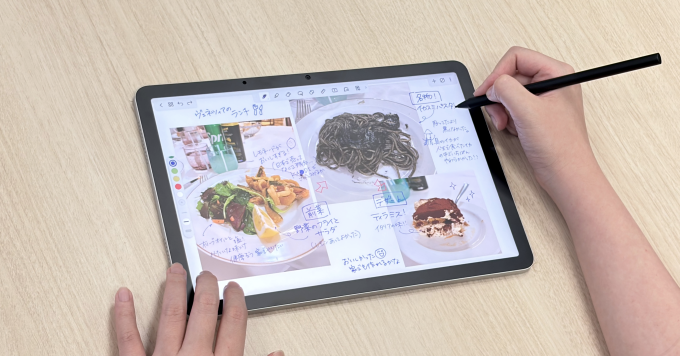
スマホで撮った写真を画面にパッと表示させて、付属のWacom Pro Pen 3でさらさらと言葉を書き添えていく。
この「場所を選ばずに、写真と手書きをシームレスに組み合わせられる自由さ」こそが、Wacom MovinkPad 11ならではの快適さです。
アプリ『Noteshelf』で、デジタルに「手帳感」を
本物のノートと同じように、ページをパラパラとめくる感覚で旅の記録を残せるのが、アプリ『Noteshelf』の魅力です。
デジタルならではの整理術を組み合わせれば、見返しやすさが格段に上がります。
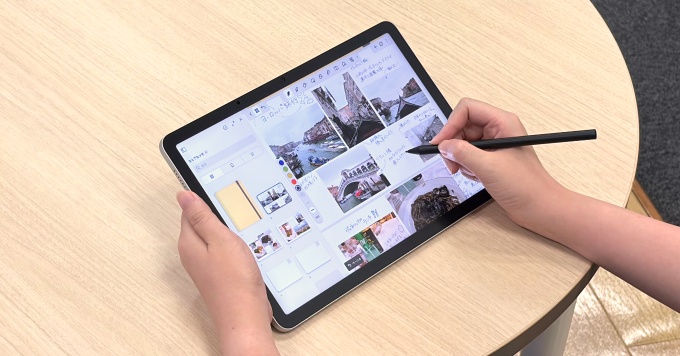
【写真の力】ビジュアルで直感的に探す
文字だけで検索するのと違い、ページをめくるだけで写真が目に飛び込んでくるため、「あの時の風景」に瞬時にたどり着けます。
まずは写真を貼ることを目印にしてみてください。
【ブックマーク】重要なページにインデックスを貼る
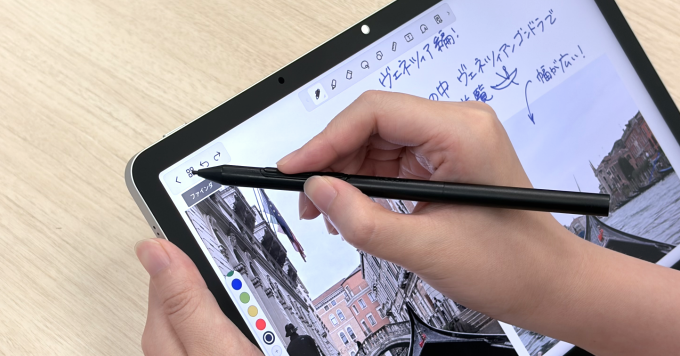
さらにピンポイントで戻りたい時は、左上の「四角が4つ並んだアイコン」をタップして全ページの一覧を表示させます。
その中からブックマークしたいページのサムネイルを長押しし、「ブックマーク」を選択してください。
好きな色や名前を設定すれば、画面上部のタブから一瞬でそのページへジャンプ可能です。
本物の手帳にインデックスシールを貼るような感覚で整理できます。
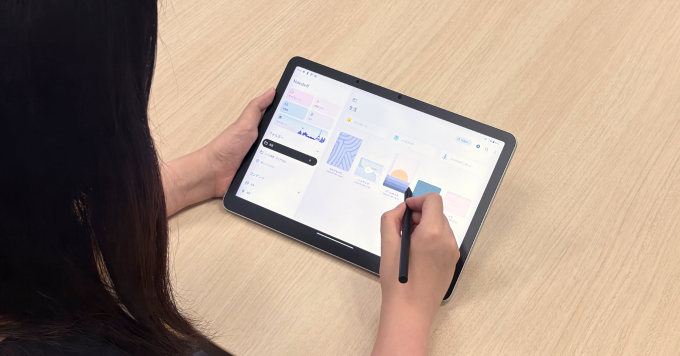
【フォルダ整理】ノートを本棚のように分類する
ノートが増えてきたら、最初の「すべてのノート」画面右上の「3点リード(…)」をタップし、「ノートを選択」から整理したいノートにチェックを入れます。
次に表示される「移す(フォルダアイコン)」をタップして任意のフォルダを選べば、スマートに分類完了です。
スマートフォンの中に眠っている写真たちに、あなたの手書きを少しだけプラスする。
次の移動や外出の際には、Wacom MovinkPad 11をバッグに忍ばせて、あなただけの気ままな旅ジャーナルを、Noteshelfで軽やかに綴ってみませんか。
購入について
Wacom MovinkPad 11はワコム公式ストアほか、全国の家電量販店、各種オンラインストアなどでお取り扱いしております。
の検索結果 : 0件のページが見つかりました。
もっと見る