Wacom MovinkPadシリーズ購入前Q&Aクリスタは使える?PC接続は?よくある質問をまとめて解決
公開日:/最終更新日:
「いつも使っているクリスタは使える?」「iPadから移行できる?」「PCと接続できる?」など、Wacom MovinkPadシリーズの購入を検討している方からよくいただく質問をまとめました。購入前の気になるポイントをQ&A形式でご紹介します。
Wacom MovinkPadとは
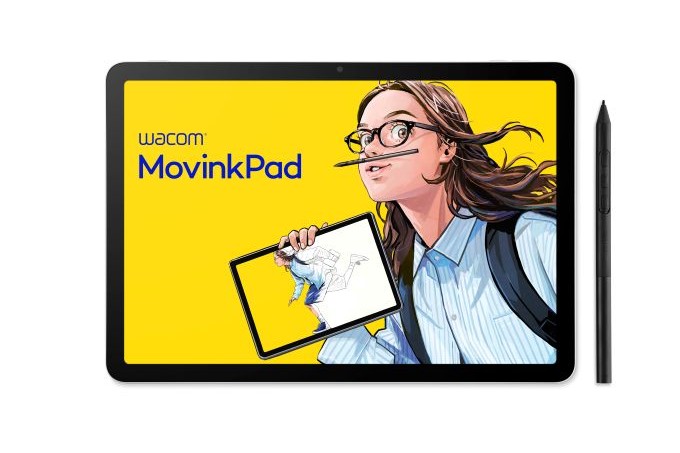
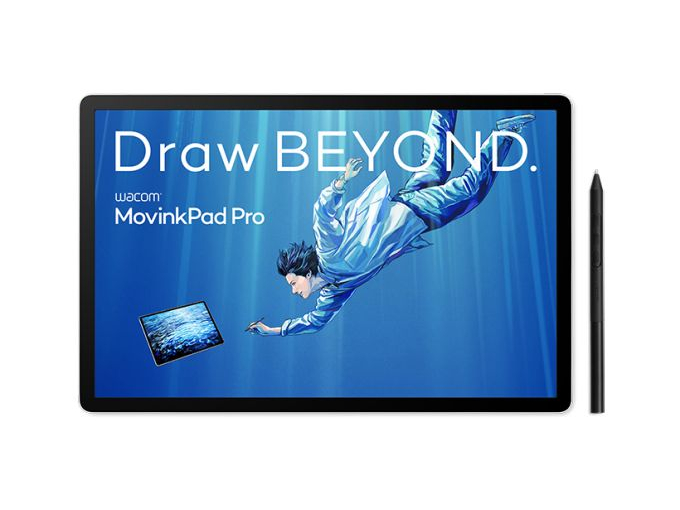
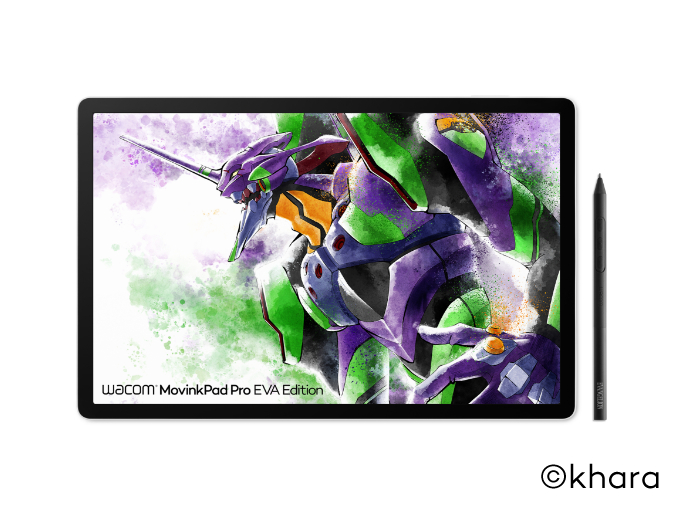
- Wacom MovinkPadシリーズ(MovinkPad 11/MovinkPad Pro 14)は、PCなしで使えるAndroid搭載のクリエイティブポータブルパッドです。
- 初めてのお絵描きにも、本格的な創作を楽しみたい方にもおすすめのタブレットです。メイン機やサブ機として幅広く活躍します。
- コンパクトで持ち運びに便利なWacom MovinkPad 11と、本格作業にも耐えうるスペックを兼ね備えたWacom MovinkPad Pro 14の2種類が選べます。
- CLIP STUDIO PAINT・ibisPaint・MediBang Paintなどが使え、CLIP STUDIO PAINTのライセンス特典が付属します。
- 付属のWacom Pro Pen 3は充電不要。Instant Pen Display Mode(ベータ版)でPCと接続して使うこともできます。
- Wi-Fiに接続すれば、WebブラウジングやYouTubeの視聴、SNSなど、一般的なAndroidタブレットとしても使えます。
Wacom MovinkPadは初心者でも使いやすい?はじめての方向けQ&A
Android端末は初めてですが、Wacom MovinkPadを使いこなせますか?
はい、Androidを初めて使う方でも安心してお使いいただけます。スマートフォンと同じような感覚で操作できます。
詳しく見る閉じる
基本操作はシンプルで、初期設定後すぐにお絵描きを始められます。
Wacom MovinkPadはお絵描き以外にも使えますか?
はい、Wi-Fiに接続すれば一般的なAndroidタブレットとしてもご利用いただけます。
詳しく見る閉じる
WebブラウジングやYouTubeの視聴、SNSの利用など、さまざまな用途に活用できます。
※一部ご利用いただけないアプリがあります。
※Wi-Fi環境があれば、別途通信契約を行う必要はありません。
Wacom MovinkPadで資料を確認しながら絵を描けますか?
はい、画面分割機能を使うことで、資料や参考写真を表示しながら制作できます。
詳しく見る閉じる
縦分割・横分割のどちらにも対応しているため、作業スタイルに合わせて快適なレイアウトを選べます。
Wacom MovinkPadで使えるお絵描きアプリについて
Wacom MovinkPadで使えるお絵描きアプリは何ですか?
Wacom MovinkPadでは、CLIP STUDIO PAINT、ibisPaint、MediBang Paintをはじめ、多数のお絵描きアプリをご利用いただけます。
Wacom MovinkPadにCLIP STUDIO PAINTやその他の特典は付属していますか?
はい、製品ごとにCLIP STUDIO PAINTのライセンスおよび各種クリエイティブアプリの特典が付属します。
詳しく見る閉じる
| Wacom MovinkPad 11 |
|
|---|---|
| Wacom MovinkPad Pro 14 |
|
※特典のご利用には、Wacom IDの作成およびWacom MovinkPadの製品登録が必要です。
※ライセンスおよび特典内容は予告なく変更される場合があります。
※特典ライセンス利用中は、追加ライセンスの購入なしでご利用いただけます。期間終了後は必要に応じてAndroid版ライセンスをご購入ください。
※ソフトウェア特典の詳細はこちらをご覧ください
今使っているCLIP STUDIO PAINTのデータはWacom MovinkPadで使えますか?
はい、CLIP STUDIO PAINTのクラウド機能を利用すれば、同じCLIP STUDIOアカウントでログインした端末間で作品データを共有できます。
詳しく見る閉じる
自宅のPCで制作していた作品の続きを、Wacom MovinkPadで描くことも可能です。
自宅で使っているCLIP STUDIO PAINTのアカウントとWacom MovinkPadを同期できますか?
はい、同じCLIP STUDIOアカウントでログインすることで、作品データの共有やクラウド連携が可能です。
詳しく見る閉じる
PC、Wacom MovinkPadなど複数の制作環境を組み合わせて利用できます。
※ご利用いただけるライセンスや利用条件は、ご契約中のCLIP STUDIO PAINTのプランによって異なります。
PC、iPad、その他のデバイスとのデータ移行・共有・接続について
iPadからWacom MovinkPadへデータ移行できますか?
はい、クラウドストレージサービス、またはCLIP STUDIO PAINTのクラウド機能を利用することでデータ移行が可能です。
詳しく見る閉じる
利用しているアプリや保存形式によって最適な方法は異なりますが、多くの場合スムーズに移行できます。
Wacom MovinkPadからPCやスマートフォンへのデータ転送はどうやって行いますか?AirDropの代わりになる機能はありますか?
Quick Share、クラウドストレージサービス、CLIP STUDIO PAINTのクラウド機能などを利用して、PCやスマートフォンとデータを共有できます。
詳しく見る閉じる
また、USBメモリなどの外部ストレージを使用してデータを移動することもできます。
Wacom MovinkPad Pro 14はmicroSDカードにも対応しているため、作品データの保存や他のデバイスとのデータ受け渡しをより便利に行えます。
Wacom MovinkPadのファイル管理はどのように行いますか?
Wacom Shelfを利用すると、保存した作品をサムネイルで一覧表示できます。
詳しく見る閉じる
また、Android標準のファイルアプリを利用して、フォルダ管理やデータ整理を行うことも可能です。
Wacom MovinkPadをPCと接続して使うことはできますか?
はい、Instant Pen Display Mode(ベータ版)を利用すれば、WindowsやMacでしか利用できないアプリケーションをWacom MovinkPadに表示し、そのまま描画できます。
詳しく見る閉じる
※ベータ版機能のため、動作や性能を保証するものではありません。
Wacom MovinkPadの描き心地やペン性能、アクセサリーについて
Wacom MovinkPadのペンは充電が必要ですか?
いいえ、ペンの充電は必要ありません。
詳しく見る閉じる
充電切れを気にすることなく、思い立った瞬間にすぐ描き始められます。
Wacom MovinkPadを太めのペンで使うことはできますか?
はい、別売りのWacom Pro Pen 3 Customization Kit(ACK45601Z)を利用すれば、グリップやウェイト、ボタン構成を変更できます。
詳しく見る閉じる
自分の手に合った太さや重さにカスタマイズして使用できます。
また、オプションの文具メーカーとのコラボペンを使用することで、お好みの持ち心地や形状のペンを選んで使うことも可能です。
Wacom MovinkPadでWacom Pro Pen 2は使えますか?
いいえ、Wacom Pro Pen 2はご使用できません。
詳しく見る閉じる
Wacom MovinkPadシリーズでは、付属のWacom Pro Pen 3をご利用ください。また、一部の文具メーカーとのコラボペンが利用できます。
Wacom MovinkPadの画面に保護フィルムは必要ですか?
いいえ、保護フィルムの使用は推奨していません。
詳しく見る閉じる
Wacom MovinkPadシリーズは、自然で心地よい描き味を実現する表面処理を施しているため、そのままご使用いただくことをおすすめしています。
Wacom MovinkPadにBluetoothキーボードを接続して使えますか?
はい、Androidに対応しているBluetoothキーボードを接続して利用できます。
詳しく見る閉じる
ショートカット操作やテキスト入力も快適に行えます。
Wacom MovinkPadで左手デバイスは使えますか?
はい、Bluetooth対応の左手デバイスをご利用いただけます。例えば、TourBox Elite PlusやCLIP STUDIO TABMATEなどが使用可能です。
詳しく見る閉じる
- TourBox Elite Plus
- CLIP STUDIO TABMATE
- Bluetoothキーボード
※対応状況は各製品の仕様をご確認ください。
Wacom MovinkPadの持ち運び用ケースはありますか?
はい、専用アクセサリーをご用意しています。持ち運びや保管時の本体保護にもおすすめです。
詳しく見る閉じる
| Wacom MovinkPad 11 | Wacom MovinkPad 11 Case with Stand(ACK45533Z) |
|---|---|
| Wacom MovinkPad Pro 14 | Wacom MovinkPad Pro 14 Cover(ACK45633Z) |
バッテリー・性能・OSアップデート・設定方法について
Wacom MovinkPadのバッテリーはどれくらい持ちますか?
通常使用の場合、連続駆動時間はWacom MovinkPad 11が9時間、Wacom MovinkPad Pro 14が約10.5時間です。
詳しく見る閉じる
| Wacom MovinkPad 11 | 9時間* |
|---|---|
| Wacom MovinkPad Pro 14 | 約10.5時間* |
*JEITAバッテリ動作時間測定法Ver. 3.0による測定
Wacom MovinkPadのAndroid OSアップデートはありますか?
はい、Wacom MovinkPadシリーズはAndroid OSのアップデートに対応しています。購入後も安心してお使いいただけるよう、ソフトウェアアップデートや機能改善を継続的に提供しています。
詳しく見る閉じる
| Wacom MovinkPad 11(Android 14搭載) | Android 16へのアップデート対応済み(2026年10月) |
|---|---|
| Wacom MovinkPad Pro 14(Android 15搭載) | Android 17へのアップデートを2027年に予定 |
Wacom MovinkPadではどのくらい重いデータまで扱えますか?
Wacom MovinkPadは、作品内容や使用アプリによって異なりますが、目安としてイラストならA4・300dpi、マンガならB5・600dpiの制作に対応しています(CLIP STUDIO PAINT使用時)。
詳しく見る閉じる
| Wacom MovinkPad 11 | Wacom MovinkPad Pro 14 | |
|---|---|---|
| イラスト制作 | A4・300dpi 数十レイヤー程度 |
A4・300dpi 150〜300レイヤー程度 |
| マンガ制作 | B5・600dpi 30〜50レイヤー、20〜40ページ程度 |
B5・600dpi 150〜300レイヤー、300ページ程度 |
Wacom MovinkPadで色味の調整はできますか?
はい、設定アプリの[ディスプレイ]→[カラーモード]から変更できます。スタンダードモード または カラープロファイルモード を選択してください。
Wacom MovinkPadのタッチ設定は変更できますか?
はい、設定アプリの[Wacom Lab]→[ペン使用時のタッチ操作]から、オン/オフを切り替えられます。
詳しく見る閉じる
初期設定ではペン入力が優先されるようになっていますが、設定を変更することでタッチ操作を優先することもできます。
Wacom MovinkPadでCLIP STUDIO PAINTを使うとき、タッチが反応して意図しない場所にペイントされる場合はどうすればよいですか?
CLIP STUDIO PAINTのメニューバー>環境設定>タッチジェスチャーで、「指とペンで同じツールを使用」から「指とペンで異なるツールを使用」へ変更してみてください。
Wacom MovinkPadシリーズはこんな方におすすめ
- パソコンなしで本格的にお絵描きを楽しみたい方
- 初めてのお絵描きタブレットを探している方
- CLIP STUDIO PAINTをもっと気軽に使いたい方
- 外出先でも創作を続けたい方
- 持ち運びやすいサブ機を探している方
Wacom MovinkPad 11とPro 14、どちらを選ぶ?
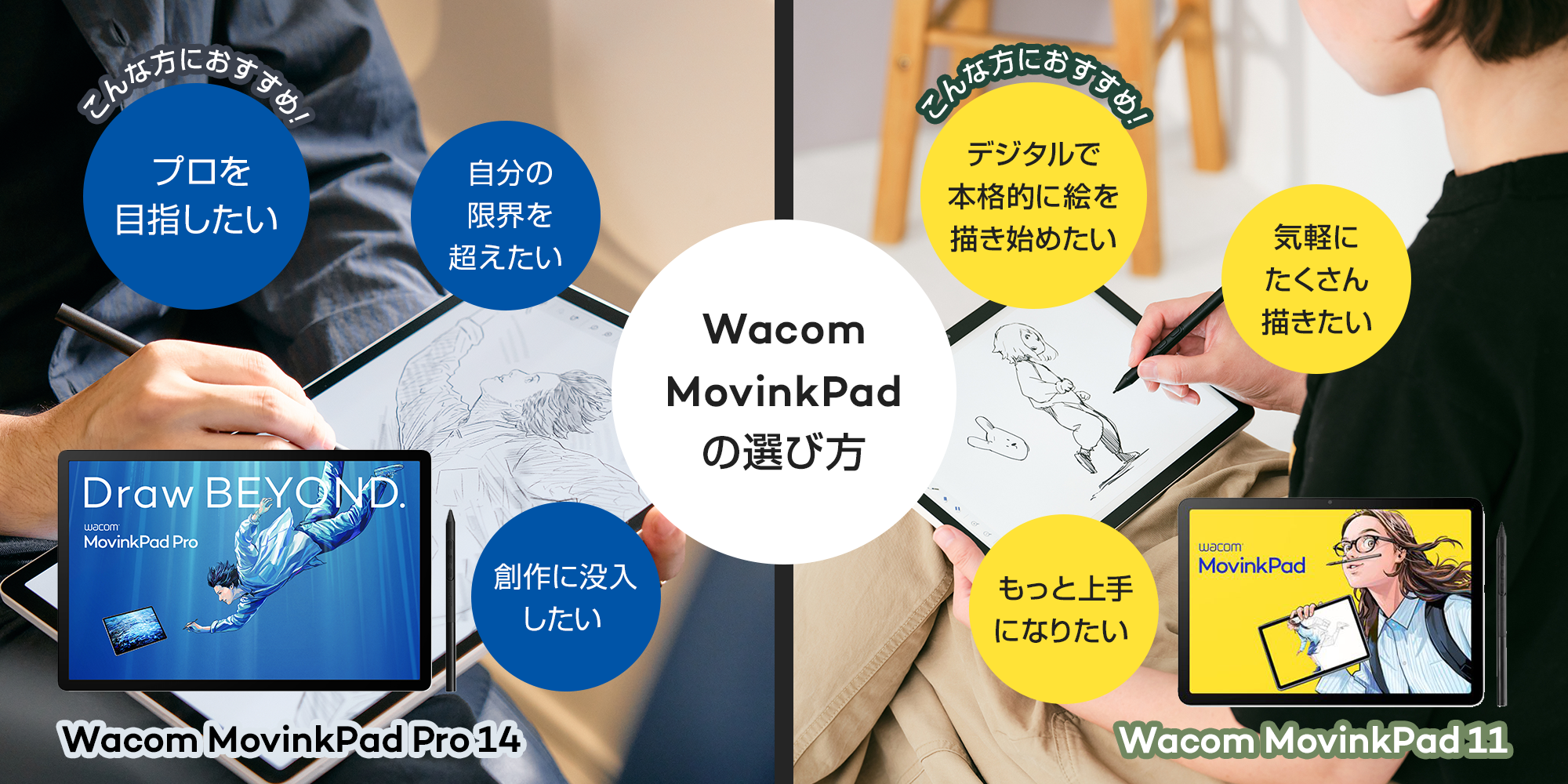
- Wacom MovinkPad Pro 14プロを目指したい、自分の限界を超えたい、創作に没入したい方に
- Wacom MovinkPad 11デジタルで本格的に絵を描き始めたい、もっと上手になりたい、気軽にたくさん描きたい方に
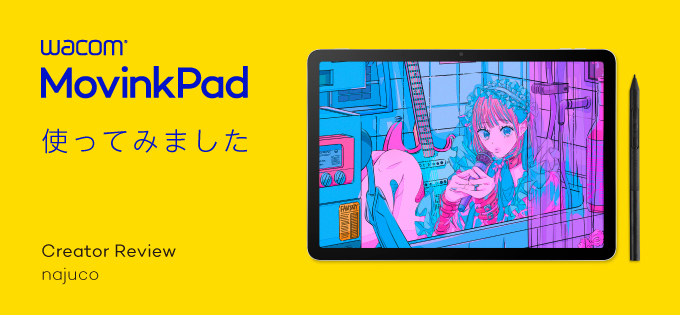
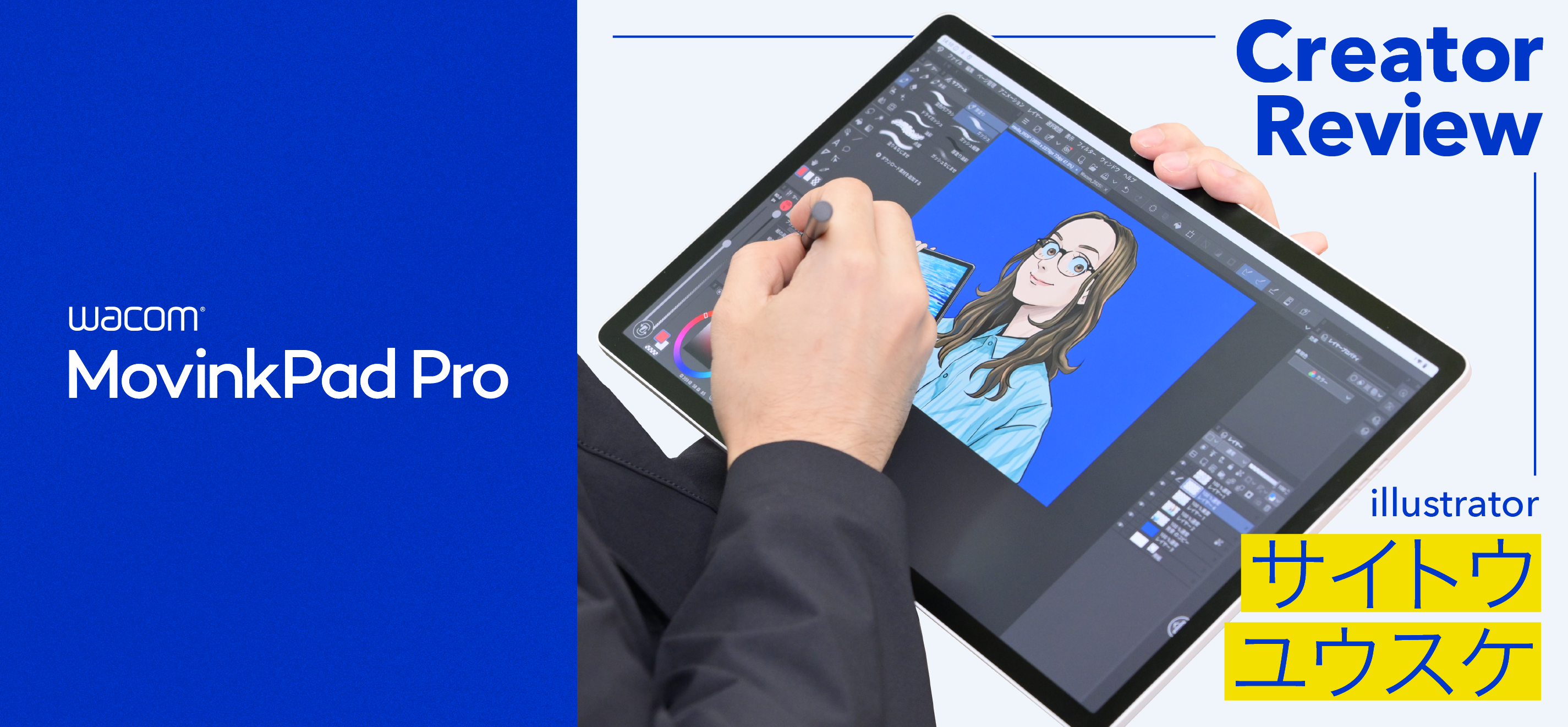
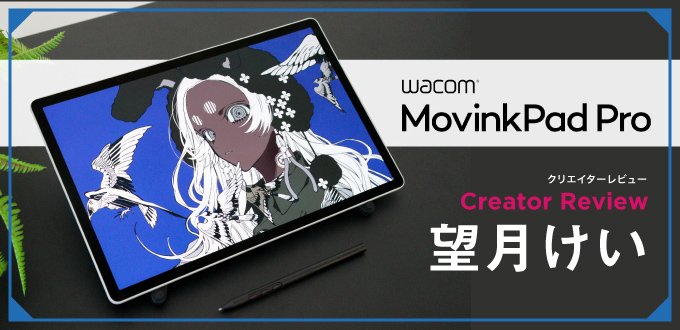
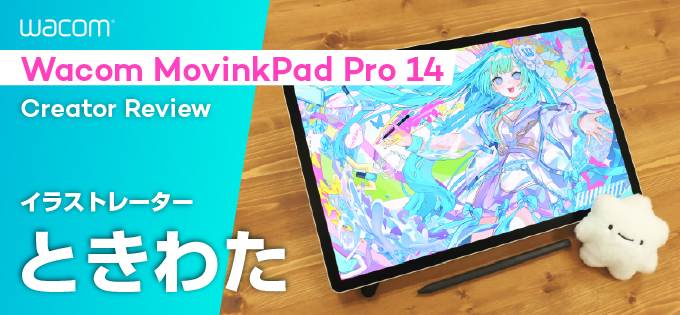
気になる方は、プロによるレビュー記事もぜひチェックしてみてください。実際の作例や、クリエイターが仕事で使用してみた感想もご紹介しています。
購入について
Wacom MovinkPadシリーズはワコム公式ストアほか、全国の家電量販店、各種オンラインストアなどでお取り扱いしております。製品画像をクリックすると、公式ワコムストアのリンクが開きます。